スキャン結果をkintoneに直接登録
あるお客様で複合機でのスキャンをkintoneにダイレクト連携する事例がありましたので、設定方法を中心にご説明します。
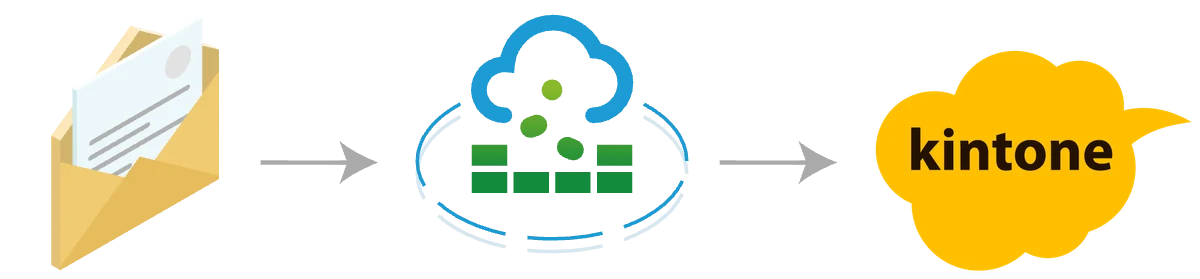
おおまかな仕組みとしては次の流れで登録を行います。
-
複合機側の機能でスキャン結果をメール送信
-
「DataSyncer® メール to kintone」がメール受信してkintoneにダイレクト登録
2の「DataSyncer メール to kintone」の設定は先日の検証記事に詳しいので今回は割愛いたします。以下では「複合機でのメール送信設定」についてご説明します。
複合機とメールサーバの環境
複合機: 京セラ ECOSYS M5526cdw
メールサーバ:Office365
メール送信設定
複合機側でスキャンデータをメール送信するには、メールサーバの設定が必要です。複合機の設定画面から下記の手順で設定を行います。
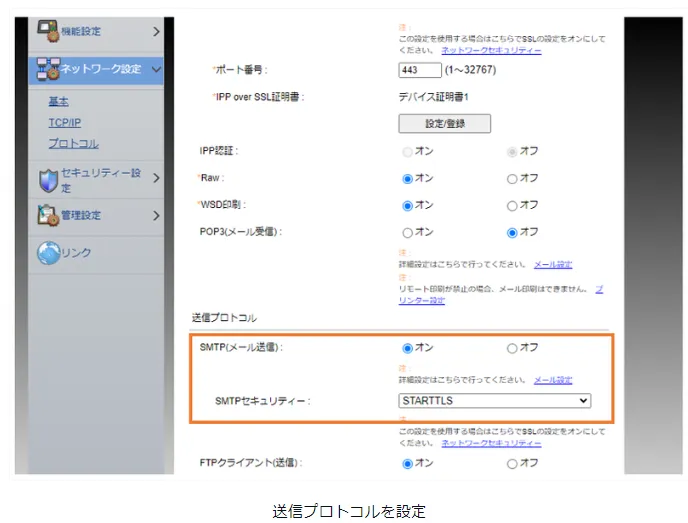
1.送信プロトコル設定
[ネットワーク設定] - [プロトコル]から送信プロトコルを設定します。Office365の場合はSMTPセキュリティーも設定してください。
2.SMTP設定
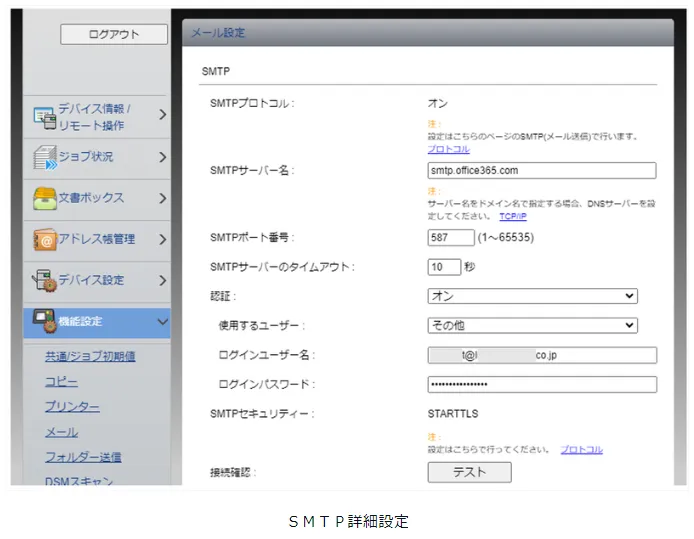
[機能設定] - [メール]メニューからSMTPの詳細設定を行います。
-
SMTPサーバー
Office365の場合は smtp.office365.com と設定します。
-
SMTPポート番号
587
-
認証
「その他」を選択して、有効なメールアカウントとパスワードを設定します。
3.メール送信設定
設定ページ下に移動して、メール送信設定を行います。
差出人アドレスは、実在するアドレスを入れてください。エラーが発生した場合などに通知されます。
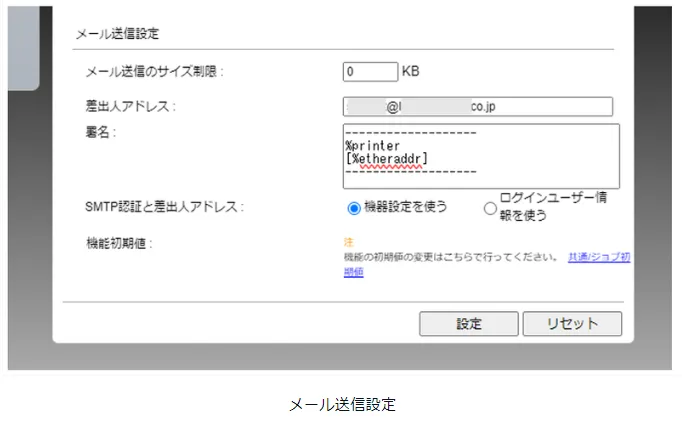
以上で、複合機からスキャンしたPDFをメール送信する設定ができました。
スキャン結果の宛先に送信したいアドレス(今回は DataSyncer メール to kintoneのアドレス)を入れると、メールに添付されたPDFファイルがkintoneに登録されます。
まとめ
いかがでしたでしょうか?
昨今の複合機であればメール送信機能は標準で用意されています。今回のようなメールサーバーの設定を行えば、kintoneアプリへのスキャン連携がノーコードで可能になります。
「DataSyncer メール to kintone」は年額120,000円で利用できる「kintoneメールダイレクト登録サービス」です。
複合機やスキャナーからのPDF添付メールはもちろん、さまざまなメール文書をダイレクトにkintoneアプリに登録できます。
無償トライアルも実施していますのでお気軽にお問い合わせください。
当ブログのコンテンツについては、できる限り正確な情報を提供するように努めておりますが正確性や安全性を保証するものではありません。情報が古くなっていることもございます。当サイトに掲載された内容によって生じた損害等の一切の責任を負いかねますのでご了承ください。プライバシーポリシー