
課題から探す
kintone × FAX受信届いたFAXが、そのままkintoneに。
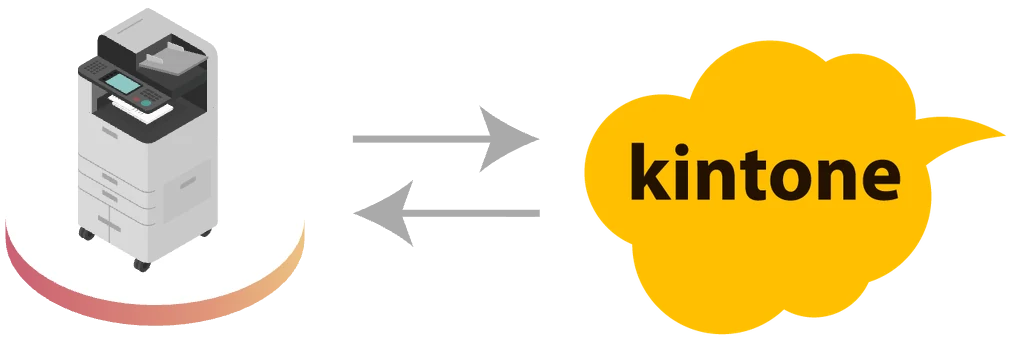
FAX番号も、複合機でFAXを受信する流れも変えません。複合機の標準機能で届いたFAXを、kintoneへ自動登録。受信FAXをPC・スマホから確認できます。
- TOP
- 課題から探す
- FAX受信
こんな課題はありませんか?
- 課題 01
複合機までFAXを取りに行く手間
受信のたびに複合機まで移動、1日何度も往復
- オフィスの端にある複合機までFAXを取りに行く
- 1日に何度も往復する時間のロス
- 在宅勤務中はFAX確認ができない
- 担当者不在時にFAX受信を見逃す
- 課題 02
外出先からFAXを確認できない
営業・出張中に受信FAXを確認できず、対応が遅れる
- 顧客からの注文FAXに即座に対応できない
- 外出先から会社に電話して確認依頼
- 重要なFAXを見逃してクレームに
- テレワーク時代に対応できていない
- 課題 03
過去のFAXを探すのが大変
紙のFAXをファイリング、探すのに時間がかかる
- 過去のFAXを探すのに数分〜数十分かかる
- ファイルの中から目視で探す手間
- 顧客からの問い合わせに即答できない
- 保管スペースが圧迫される
- 課題 04
FAX番号を変えたくない
取引先に通知済みのFAX番号を変更できない
- 名刺・カタログに印刷済み
- 取引先への変更通知が大変
- 長年使ってきたFAX番号を維持したい
- FAX番号変更による機会損失を避けたい
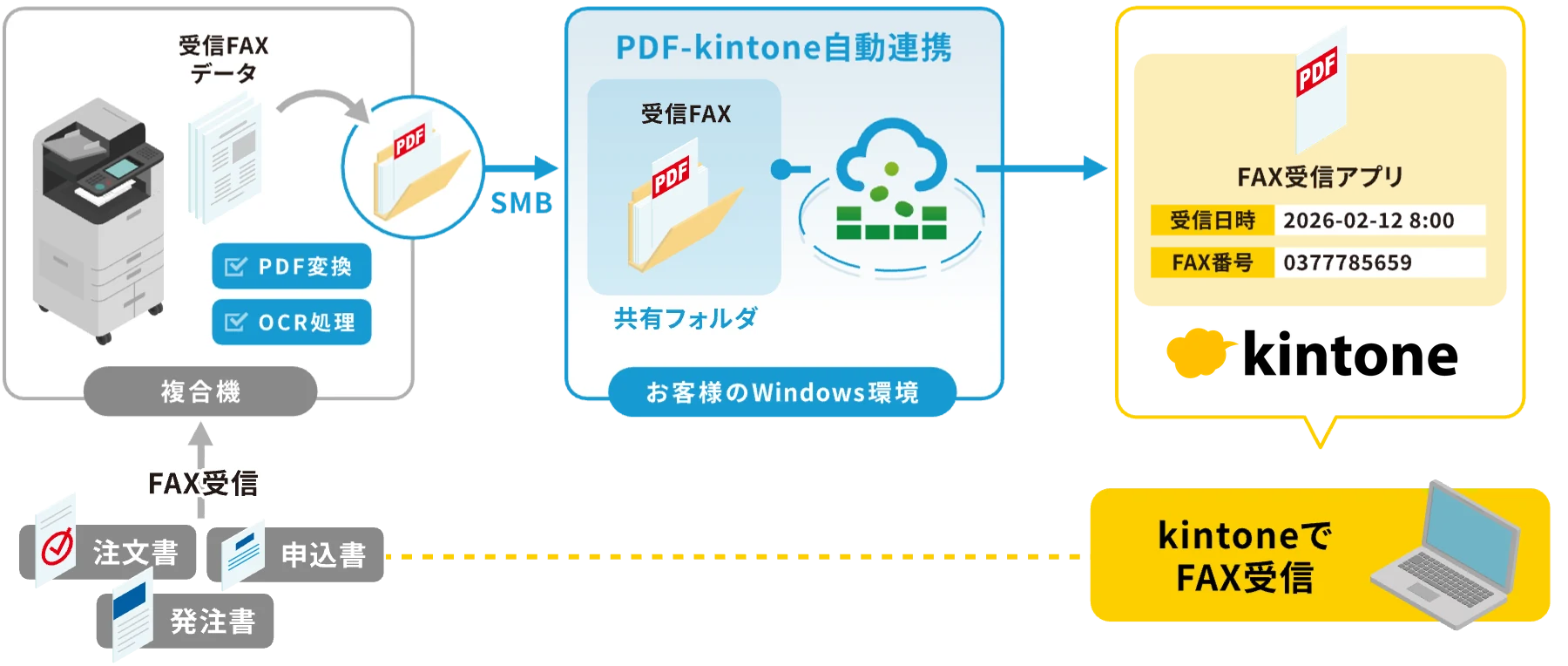
PDF転送機能またはメール送信機能がある複合機・クラウドFAXサービスに対応可能
このソリューションでできること
- 受信FAXをPC・スマホから即座に確認(複合機に行かなくてOK)
- 既存FAX番号そのまま、開発費用ゼロで実現
- 年額12万円、複合機の標準機能だけで運用可能
FAX受信ソリューションの概要
複合機の標準機能でkintoneにFAX自動転送
DataSyncer® for kintone(データシンカー®)が受信FAXをkintoneに登録し、すぐに確認できます。
複合機の標準機能(PDF転送・メール送信)を使うため、開発費用ゼロで実現できます。
- 01
既存FAX番号・受信の流れはそのまま
複合機の標準機能で連携するため、FAX番号変更不要。名刺・カタログもそのまま
- 02
メーカーを選ばない
標準機能(PDF転送/メール送信)だけでOK。メーカーを問わず多くの複合機・クラウドFAXに対応
- 03
複合機まで行かなくていい
PC・スマホからkintoneでFAX確認。外出先・在宅勤務でも即座に対応
- 04
開発費用ゼロ
複合機の標準機能を使用。特別な開発やシステム改修は不要
データシンカー®ならこう解決できます
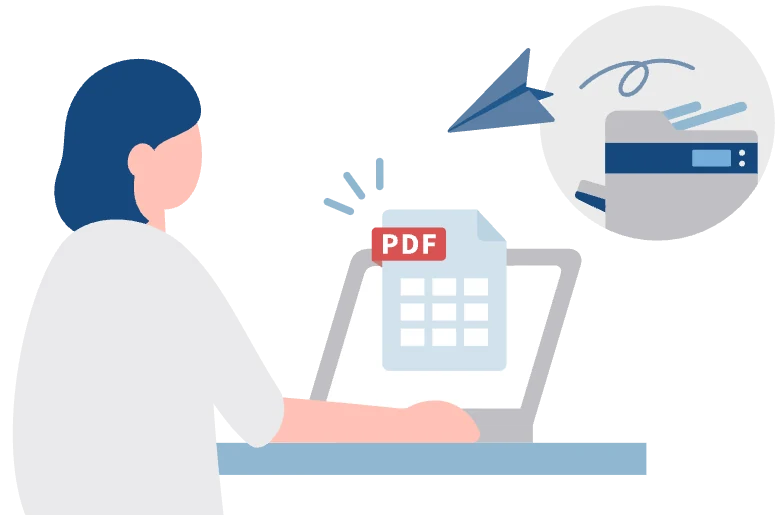
PC・スマホから即座に確認
複合機の標準機能でFAXを自動転送、kintoneで即座に確認
- 複合機のPDF転送またはメール送信機能を使用(開発費用ゼロ)
- 受信FAXが自動的にkintoneに登録、PC・スマホから即座に確認
- 複合機まで取りに行く往復時間がゼロに
- 在宅勤務中でもFAX確認・対応が可能

受注FAXをそのまま業務フローに
受注FAXをkintoneの受注アプリに登録し、受信した時点で対応を始められます
- 外出先からスマホで受信FAXを確認
- kintoneのプロセス管理で担当者を割り振り、対応状況を共有
- メールの題名にある送信元のFAX番号を抽出して、送信元フィールドに登録
- 担当者不在時でもチーム全体でFAX確認
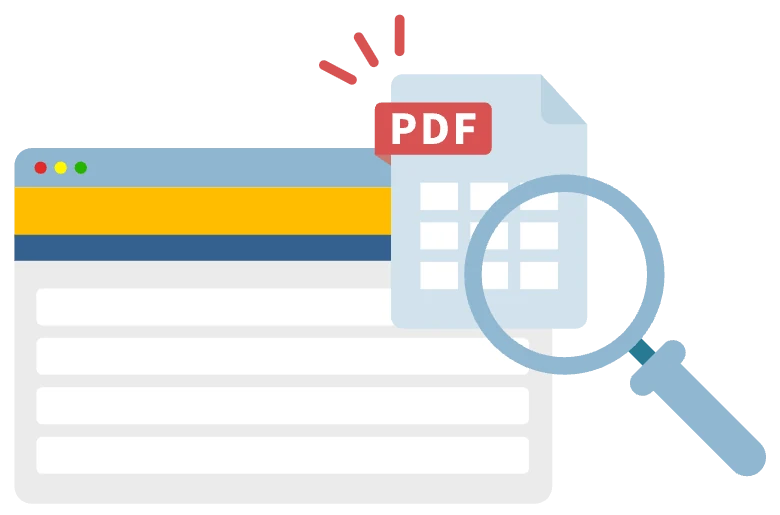
kintoneで検索、数秒で発見
ファイル名・日付・顧客名で横断検索
- kintoneの検索機能で過去FAXを数秒で発見
- 複合機のOCR機能でFAX内容もテキスト検索可能
- 顧客からの問い合わせに即座に対応
- 紙ファイルの保管スペースも削減
既存FAX番号そのまま
名刺・カタログに記載済みのFAX番号を変更不要
- 複合機の標準機能(PDF転送・メール送信)を使用
- FAX番号を変更せず、取引先への通知も不要
- 開発費用ゼロ、複合機メーカーも問わず
- 長年使ってきたFAX番号を継続使用
活用事例
FAXで届く注文はそのまま。複合機で受けたFAXをkintoneへつないだ事例です
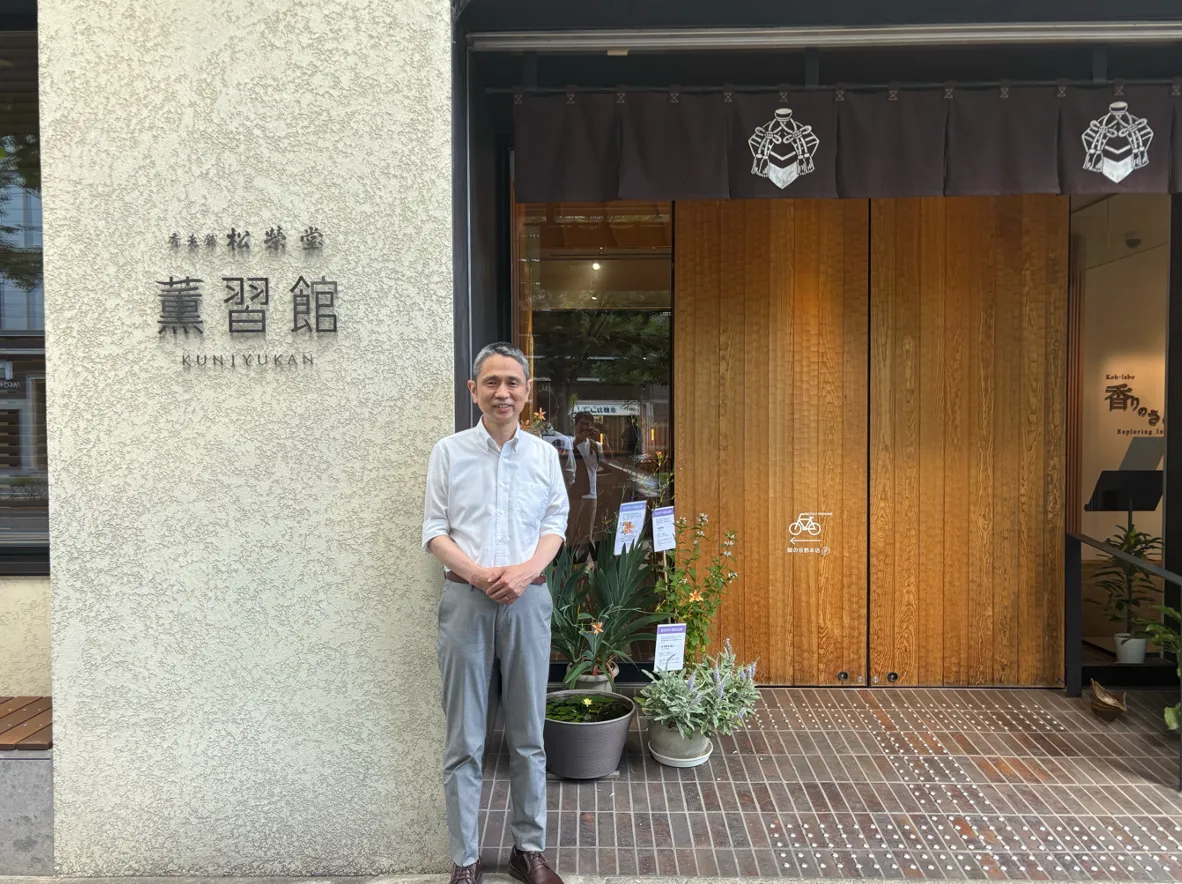

事例 01
株式会社松栄堂様
事例を読む ›- 業界
- 薫香(お香)製造販売
- 導入ライセンス
- メール to kintone
- 変えなかったもの
- 取引先からのFAXでの注文と、売り場で紙の注文書を書く運用
- 導入効果
- 1日約40件のFAXと売り場の注文書を、経路を問わずkintoneに集約してデータ化
Before(導入前)
- 取引先からの注文は、今もFAXで1日約40件届く
- 百貨店の売り場からFAX回線が撤去され、注文書を送る手段がなくなった
- 紙のままでは、受注処理につなぐために転記や手作業が必要
After(導入後)
- 複合機で受信したFAXがPDFになり、メールで送るだけでkintoneのレコードに
- 売り場の注文書はスキャナーのボタンひとつで送信
- どの経路の紙も「メールで送る」入口にそろえ、kintoneでデータ化

【動画で実感】複合機FAXからkintoneへ自動登録
複合機で受信したFAXをkintoneへ自動連携します。
導入すると、こう変わります
時間削減効果
- 移動時間ゼロ
- kintoneで即座に確認、複合機への往復が不要に
- 外出先・在宅勤務でも対応
- 場所を問わずFAX確認可能
- 本来業務に集中
- 削減した時間を、本来の業務に充てられる
対応速度の向上
- 外出先からでも即座に確認
- スマホでFAX確認、即座に対応指示
- 在宅勤務でも対応可能
- テレワーク中でもFAX確認できる
- 対応漏れ防止
- kintoneのプロセス管理で確実に処理
検索性の向上
- kintoneで検索
- 過去のFAXを瞬時に検索
- OCR対応
- 複合機のOCR機能でFAX内容も検索可能
- 関連レコード表示
- 顧客情報とFAXを紐付けて管理
ペーパーレス化
- 紙の保管不要
- FAXデータはkintoneに保存
- 保管スペース削減
- ファイリングキャビネットが不要に
- 環境負荷削減
- 紙の使用量を削減
連携のパターン
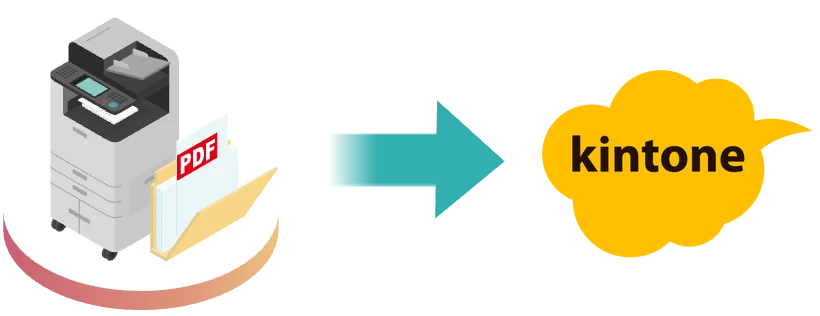
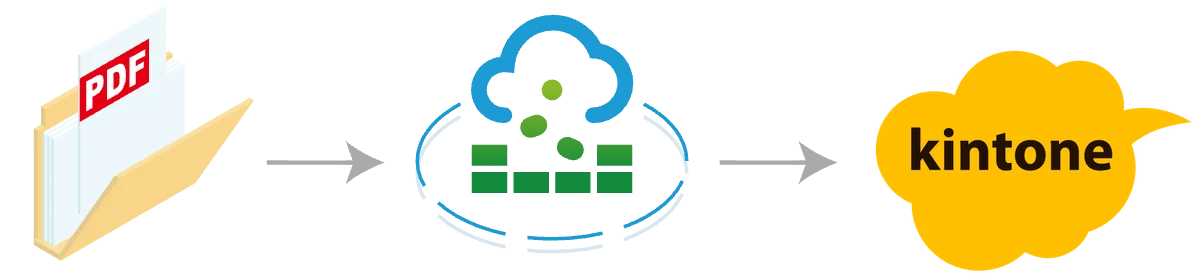
複合機の「PDF転送機能」を使う
複合機の標準機能「PDF転送」を使って、受信FAXをWindows共有フォルダに自動転送。DataSyncer® PDF to kintone がフォルダを監視し、kintoneに自動登録します。
メリット
- 「PDF転送」はメーカーを問わず、ほとんどの複合機・FAX機に標準で搭載
- 複合機側でOCR処理が可能(機種による)
- OCR結果をkintoneに登録すれば、FAX内容を検索可能
設定手順
- 1.複合機のPDF転送先をWindows共有フォルダに設定
- 2.DataSyncer PDF to kintone でフォルダを監視
- 3.受信FAXを自動的にkintoneに登録
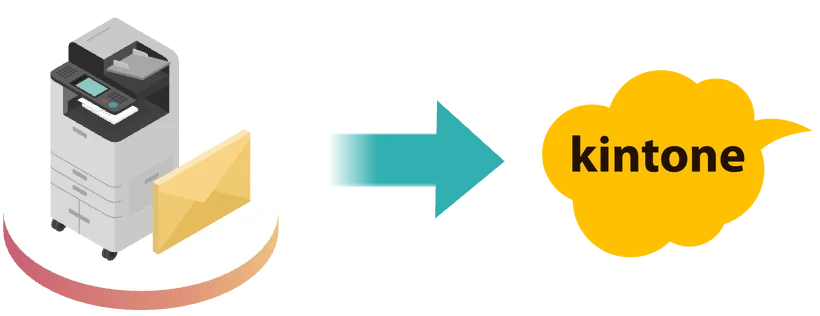
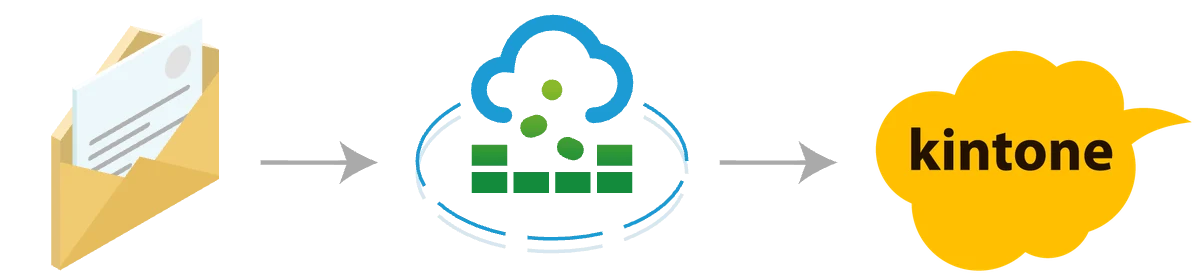
複合機の「メール送信機能」を使う
複合機の標準機能「メール送信」を使って、受信FAXをPDF添付でメール送信。DataSyncer® メール to kintone の専用メールアドレスに送信するだけでkintoneに自動登録します。
メリット
- メール送信機能はほぼすべての複合機に搭載
- クラウド完結でPC起動不要
- 送信元FAX番号をメール題名から自動抽出可能
設定手順
- 1.複合機のメール送信先をデータシンカー専用メールアドレスに設定
- 2.受信FAXがPDF添付でメール送信される
- 3.自動的にkintoneに登録
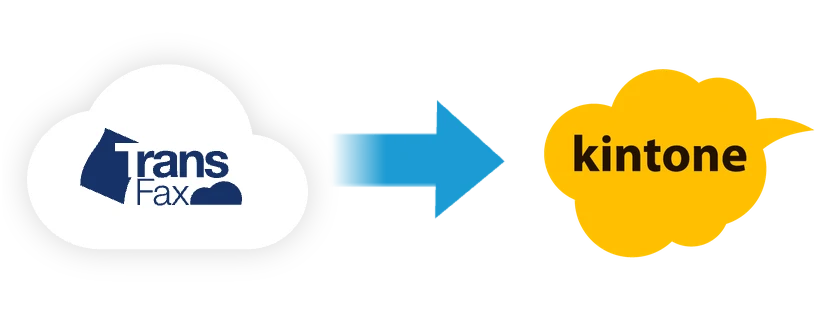
インターネットFAX(クラウドFAX)を使う
TransFax、eFax、秒速FAXなどのインターネットFAXサービスを利用している場合、受信FAX通知メールの送信先をデータシンカー専用メールアドレスに設定するだけで連携完了です。
メリット
- 複合機不要、クラウド完結
- 既にインターネットFAXを使っている場合は即座に導入可能
- 送信元FAX番号を自動抽出可能
設定手順
- 1.インターネットFAXの通知メール送信先をデータシンカー専用メールアドレスに設定
- 2.受信FAXが自動的にkintoneに登録
ライセンスと料金
お客様の連携パターンに合わせた最適なライセンスをお選びいただけます。
PDF to kintone
ライセンスPDF転送の場合
- 初期費用
- 100,000円
- 年間利用料
- 120,000円
- 月額換算
- 10,000円
メール to kintone
ライセンスメール送信/クラウドFAXの場合
- 初期費用
- 100,000円
- 年間利用料
- 120,000円
- 月額換算
- 10,000円
※ 初期費用はデータシンカーの他ライセンス導入済みの場合は無料です
※ kintoneワイドコースのお客様は別途お問い合わせください
#関連ソリューション
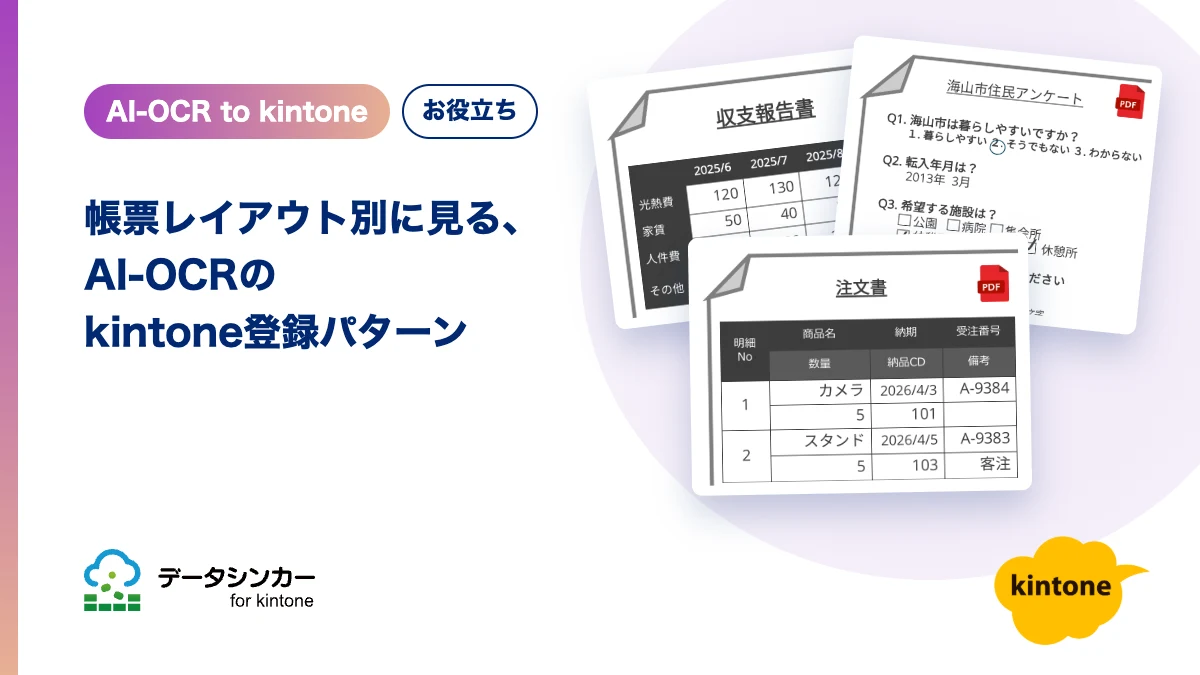
AI-OCRでさらに自動化
FAX内容を自動でテキスト化、各フィールドに自動登録
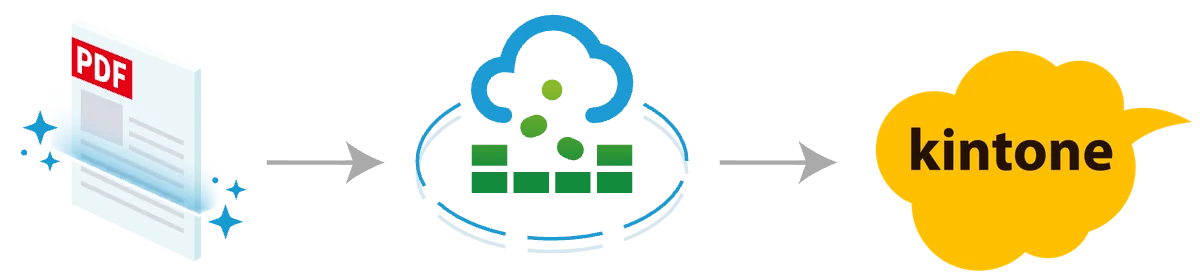
AI-OCRと組み合わせることで、手書きFAXの内容も自動読取。
PDFを添付ファイルフィールドに登録するとAI-OCRが自動で起動し、商品名・数量・金額を各フィールドに入力します。事前の位置マッピングやテンプレート定義は不要で、取引先に注文書の様式変更をお願いする必要もありません。
導入ステップ
- 1即日
無料トライアル
15日間・すべての機能をお試しいただけます
- 2無料トライアル期間中
複合機の転送設定を確認
受信FAXのPDF転送・メール送信の機能を確認
- 3無料トライアル期間中
転送先と登録先の設定
複合機の転送先を足し、kintoneの登録先を設定
- 4無料トライアル期間中
実際のFAXで試す
テスト送信して、登録結果を確認
- 5ご注文後
ご契約・本番稼働
お見積もり → ご注文。トライアルの設定のまま本番へ
スモールスタートが可能
まずは1台の複合機から始め、効果を実感した後に他の複合機や拠点へ段階的に拡大できます。
よくある質問
- Q既存のFAX番号を変更する必要はありますか?
- A変更不要です。複合機の標準機能(PDF転送・メール送信)を使うため、既存のFAX番号をそのまま使用できます。
- Qどのメーカーの複合機でも対応できますか?
- Aはい。PDF転送またはメール送信機能を持つ複合機であれば、メーカーを問わず対応可能です。
- Q複合機の設定変更は難しいですか?
- A複合機の管理画面から「PDF転送先フォルダ」または「メール送信先」を設定するだけです。複合機メーカーのマニュアルに従って設定できます。
- QOCR機能は使えますか?
- A複合機にOCR機能が搭載されている場合、OCR結果をkintoneに登録できます。FAX内容をテキスト検索できるようになります。手書きのFAXや明細の読み取りには、DataSyncer AI-OCR to kintone を組み合わせられます。
- Q導入にどのくらい時間がかかりますか?
- A最短1日〜1週間程度です。複合機の設定変更とデータシンカーの設定を行えば、すぐに運用開始できます。



FAX確認の手間、
複合機の標準機能で解決できます
既存のFAX番号はそのまま。複合機の設定変更だけで実現。開発費用ゼロ。
15日間の無料トライアルで、効果をお試しいただけます。
※ 「この複合機でも使える?」という確認だけのご相談もいただけます。