課題から探す
kintone × アンケートの読み取り・集計紙で回収したアンケートを、kintoneで集計・分析できるデータに
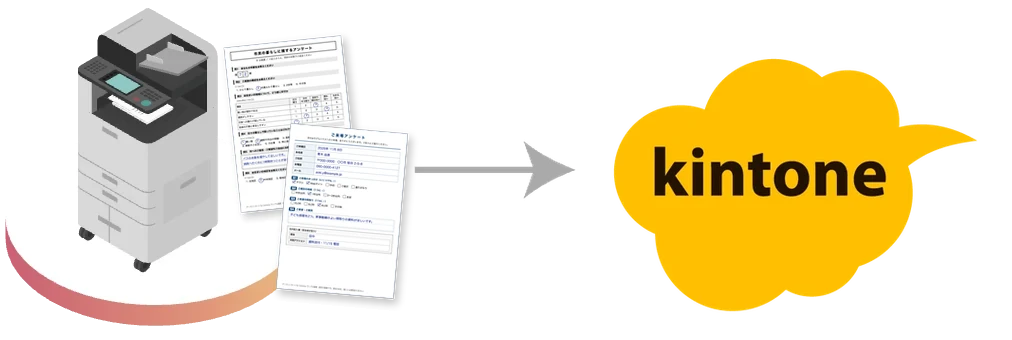
アンケートの用紙と、配る・回収するやり方は変えません。スキャンした回答を、設問ごとにkintoneへ自動登録。手入力を待たずに、集計と来場者のフォローを始められます。
- TOP
- 課題から探す
- アンケートの読み取り・集計
こんな課題はありませんか?
- 課題 01
回収したアンケートを、1枚ずつ手で入力している
郵送・会場・FAXで返ってきた紙を見ながら、Excelやシステムへ打ち込んでいる
- 回収した束の入力に、何日もかかる
- 入力の担当者に作業が偏り、ほかの業務が止まる
- 打ち間違いや入力漏れが、集計結果にそのまま出る
- 課題 02
〇・✓・自由記述を、1問ずつ確かめて打ち直している
1枚の中に、番号の〇・チェック欄の✓・尺度表・マス目の数字・自由記述が混ざっている
- 「いくつでも」「3つまで」の設問は、選ばれた数だけ入力が要る
- 手書きの〇や✓が、どの選択肢に付いているかを1問ずつ確かめている
- 自由記述は、書かれた文章を読みながら打ち直している
- 課題 03
調査のたびに、読み取りの準備をやり直している
アンケートは実施のたびに、設問も選択肢も変わる
- OCRで読ませるには、読み取る位置を定義し直す必要がある
- マークシートにするには、専用の用紙に刷り直す必要がある
- 設問を1問足すだけで、準備の作業が発生する
- 課題 04
入力が終わるまで、集計にもフォローにも手が付かない
回答を活かせるのは、すべての入力が終わってから
- 調査票は、入力が終わるまで集計・分析を始められない
- 来場者アンケートは、お客様の連絡先がリストになるまで追客が遅れる
- 紙のままでは、地区別・年代別などの絞り込みもできない
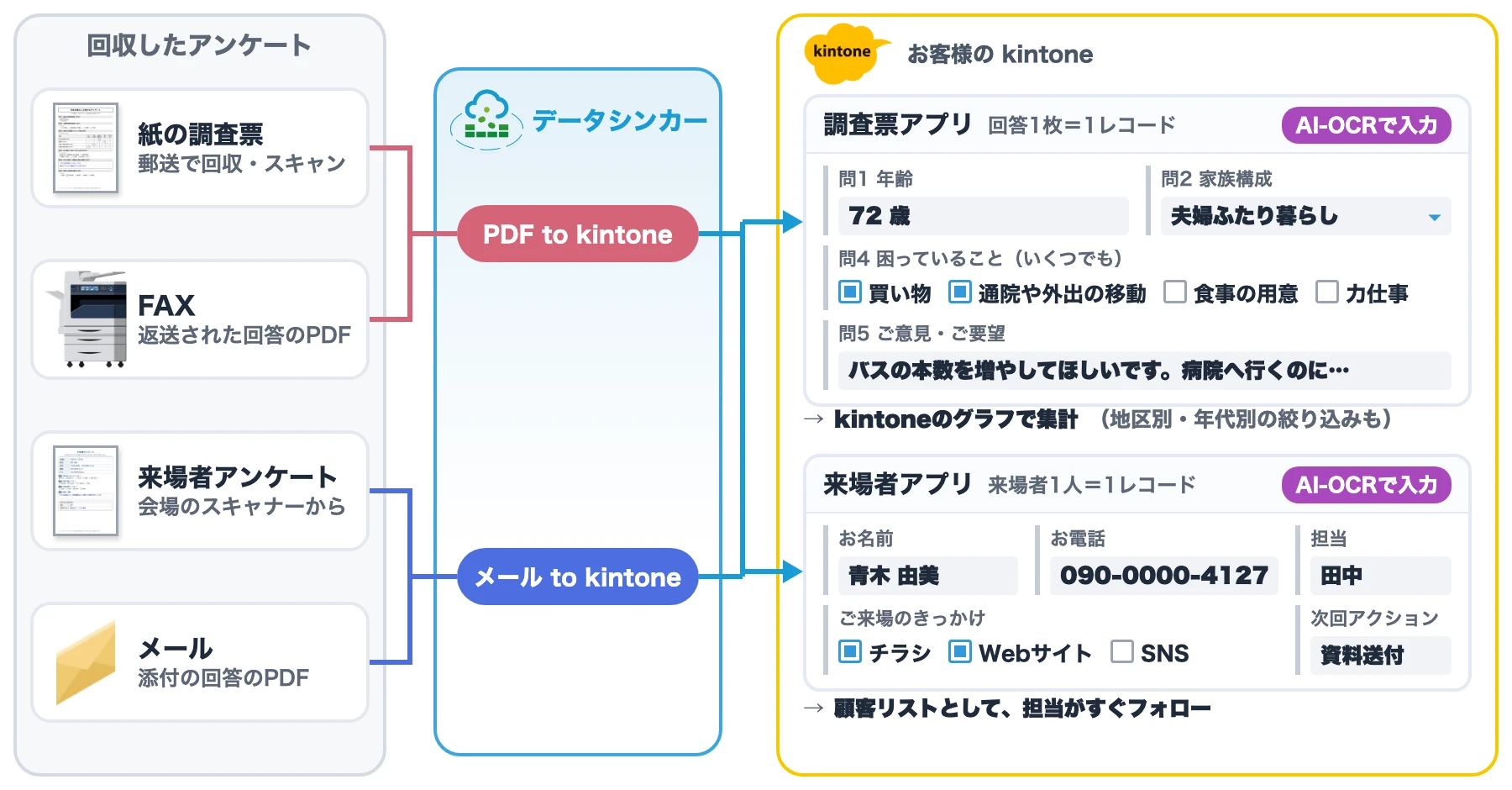
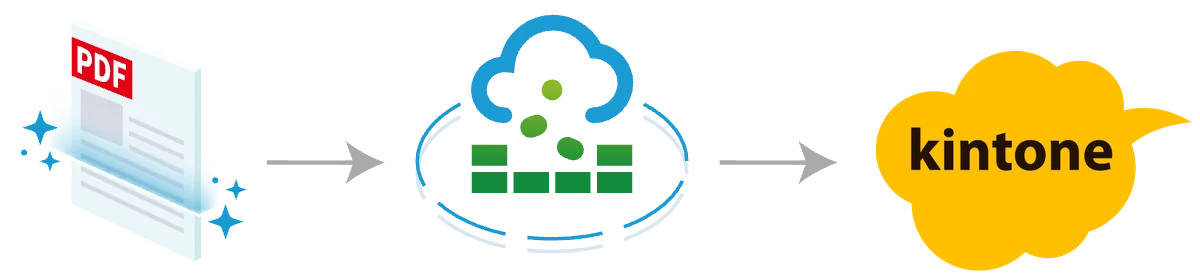
- 紙の調査票
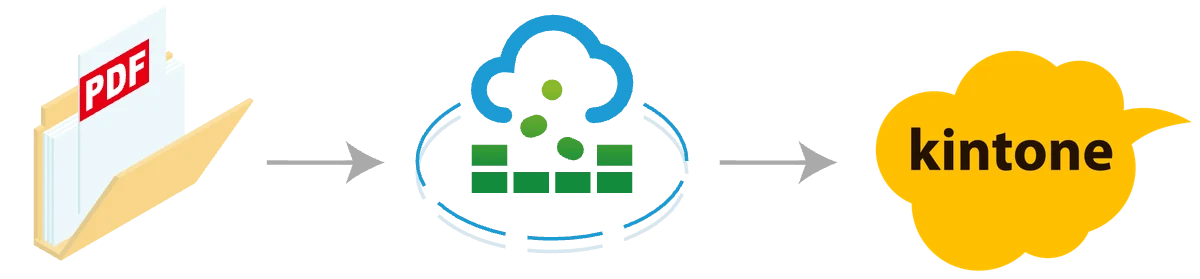
- FAX
- 手元のスキャナー
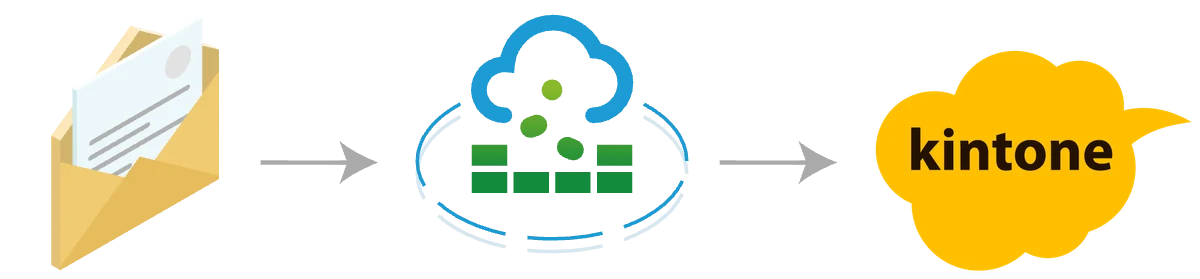
- メール
ソリューション概要
回収したアンケートを、設問ごとのkintoneのデータに
DataSyncer® for kintone(データシンカー®)は、紙・FAX・PDFで回収したアンケートを、kintoneのアプリへ自動で登録します。
手書きの〇や✓・マス目の数字・自由記述は、AI-OCRが設問ごとのフィールドへ入力します。
- 01
用紙と回収のやり方は変えない
いまのアンケート用紙のまま、
スキャンするだけで始められます。 - 02
読み取り位置の定義は不要
kintoneアプリのフィールドと選択肢が、そのまま読み取りの設定になります。
- 03
設問ごとのフィールドに
〇はチェックボックスやドロップダウン、自由記述は文字列へ入ります。
- 04
迷う回答は空欄で残す
判断できない印は入力せず、確認すべき設問がわかります。
データシンカー®ならこう解決できます
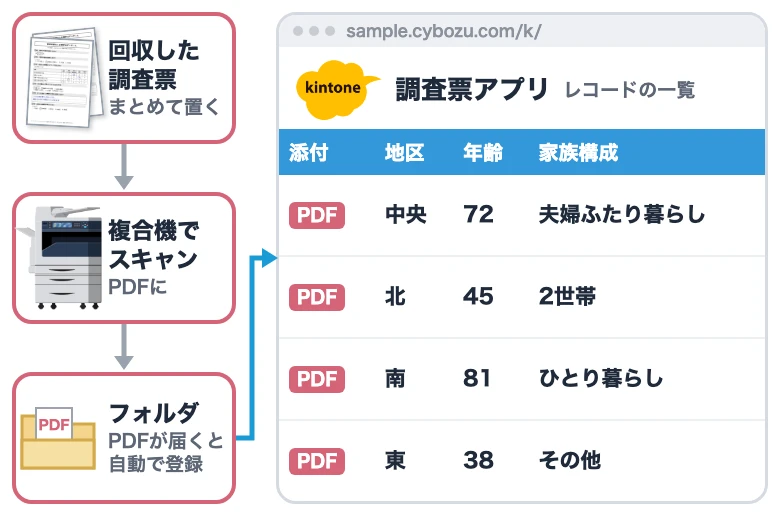
複合機でも、手元のスキャナーでも。スキャンしたら自動で登録
回収した束は複合機でまとめてスキャン。会場では、手元のスキャナーからそのまま送れます
- 「DataSyncer® PDF to kintone」が、フォルダのPDFを検知してkintoneのレコードを作成
- PDFの添付をきっかけに、AI-OCRが回答を読み取って入力
- FAXで返ってきた回答も、複合機のPDF転送で同じフォルダへ
- 会場・受付に置いたスキャナーからは、Wi-Fiでメール送信するだけで登録(「DataSyncer® メール to kintone」)。PCは要りません
- メールで返ってきた回答も、同じ仕組みで添付のPDFから登録
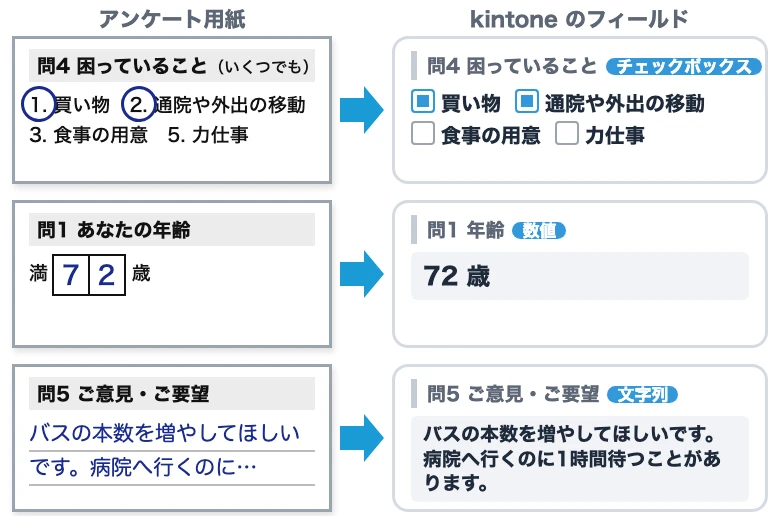
〇も✓も自由記述も、設問ごとのフィールドへ
記入のしかたが混ざった1枚を、kintoneのフィールドの型に合わせて入力します
- 「DataSyncer® AI-OCR to kintone」が、設問文と選択肢の文言を手がかりに、どの選択肢に印が付いているかを判定
- 1つを選ぶ設問はドロップダウン、「いくつでも」の設問はチェックボックスへ
- マス目に1文字ずつ書いた数字は、数値フィールドへひと続きの数で
- 手書きの自由記述は、文字列フィールドへ
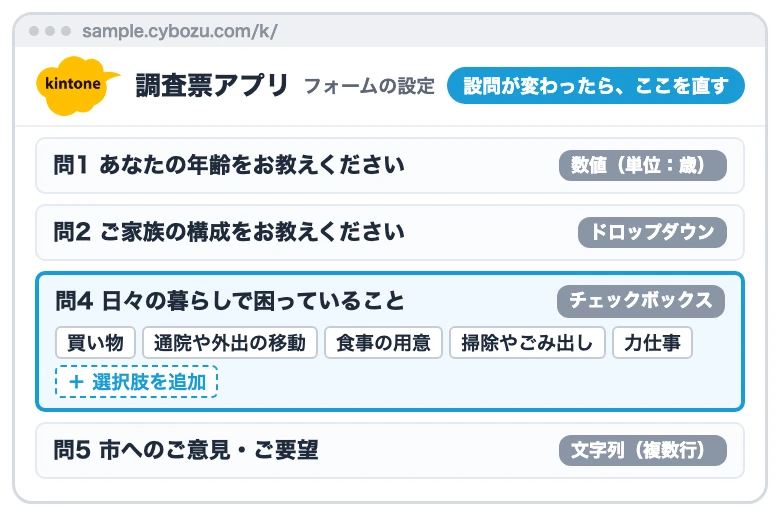
設問が変わったら、kintoneアプリを直すだけ
読み取る位置の定義も、マークシートの用紙もありません
- 設問1つにつき、kintoneのフィールドを1つ置く
- 選択肢には、アンケート用紙の文言をそのまま登録
- 次の調査では、変わった設問のフィールドと選択肢を直せば、それが読み取りの設定に
- 読み取り側に、別の定義を作る作業はありません
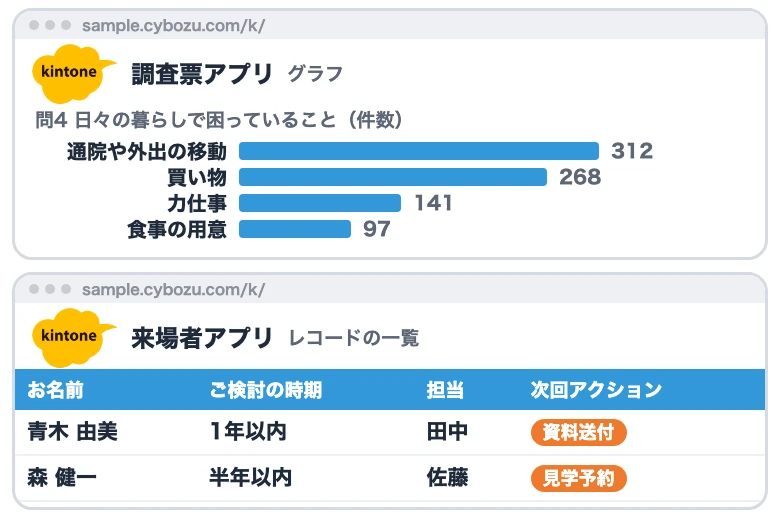
登録されたその日から、集計とフォローへ
kintoneのレコードになった回答は、すぐに集計・絞り込みに使えます
- 調査票は、kintoneのグラフで設問ごとに集計。地区別・年代別の絞り込みも
- 来場者アンケートは、来場者アプリに入り、そのまま顧客リストに
- 担当・次回アクションの欄も読み取れば、誰がいつフォローするかまで一覧で
- 印が薄い・2つにまたがるなど判断できない設問は空欄で残し、人が確かめるのはそこだけ
導入すると、こう変わります
入力の時間
- 手入力ゼロ
- 回収したアンケートを、1枚ずつ打ち込まない
- スキャンだけ
- 複合機でスキャンすれば、登録まで自動で進む
- 準備の手間なし
- 調査が変わっても、読み取りの定義を作り直さない
集計の正確さ
- 転記ミスゼロ
- 打ち間違い・入力漏れによる集計のずれを防ぐ
- 空欄で知らせる
- 判断できない印は空欄のまま。確認すべき設問がわかる
- 原本と並べて確認
- アンケートのPDFをレコードに添付したまま確かめられる
集計・分析
- すぐに集計
- 回答がそろった時点で、kintoneのグラフで集計
- 絞り込み
- 地区別・年代別など、回答者の属性で絞り込む
- 自由記述も検索
- 手書きのご意見も文字になり、キーワードで探せる
来場者のフォロー
- 顧客リストに
- 来場者の氏名・連絡先が、そのままkintoneのリストに
- フォローの見える化
- 担当と次回アクションを、チームで一覧できる
- 次の工程へ
- kintoneの顧客管理・商談管理のアプリにつなげる
アンケートの種類ごとの活用例
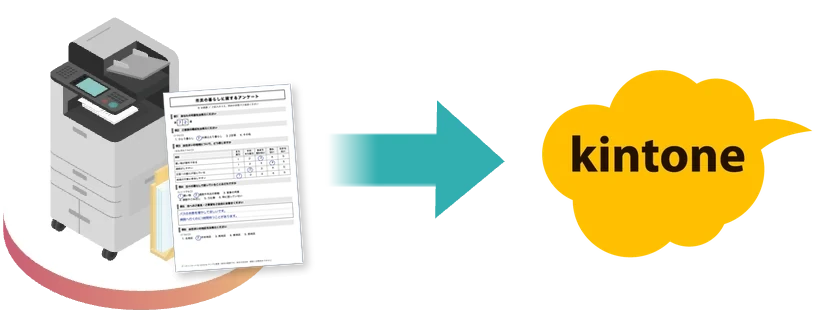
自治体の住民調査
郵送で配り、返送された調査票を複合機でまとめてスキャンします。DataSyncer PDF to kintone がフォルダのPDFを登録し、AI-OCRが設問ごとのフィールドへ回答を入力。1〜5の尺度表や「いくつでも」の設問も、kintoneのグラフで集計できる形になります。
メリット
- 調査票の様式も、郵送で配って回収するやり方も変えない
- 数ページにわたる調査票も、1人分を1つのPDFにして登録(1ファイル10ページまで)
- 地区別・年代別の集計を、kintoneの絞り込みとグラフで
設定手順
- 1.設問ごとにフィールドを置いた、調査票アプリを用意
- 2.複合機のスキャンの保存先を、監視フォルダに設定
- 3.返送された調査票をスキャンし、登録結果を確認
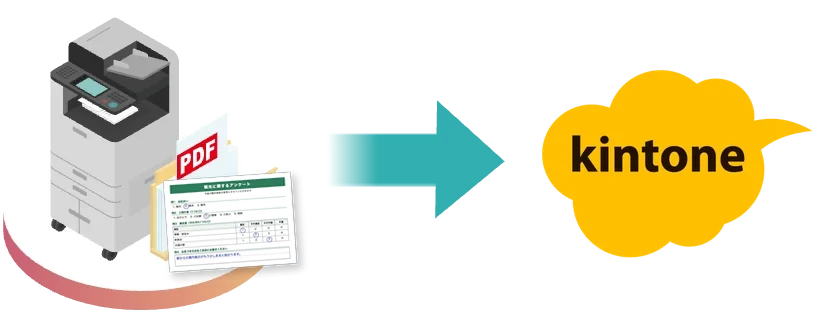
観光地の来訪者調査
観光案内所や施設で記入してもらった来訪者調査を、スキャンしてkintoneへ登録します。お住まい・同行者・満足度の尺度・自由記述を、設問ごとのフィールドに入力。季節ごと・イベントごとの傾向を、kintoneで比べられます。
メリット
- 現地で記入してもらう紙の調査を、そのまま続けられる
- 満足度の尺度は、ドロップダウンで集計しやすい形に
- お気づきの点の自由記述も、文字で残して共有
設定手順
- 1.設問ごとにフィールドを置いた、来訪者調査アプリを用意
- 2.回収した調査票を、まとめてスキャン
- 3.時期・場所ごとに絞り込み、グラフで比べる
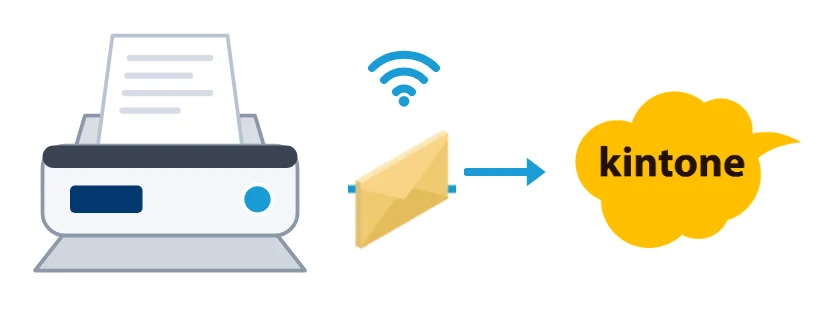
住宅展示場・イベントの来場者アンケート
会場で記入してもらった来場者アンケートを、受付に置いたスキャナーでその場でスキャンし、Wi-Fiでメール送信します。DataSyncer メール to kintone が来場者アプリへ登録し、AI-OCRが読み取ります。氏名・住所・電話・メールの手書きと、来場のきっかけのチェックを、フィールドに入力。社内記入欄の担当・次回アクションも読み取り、その日のうちにフォローを始められます。
メリット
- 来場者にタブレットへ入力してもらう必要はなく、紙のアンケートのまま
- スキャナーからメールで送るため、会場にPCを置かなくてよい
- 来場のきっかけの集計で、チラシ・Webサイトなどの反響を比べられる
設定手順
- 1.来場者アンケートの項目をフィールドに置いた、来場者アプリを用意
- 2.受付のスキャナーの送信先に、データシンカーの専用アドレスを登録
- 3.記入済みのアンケートを、その場でスキャンして送信
ライセンスと料金
アンケートの読み取りはAI-OCRで行います。複合機でスキャンしたPDFをまとめて登録するにはPDF to kintone、手元のスキャナーから送る回答やメールで返ってくる回答にはメール to kintone を組み合わせます。
AI-OCR to kintone
ライセンスアンケートを読み取る
- 初期費用
- 100,000円
- 年間利用料
- 120,000円
- 月額換算
- 10,000円
PDF to kintone
ライセンス複合機のスキャンを登録
- 初期費用
- 100,000円
- 年間利用料
- 120,000円
- 月額換算
- 10,000円
メール to kintone
ライセンススキャナー・メールから登録
- 初期費用
- 100,000円
- 年間利用料
- 120,000円
- 月額換算
- 10,000円
※料金は税抜表示です
※ 初期費用はデータシンカーの他ライセンス導入済みの場合は無料です
※ AI-OCRの基本ライセンスには、年間5,000ページの処理ページ数が含まれます(AI利用料込み)
※ kintoneワイドコースのお客様は別途お問い合わせください
#読み取りの実例
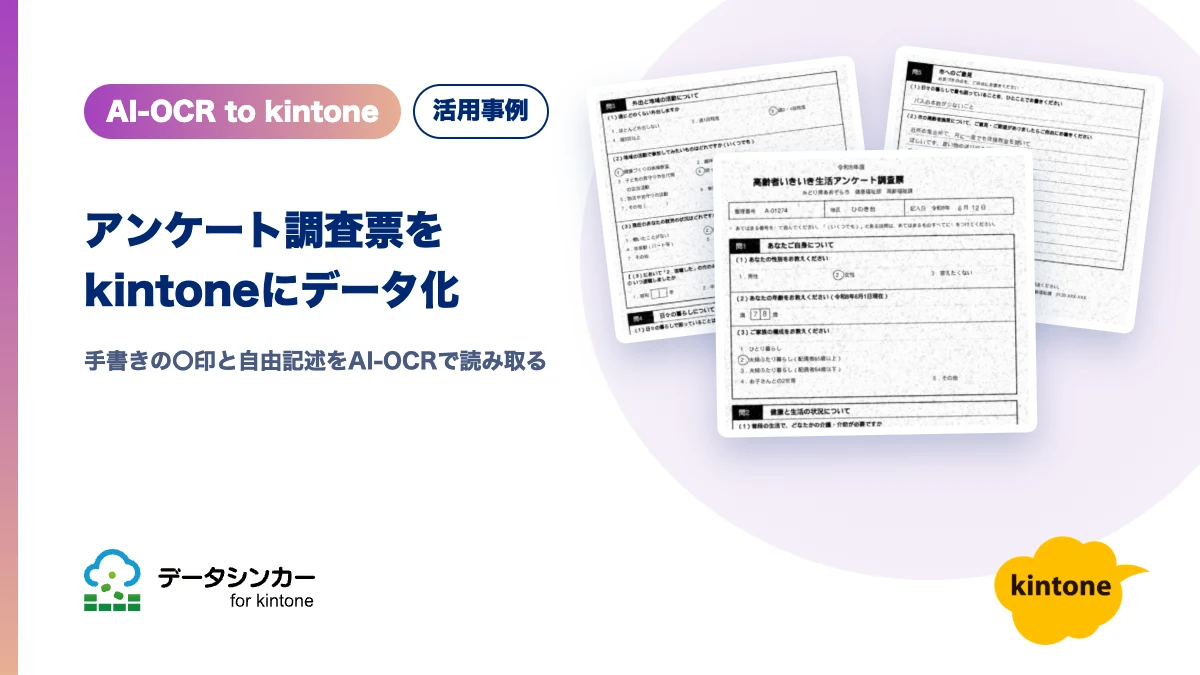
手書きの〇印と自由記述を、kintoneにデータ化
住民アンケートの調査票で、実際の読み取り結果をご紹介しています
行政機関からいただいたご相談をもとに、デモ用の調査票を作って読み取りを試しました。手書きの〇印がチェックボックスに入る様子、マス目の数字や元号と年を分けて入れる様子、受け側のkintoneアプリの設定を、画面とともに掲載しています。
導入ステップ
- 1即日
無料トライアル
15日間・すべての機能をお試しいただけます
- 2無料トライアル期間中
アプリを用意
設問ごとにフィールドを置き、選択肢にアンケートの文言を登録
- 3無料トライアル期間中
スキャンと登録先の設定
複合機の保存先のフォルダと、kintoneの登録先を設定
- 4無料トライアル期間中
自社のアンケートで試す
回収したアンケートをスキャンし、登録結果を確認
- 5ご注文後
ご契約・本番稼働
お見積もり → ご注文。トライアルの設定のまま本番へ
スモールスタートが可能
まずは1種類のアンケートから始め、効果を確かめてから、ほかの調査や会場へ広げられます。
よくある質問
- Qアンケートの用紙を、読み取り用に作り直す必要はありますか?
- Aありません。いま使っているアンケート用紙のまま読み取ります。マークシートのような専用の用紙も、読み取る位置の定義も不要です。kintoneアプリに設問ごとのフィールドを置き、選択肢にアンケートの文言を登録すれば、それが読み取りの設定になります。
- Q手書きの〇やチェックが薄い・ずれている場合は、どうなりますか?
- A印が薄い、複数の選択肢にまたがっている、書きかけに見える、といった場合は、誤った入力を避けるため、その設問を空欄のまま残します。アンケートは1枚の誤りが集計結果を歪めるため、迷う回答を片方に決めて入力するより、空欄で残して人が確かめる形にしています。人が直した内容は、次回以降の読み取りに反映されます(ラーニング機能)。
- Q数ページある調査票も読み取れますか?
- A読み取れます。1つのPDFファイルは1〜10ページに対応します。1人分の調査票を1つのPDFにしてスキャンすると、その回答が1つのレコードに登録されます。
- Qどんなスキャナー・複合機が使えますか?
- A複合機は、スキャンしたPDFをフォルダに保存する機能(PDF転送)があれば使えます。手元のスキャナーは、メール送信機能があれば、メーカーを問わず使えます。いまお使いの機器のまま始められます。
- QWebのアンケートフォームの回答も、同じkintoneアプリに集められますか?
- A集められます。Webフォームの回答は、フォームから届く通知メールを「DataSyncer メール to kintone」で取り込み、kintoneへ登録します。紙で回収した回答とWebの回答を、同じアプリで集計できます。詳しくは「Webフォーム連携」のページをご覧ください。
- Qアンケートの回答(個人情報)は、AIの学習に使われますか?
- A使われません。お客様の帳票データは、AIモデルのトレーニングには使用されません。PDFのデータはメモリ上でのみ処理され、当社サーバーには保存されません。