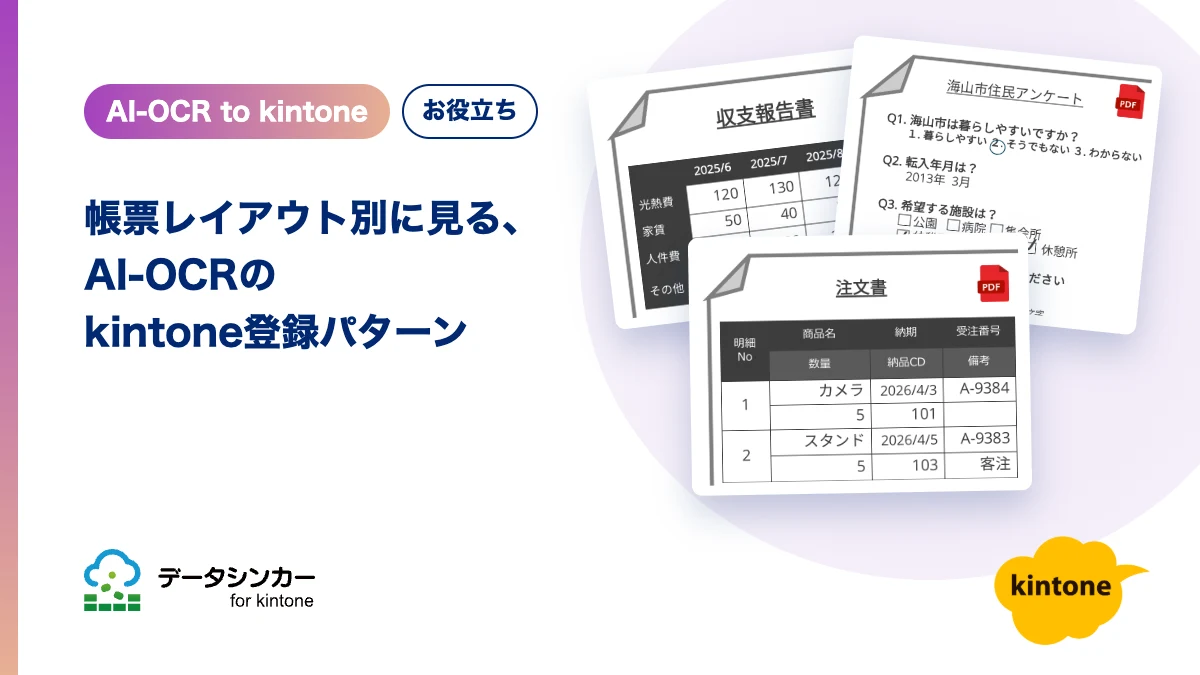
AI-OCRの導入を検討するとき、確認したいのは「自社の帳票が、kintoneにどう入るのか」です。ヘッダーの項目はどのフィールドへ、明細表はサブテーブルへ、帳票のかたちが変わっても同じように入るのかどうか。
今回は、上記のイメージをはじめとする明細付きの注文書、複数ページの請求書、縦横に広がるエクセルライクな集計表、多段組の明細、丸囲み・手書きのアンケートなど、帳票レイアウト別に「データシンカー®ならkintoneのどこへどう登録されるか」をパターン別にまとめました。
パターン1. 明細表のない帳票(カード型)
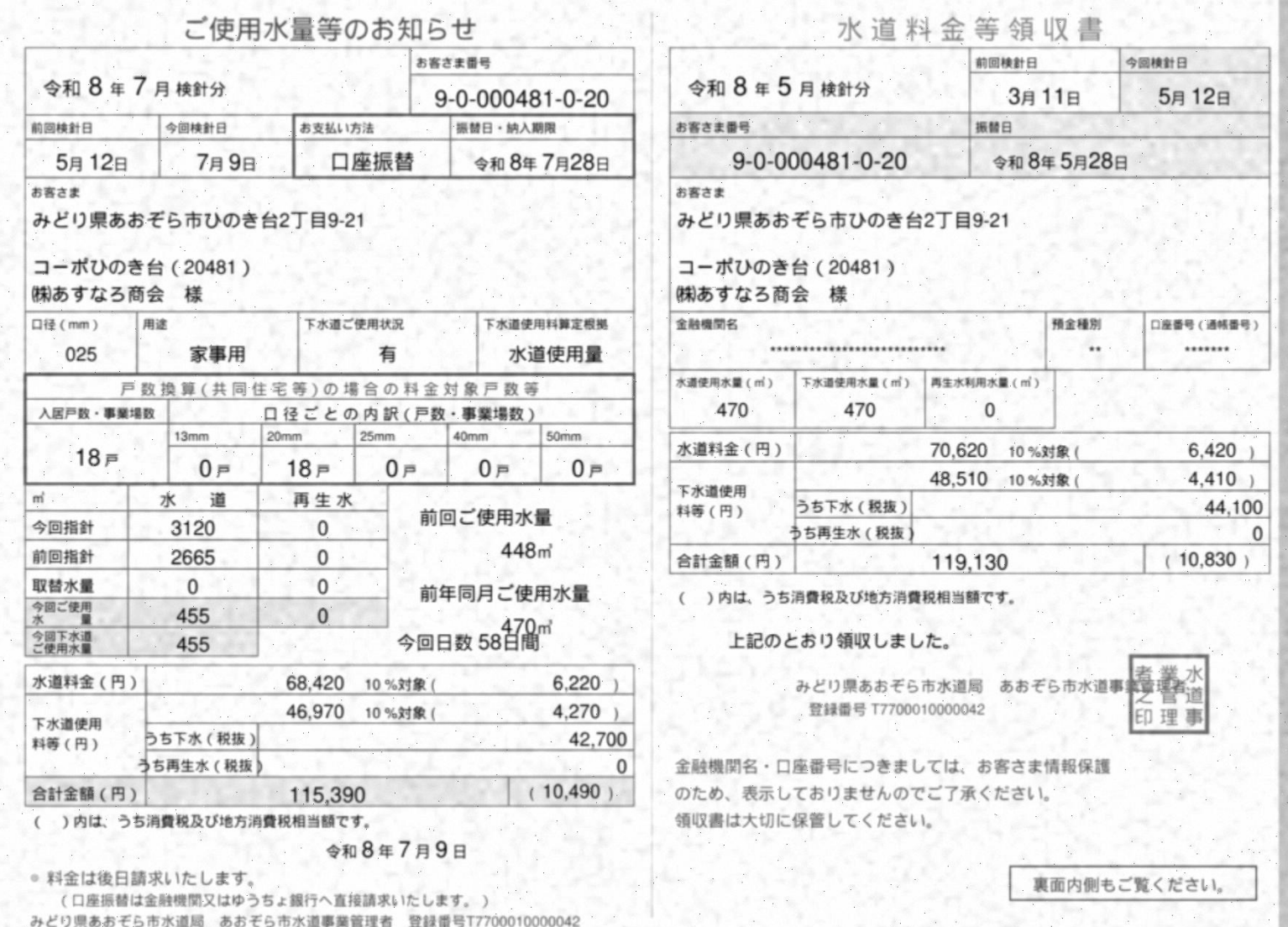
明細行を持たず、ラベルと値の組み合わせだけが並ぶ帳票です。1枚=1件として扱うため、サブテーブルを使いません。項目が縦に並ぶもの、左右2段組で並ぶもの、ラベルと値が同じ枠の中に収まっているものなど、並べ方は様式ごとに異なります。
代表的な帳票:水道・電気の検針票、領収書・レシート、請求書のかがみ、申込書・届出書、証明書、送り状
データシンカーのkintone登録結果
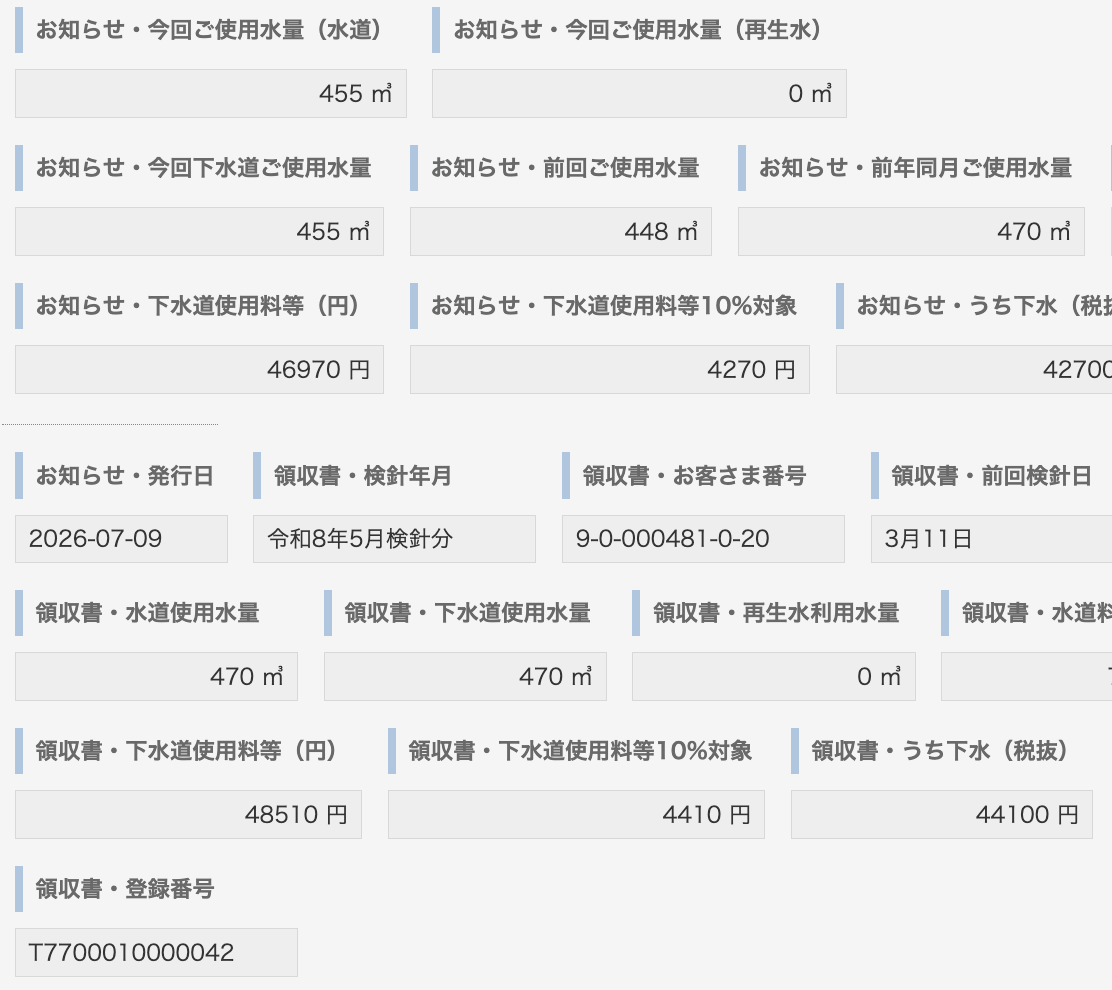
データシンカーではAIがPDF内の各項目をkintoneのフィールドラベルと突き合わせて自動入力します。
画像の帳票では、左側が「お知らせ」右側が「領収書」となっていましたので、kintoneのラベルもAIが識別しやすい形(お知らせ・発行日/領収書・発行日 など)にすることで、同じ項目でも自動的に認識しています。
また、日付は日付フィールド、金額は数値フィールドというように、フィールドの型や属性もAIが認識しますので、それに合わせて最適な結果が入力されます。
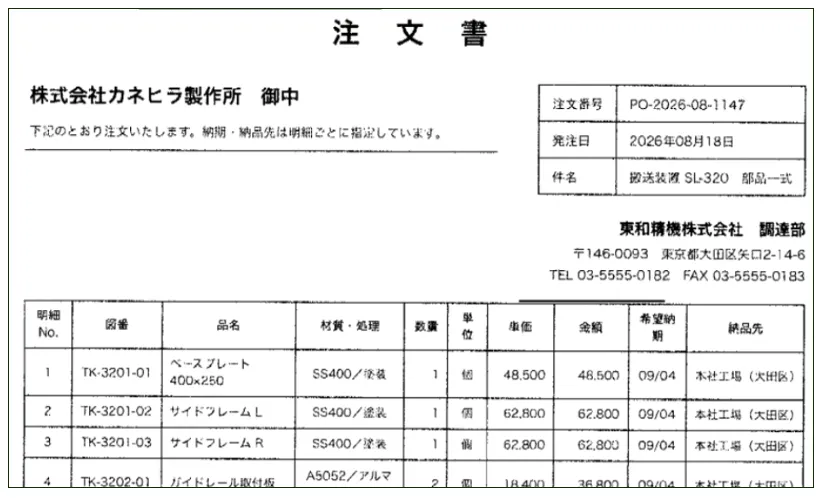
パターン2. 明細表の付いた注文書・領収書など
上部に注文番号・日付・会社名があり、その下に明細表が続く、一般的なレイアウトです。注文書、発注書、見積書、領収書、納品書などが当てはまります。
代表的な帳票:注文書、発注書、見積書、請求書、領収書、納品書(いずれも明細表が付いたもの)
データシンカーのkintone登録結果
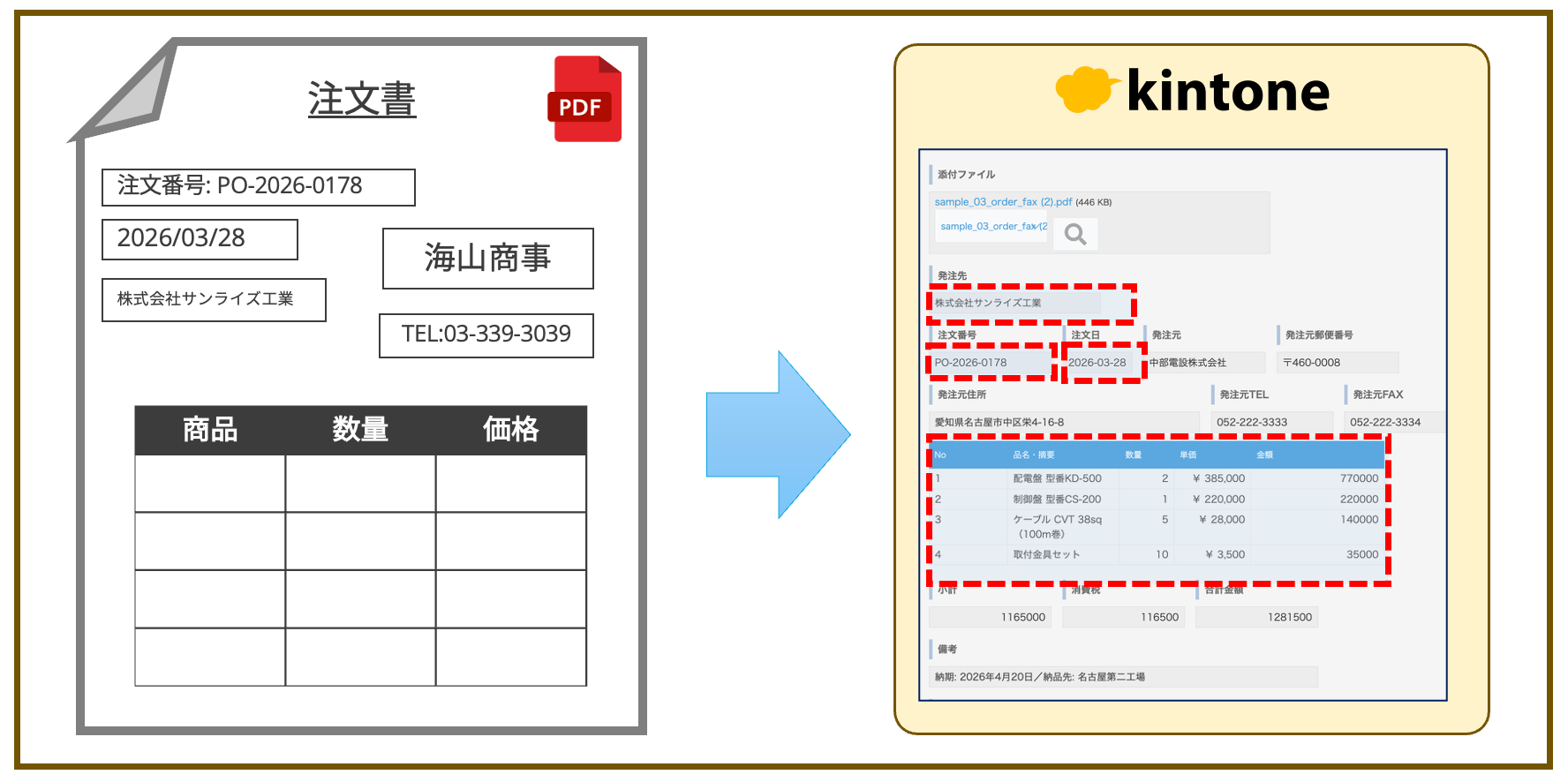
データシンカーでは、明細表の列見出し(品名・数量・単価など)もサブテーブルの行に合わせて入力します。
取引先によって異なる「注文番号」「オーダーNo」「発注No」のような表記が揺れる項目もAIが自動判定しますので、1つの設定で同じアプリに登録可能なのが特長です。
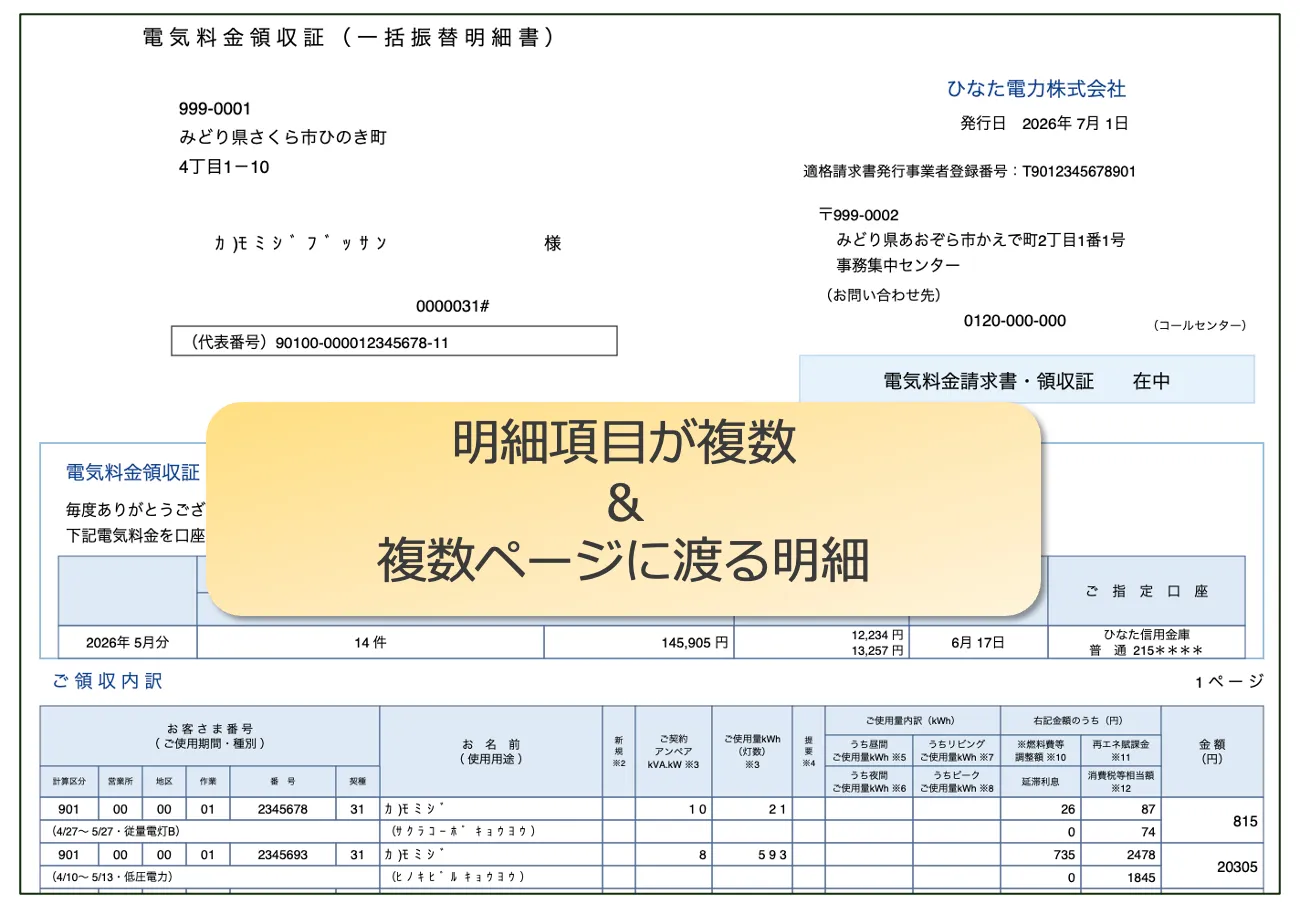
パターン3. 複数ページに渡る明細
明細が多く、1枚に収まらない帳票です。
代表的な帳票:月締めの一括請求書、品目数の多い注文書、複数の伝票をまとめてスキャンしたPDF
データシンカーのkintone登録結果
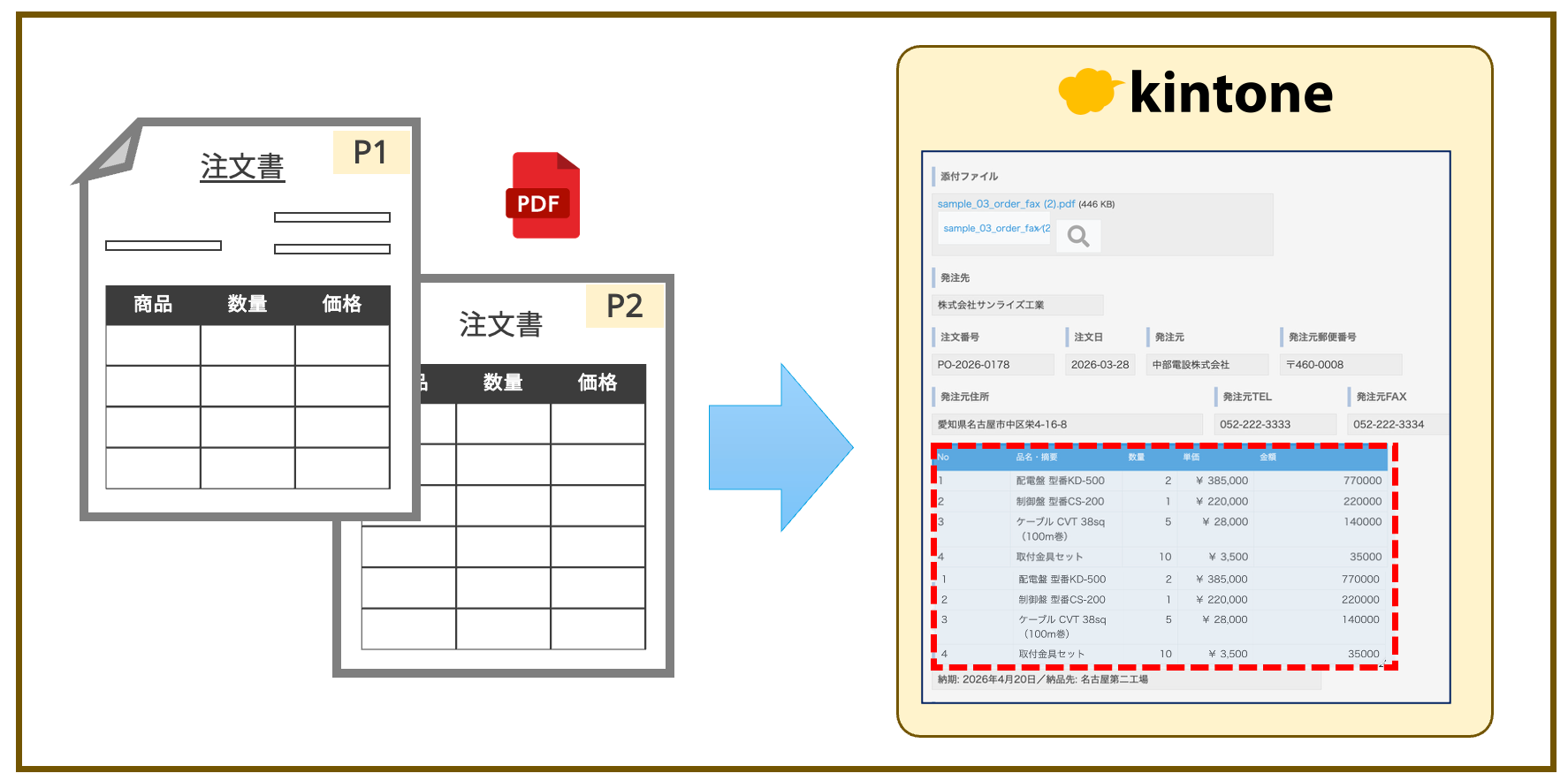
1つのPDFの読み取り結果は、添付先の1レコードにまとまります。明細行はページの区切りに関係なく、帳票に現れた順番でそのまま1つのサブテーブルへ積み上がります。PDFファイル内全体で明細が20行なら、サブテーブルも20行登録されます。
複数の伝票を1つのPDFにまとめてスキャンした場合も同じです。明細行はすべての伝票の分が1つのサブテーブルへ入り、伝票番号・取引先名・日付といった明細以外の項目は、帳票内で最初に出現した値が採用されます。
パターン4. ページの中で表が分かれている帳票
1ページ内の明細が、複数のブロックに分かれている帳票です。品目の表と値引・諸掛の表が別になっている請求書、区分ごとに表を分けている納品書、用紙の都合で表が二段になっている帳票などが当てはまります。
代表的な帳票:品目の表と値引・諸掛の表が別になっている請求書、区分ごとに表を分けている納品書、用紙の都合で表が二段になっている帳票
データシンカーのkintone登録結果
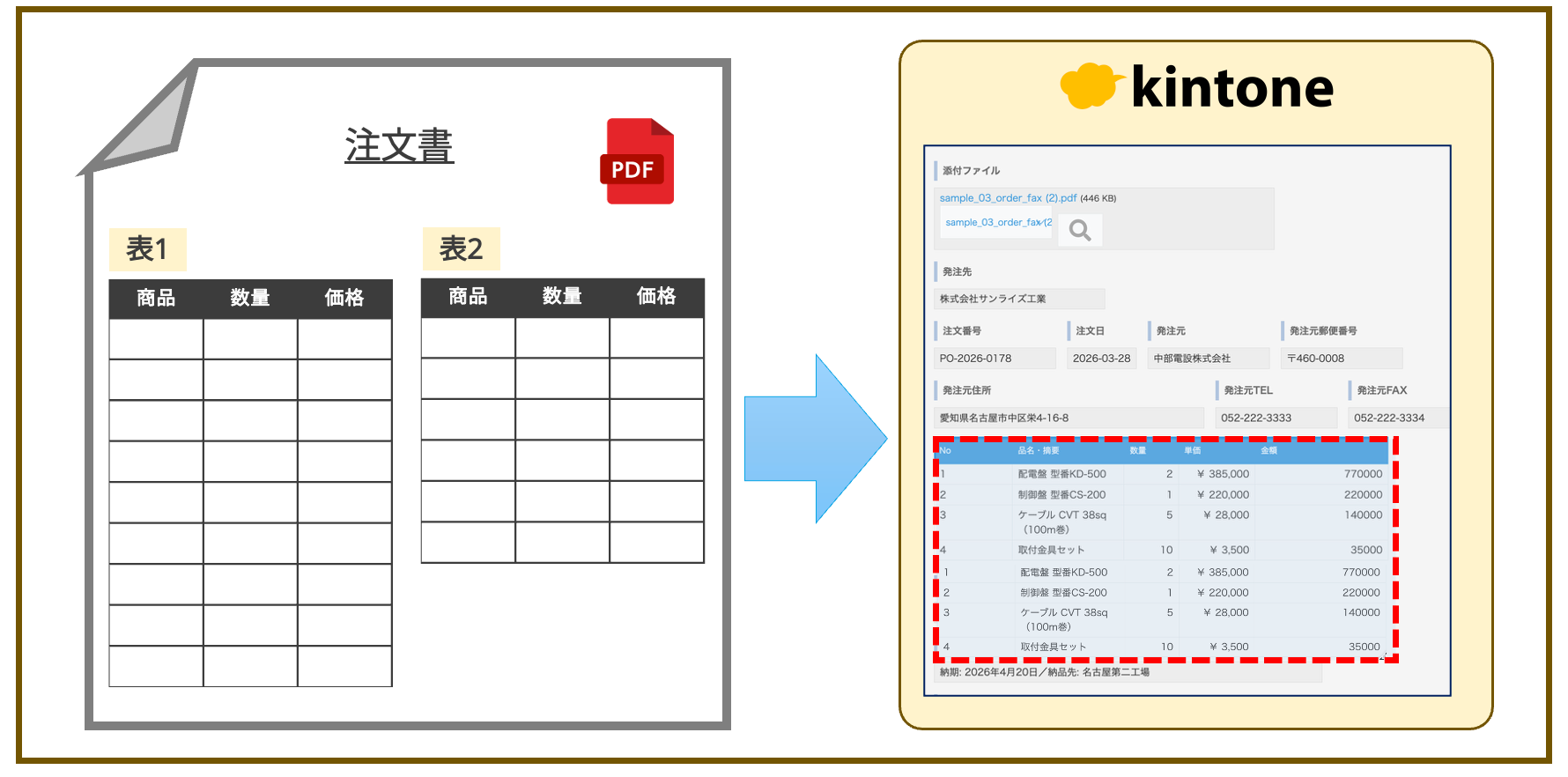
表が分かれて配置されていても、1つのサブテーブルへ集約されます。表ごとにレコードや設定を分ける必要はありません。
パターン5. 縦に項目・横に年月などが並ぶ集計表
「縦=項目 / 横=年月」で組まれた表です。横方向に期間が伸びていく様式(列が可変長)が当てはまります。
代表的な帳票:収支報告書、月次の実績表、年間予算表、部門別の集計表
この表レイアウトでは、そのままではkintoneのサブテーブルに収まりません。サブテーブルは列(フィールド)が固定で行が可変という構造のため、帳票側で列が増えるたびにフィールドを追加する必要があるためです。
データシンカーのkintone登録結果
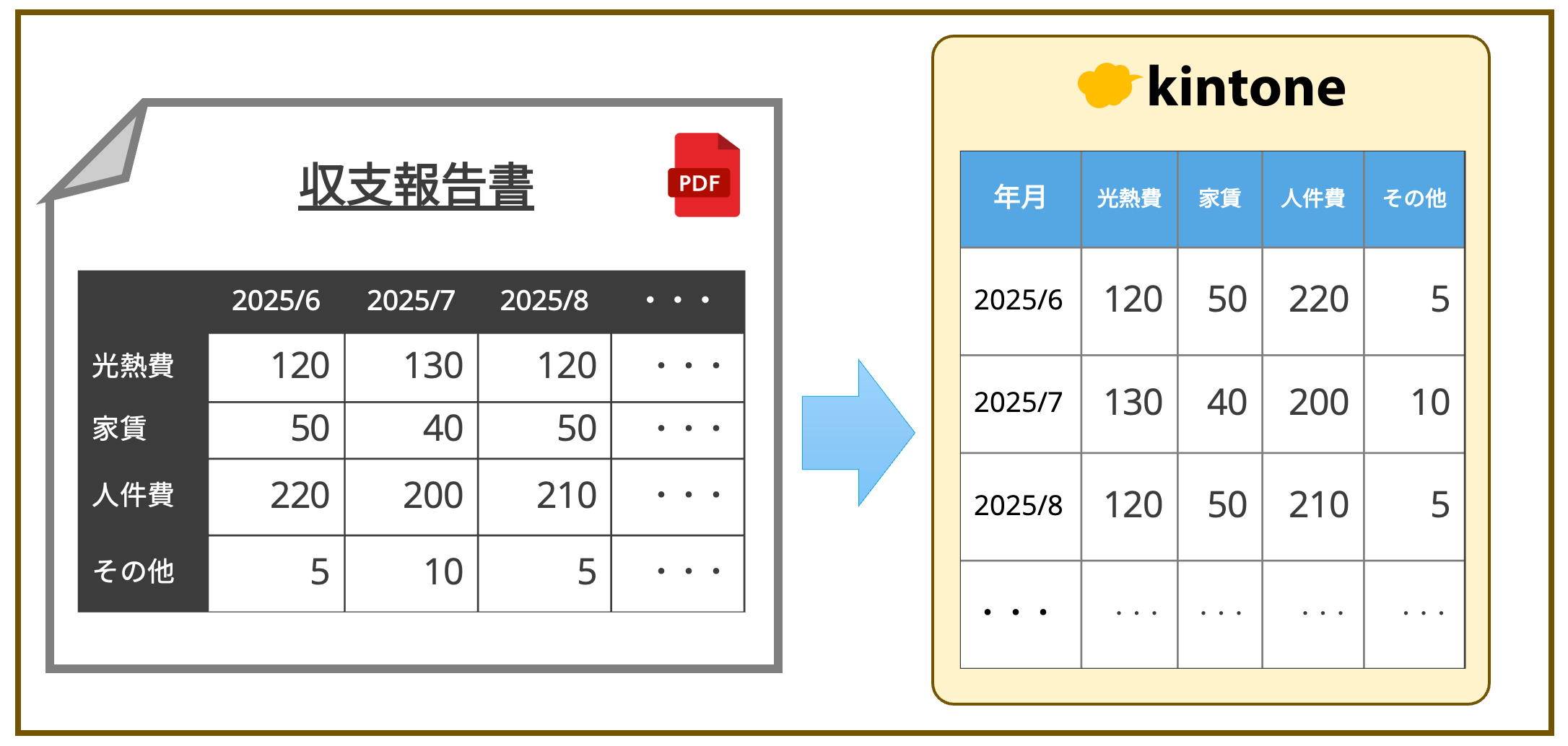
行と列を入れ替えて(行列転換して)サブテーブルへ登録します。帳票で横に並んでいた年月がサブテーブルの行になり、縦に並んでいた項目(光熱費・家賃・人件費など)が列になります。年月が増減してもサブテーブルの行数が増減するだけなので、アプリの構造を変えずに運用できます。
パターン6. 多段明細の帳票
明細項目が2段で印刷している表です。
1段目に明細No・商品名・納期、2段目に受注番号・数量・納品CD・備考、といった並びが典型です。
代表的な帳票:業務システムから出力される注文書、受注伝票、多段組の明細表
データシンカーのkintone登録結果
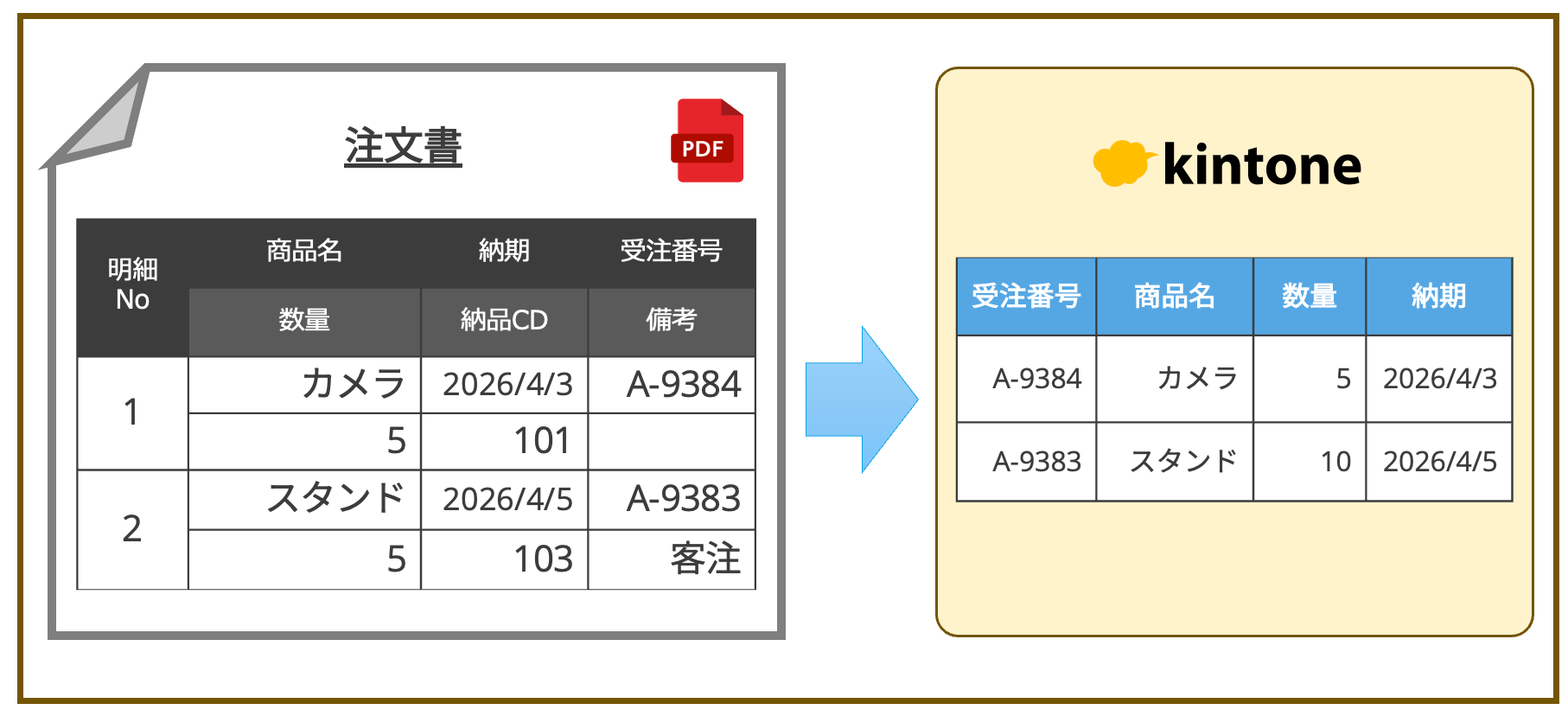
複数段に分かれた見出しと値の対応を判定し、明細1件をサブテーブルの1行として登録します。帳票では2行に分かれていた受注番号・商品名・数量・納期が、サブテーブルでは1行に並びます。
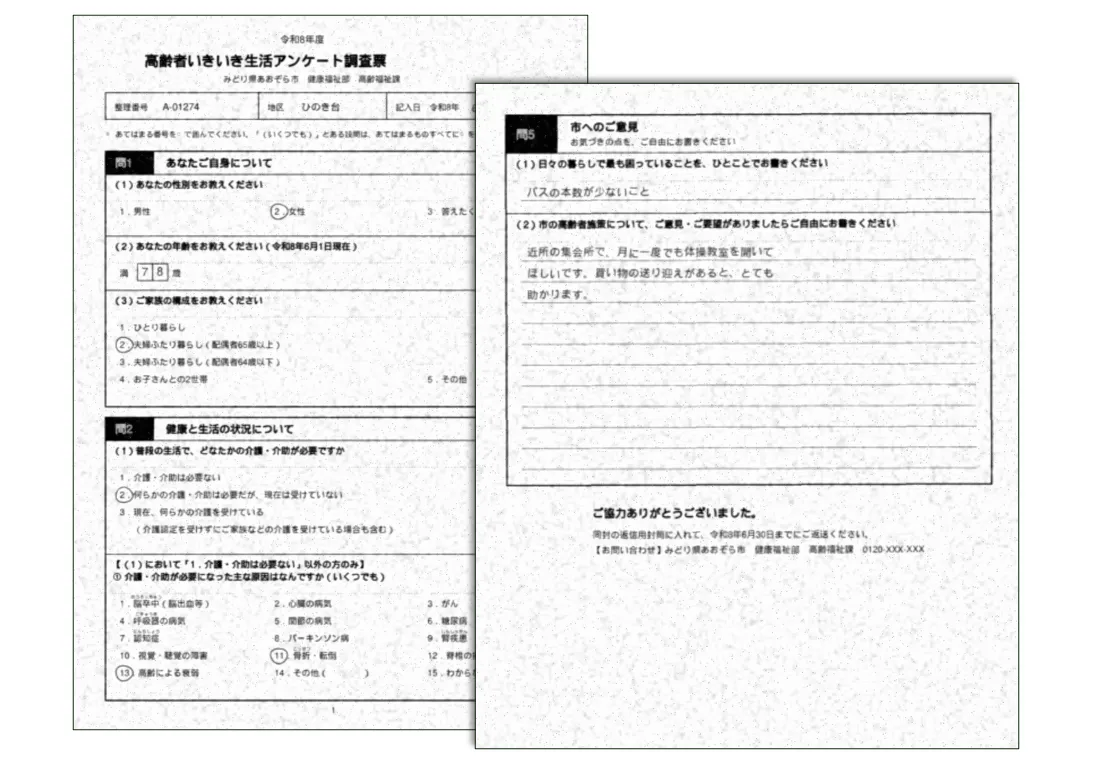
パターン7. 丸囲み・チェック・手書きで記入するアンケート・調査票
選択肢に丸を付ける、チェックボックスにチェックを入れる、自由記述を手書きする、という記入形式の帳票です。
代表的な帳票:アンケート、調査票、申込書、問診票、点検表、チェックリスト
データシンカーのkintone登録結果
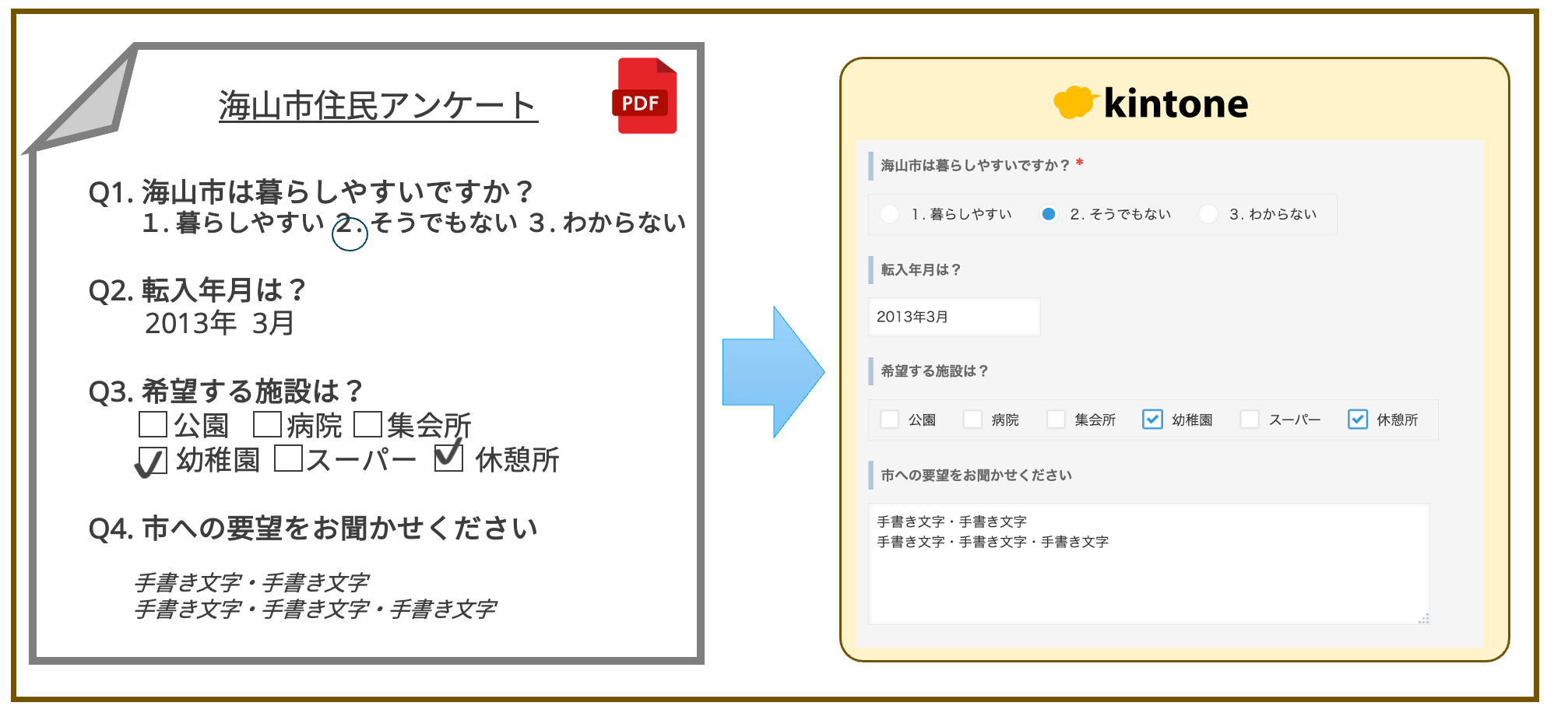
帳票上でどの選択肢が選ばれているか(○・✓・チェックなど)を読み取り、kintoneのラジオボタン・チェックボックスへ直接入力します。選択済みの状態でレコードが作られるので、kintoneの標準機能でそのまま集計・グラフ化できます。
また、印字された項目名と手書きの記入値の対応を判定し、自由記述の欄は文字列フィールドへ、日付や数量の記入欄はそれぞれのフィールドへ入力します。選択式と手書きが混在する帳票でも、モードの切り替えは不要です。
パターン8. 複数種類の帳票が混在 - 自動仕分け
1つのアプリに、種類が混在して届くケースです。メールの添付ファイルや、複合機のスキャンをまとめて1つのアプリに取り込んでいて「登録したPDFを仕分けしたい」といったニーズに対応します。
代表的な帳票:請求書、注文書、注文票、納品書、検収書(同じアプリに混在して届くもの)
データシンカーのkintone登録結果
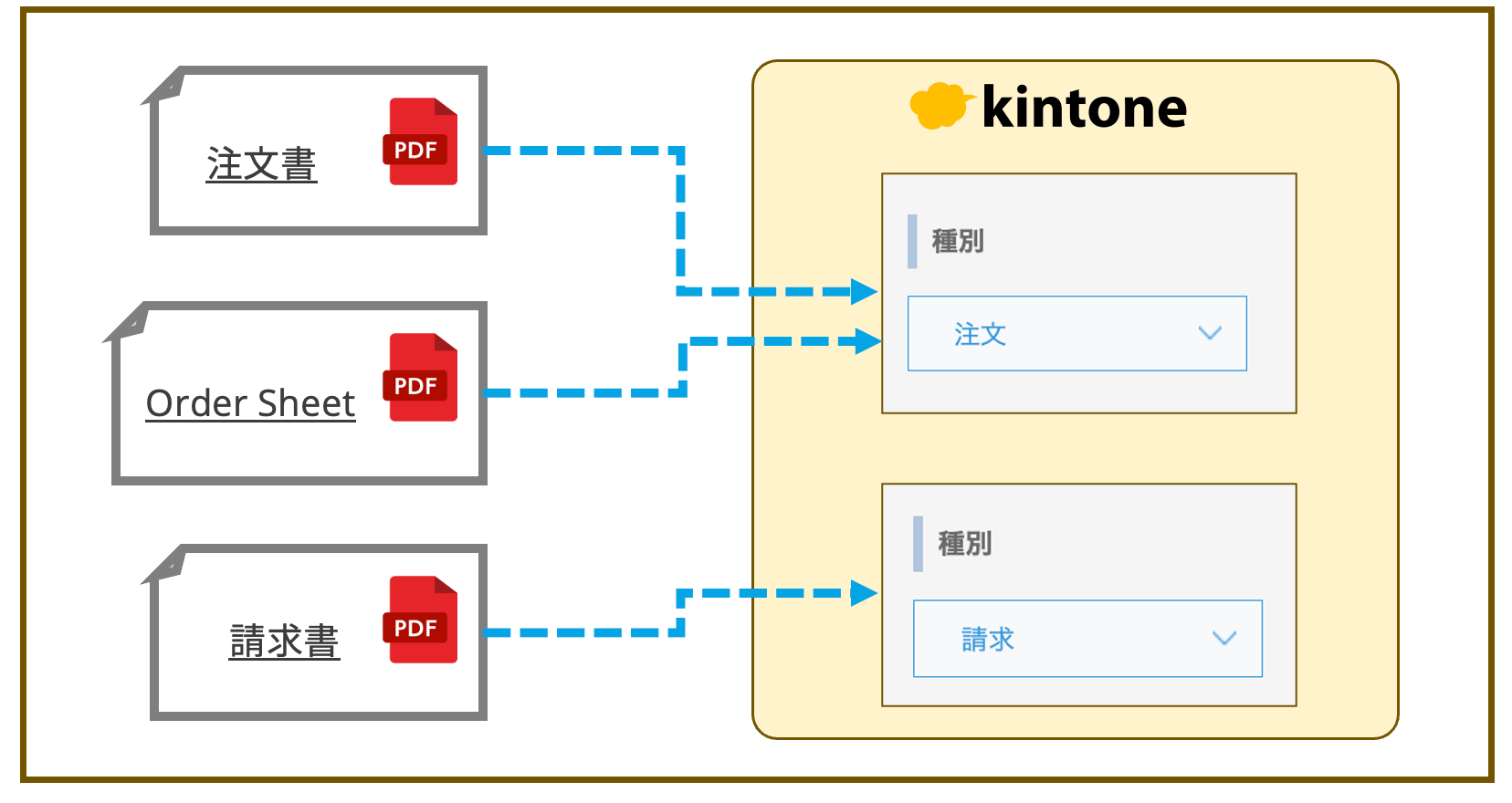
アプリにフィールドコードを「AI_OCR_PDF種別」にしたラジオボタン、またはドロップダウンを置き、選択肢に「請求書」「注文書」「その他」のように種別を登録しておくと、種別が入った状態でレコードが作られます。一覧のフィルタやプロセス管理の分岐に、そのまま使えます。
必要な設定は「AI_OCR_PDF種別」のフィールド配置だけです。判定は、AIが帳票の構造化情報をもとに行い、フィールドの選択肢の中から判定します。
データシンカー® AI-OCR の仕組み
「DataSyncer® AI-OCR to kintone(データシンカー®)」は、kintoneレコードへのPDF添付をトリガーにして、クラウドサービスがPDF帳票を読み取り、そのレコードの各フィールドへ値を入力します。(PDF添付後はバックグラウンドで処理を行うため、ブラウザを開いたまま待つ必要も、処理用に常駐させるPCも必要ありません)
クラウドサービスはkintoneアプリのフィールド構成(フィールド名・型・選択肢・サブテーブル)を参照し、最適な読み取り処理を実施します。このため、帳票レイアウトごとのテンプレート定義は不要で、アプリの設計がそのまま読み取りの手掛かりになります。
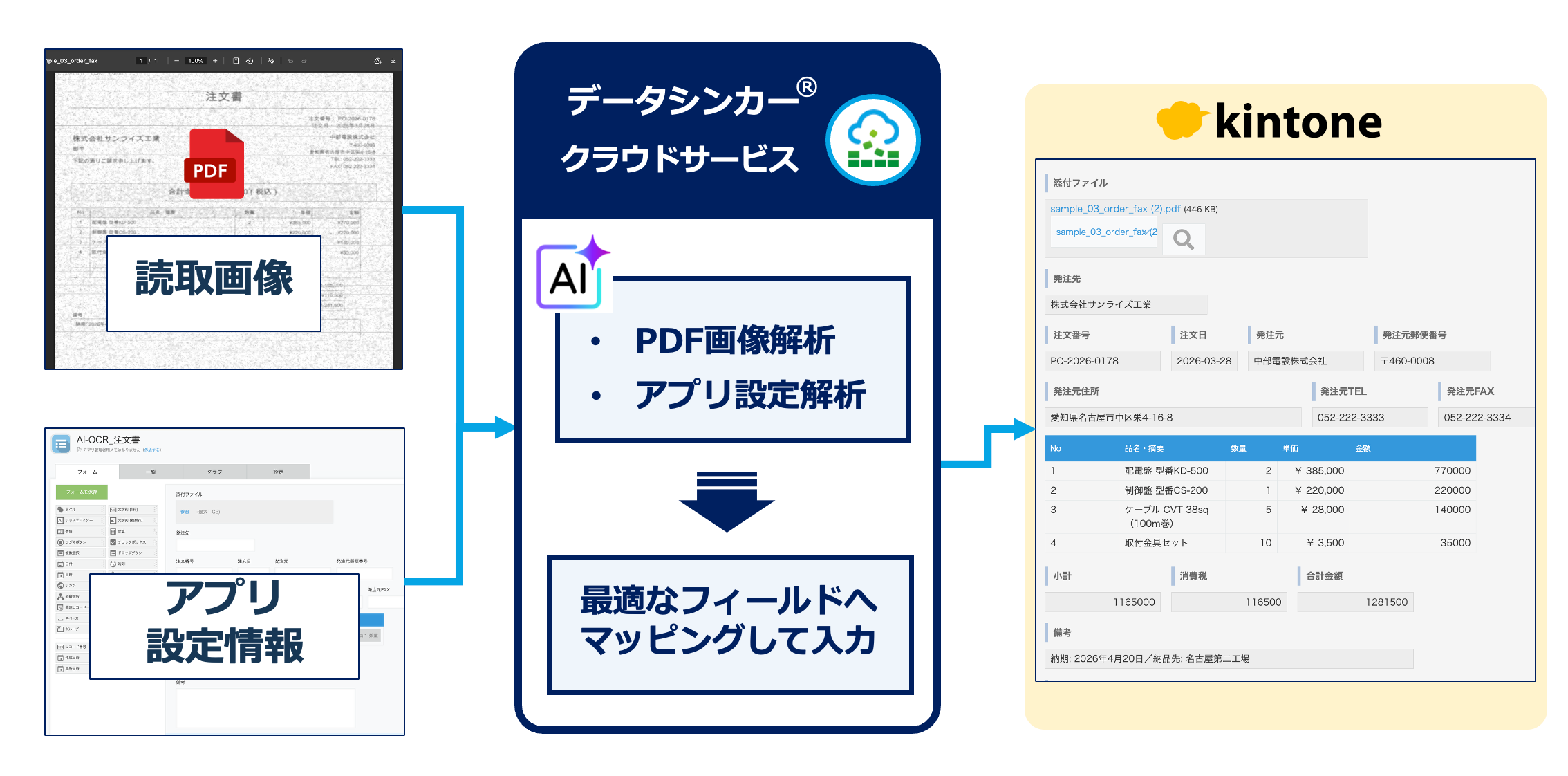
そして、読み取り結果はクラウドサービスからkintoneのフィールドやサブテーブルへダイレクトに登録されます。CSVファイルという中間ファイルを挟まないため、PDFの添付からレコード登録まで自動で行われます。
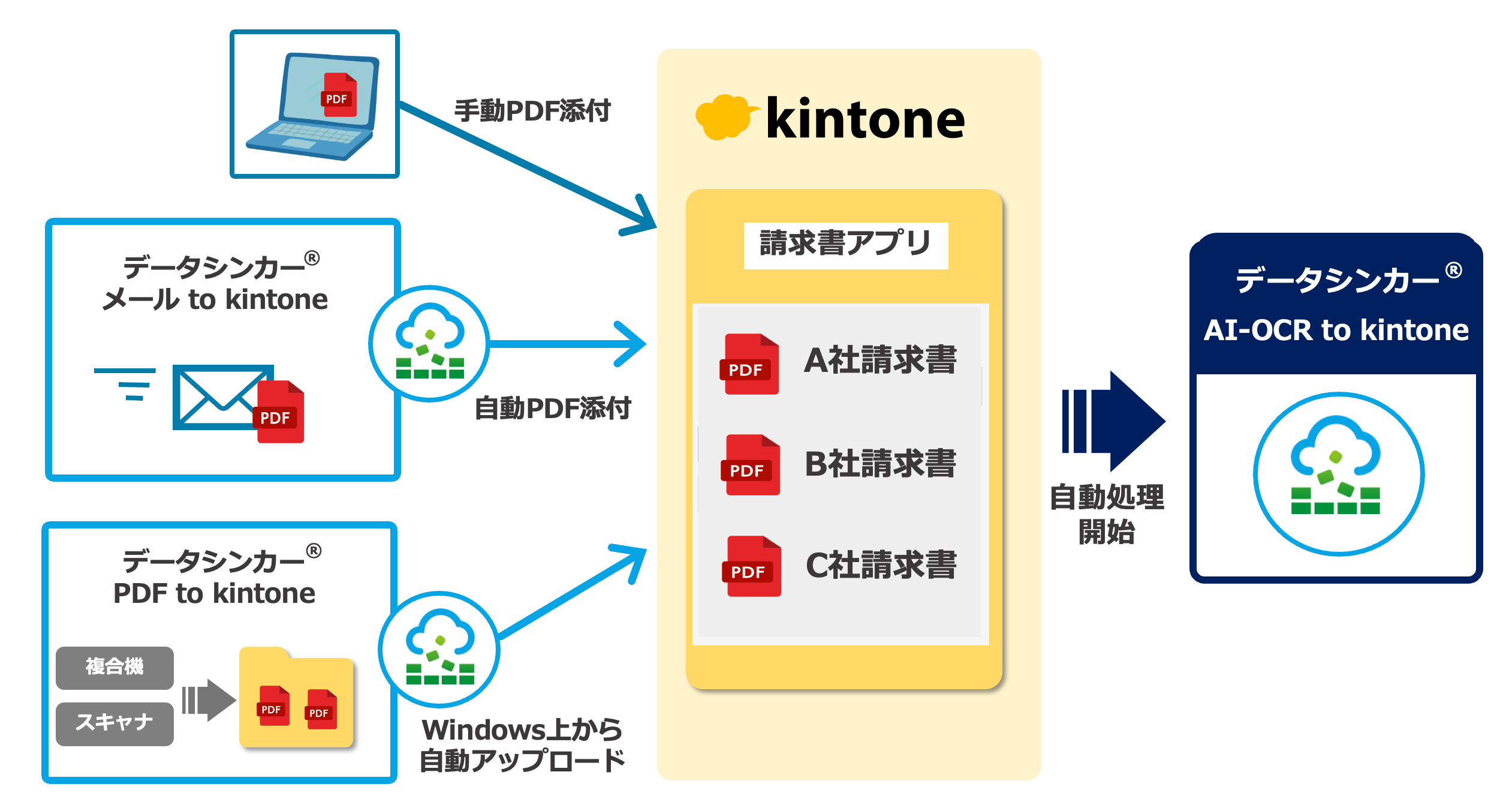
なお、複合機スキャンやメール添付のPDFを自動で取り込み、添付の作業ごと自動化する入力経路も用意されています(別途「DataSyncer PDF to kintone」または「DataSyncer メール to kintone」のライセンスが必要です)。
まとめ
いかがでしたでしょうか?
データシンカー® AI-OCR to kintoneは、様々なパターンのPDF帳票もkintoneレコードに貼るだけでAIがレイアウトを判定して最適な読み取り結果をCSVを介さずに直接kintoneに返すことができます。
「自社の帳票でも試してみたい!」という場合は、15日間の無料トライアルで確認できますので、お気軽にお申し込みください。
当ブログのコンテンツについては、できる限り正確な情報を提供するように努めておりますが正確性や安全性を保証するものではありません。情報が古くなっていることもございます。当サイトに掲載された内容によって生じた損害等の一切の責任を負いかねますのでご了承ください。プライバシーポリシー