BLOG
AI-OCR to kintonePDF to kintone活用事例複合機・FAX・スキャナー
アンケート調査票をkintoneにデータ化|手書きの〇印と自由記述をAI-OCRで読み取る
公開日
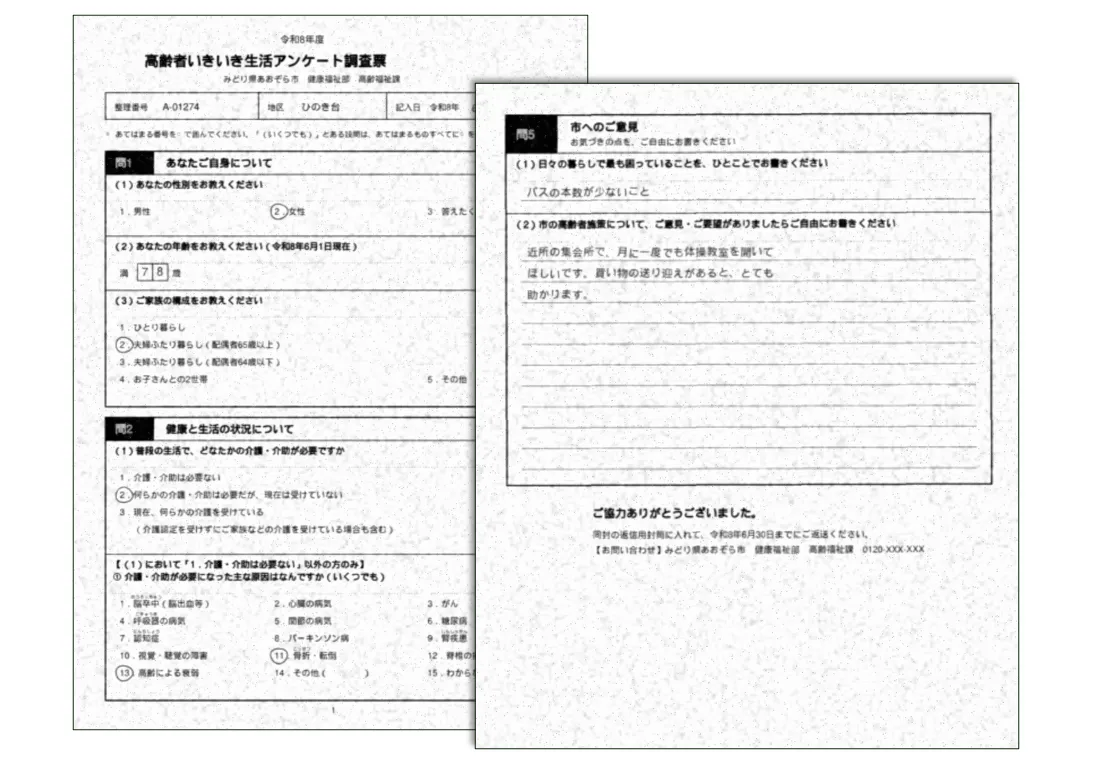
行政機関から、住民向けアンケートのデータ化についてご相談をいただきました。
「できればアンケートはオンライン(デジタル)で実施したい。ただ、回答者に確実に届けて回収することを考えると、紙で配るほかない」という実情でした。
回答は手書きです。選択肢を選ぶ設問だけでなく、自由記述の欄も混在しています。
また、返送されてくる紙は大量です。スキャンしてPDFにするところまでは自前でできるものの、そこから集計用のデータにするには、結局1枚ずつ人が入力することになります。
「スキャンした調査票から、そのままkintoneのデータにできないか」というのが、ご相談の内容でした。
実際の帳票
ご相談時にお預かりした調査票をもとに、当社でデモ用の帳票を作り直したものが下記です。自治体名・設問文・回答はすべて架空の内容に置き換えていますが、設問の組み方、記入のさせ方、返送された紙をスキャンした状態は実物から引き継いでいます。
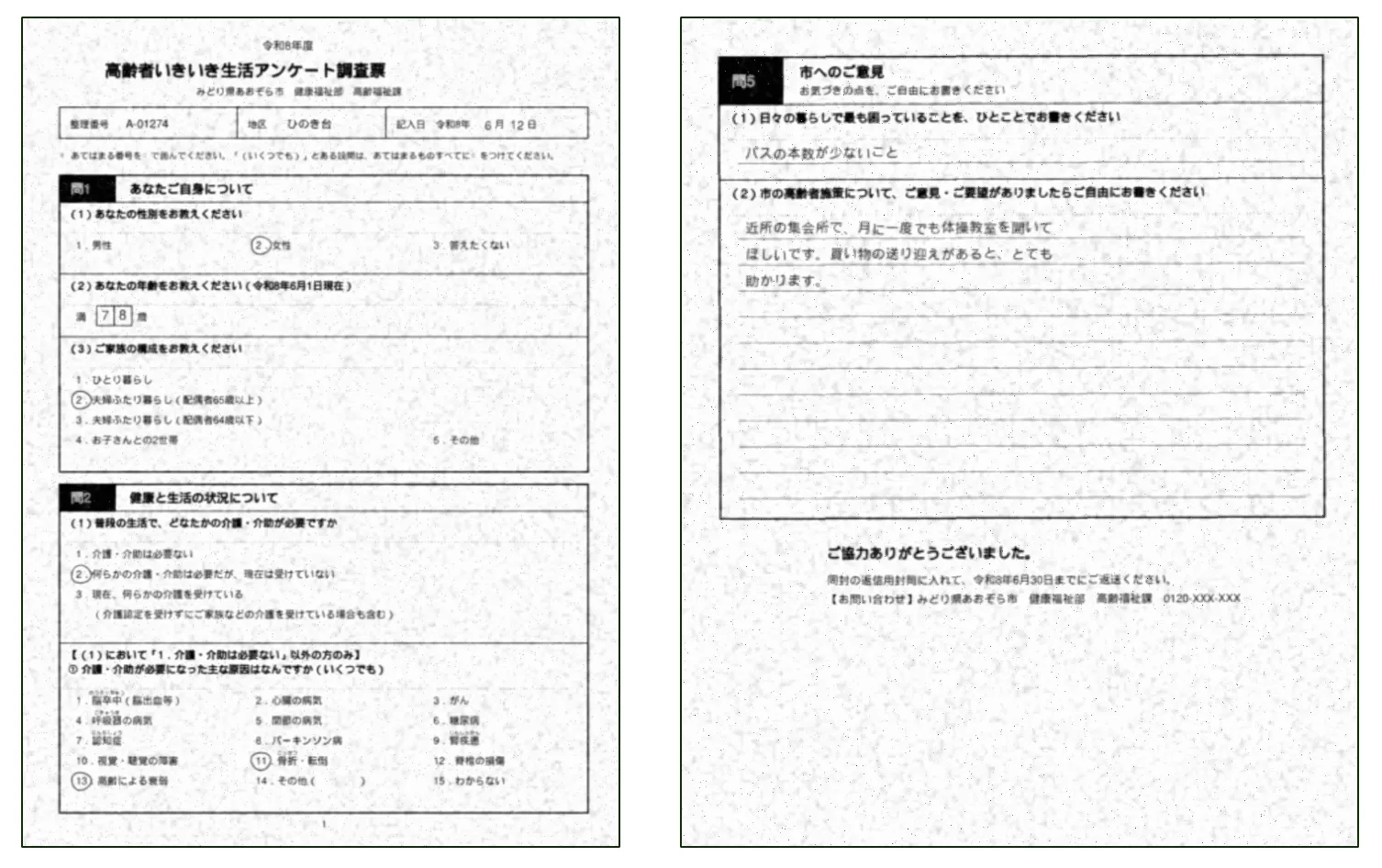
上部に整理番号・地区・記入日があり、問1から問5まで、A4で3ページ分の設問が続きます。スキャンしたPDFのため、全面に細かいノイズが乗っています。
kintoneに入れたいのは、設問ごとの回答です。どの選択肢が選ばれたか、自由記述に何と書かれたかが、設問単位でフィールドに入っている状態を目指します。
この帳票の特長
読み取るうえでの特長は、1枚の中に記入形式が何種類も混在していることです。
回答は、選択肢の番号を〇で囲む形式です。塗りつぶし式のマークシートではなく、手書きの〇が番号にかぶさっています。これに加えて、「(いくつでも)」と書かれた複数選択の設問、枠に数字を書く欄(満78歳・令和3年)、罫線に沿って文章を書く自由記述欄があります。
このレイアウト(選択式と自由記述の混在)は、住民アンケート、調査票、申込書、問診票、点検表などが当てはまります。設問の数だけ記入形式が増えるため、1枚をデータにするまでの手数が多くなります。
通常、この種の調査票を機械で読ませるには、あらかじめ読み取る位置を定義するか、専用のマークシート用紙に刷り直すことになります。設問を1問足すだけで、定義をやり直す作業が発生します。
データシンカーの場合、AIが設問文と選択肢の文言を手がかりに、どの選択肢にマークが付いているかを判定します。読み取り位置の定義も、マークシート用紙も必要ありません。
kintoneアプリの設定
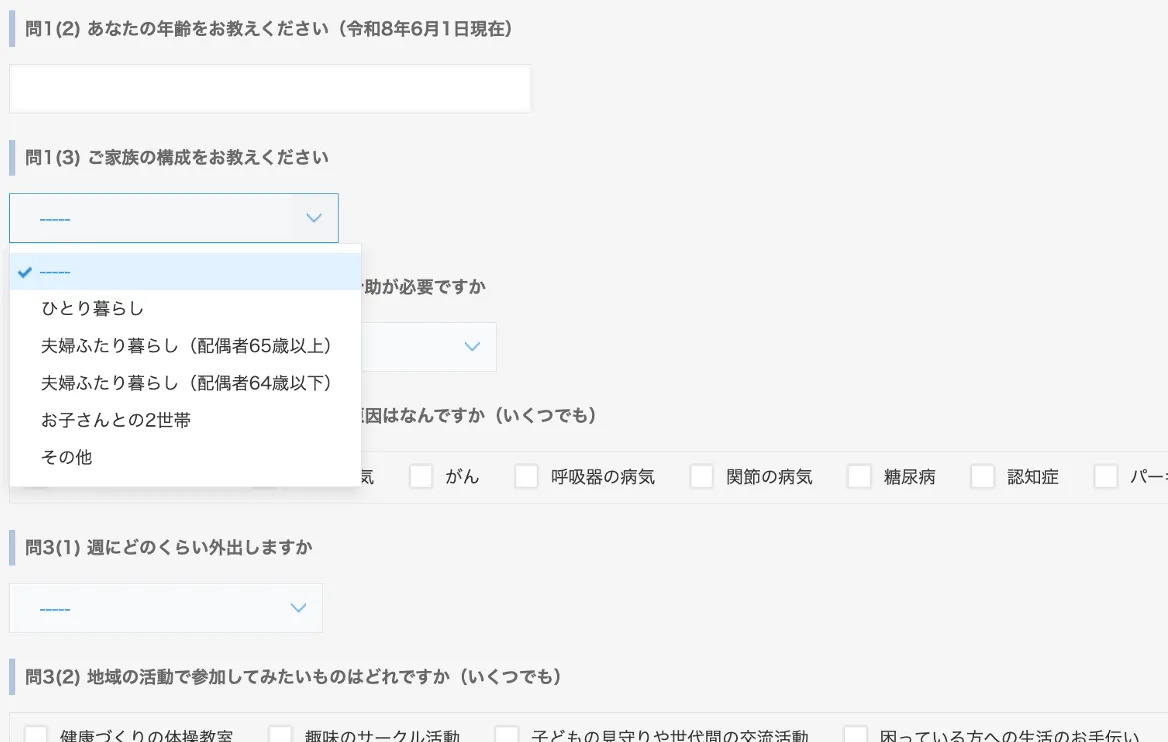
受け側のkintoneアプリは、このように設定しました。
設問1つにつき、フィールドを1つ置きます。フィールド名は設問文をそのまま使います(「問1(3) ご家族の構成をお教えください」)。フィールドの型は、記入形式に合わせて選びます。
-
- 単一選択の設問→ ドロップダウン(もしくはラジオボタン)
-
- 「(いくつでも)」の複数選択→ チェックボックス
-
- 自由記述→ 文字列
選択肢には、原票の文言をそのまま登録します。今回は番号(「1.」「2.」)を除いて、「ひとり暮らし」「夫婦ふたり暮らし(配偶者65歳以上)」のように登録しました。AIはこの選択肢の文言と原票を突き合わせるため、ここが読み取りの手がかりになります。
ドロップダウンの先頭には「-----」を置き、初期値にしています。回答が空欄だった設問と、AIが判断を見送った設問を、あとから見分けられるようにするためです。
〇がどこに付くか、という位置の設定は不要です。帳票レイアウトごとのテンプレート定義もありません。データシンカーでは、AIがこのアプリのフィールド構成(フィールド名・型・選択肢)と、実際のPDF画像の両方をもとに、最適な読み取り処理を実施します。
そして、アンケートは実施のたびに設問も選択肢も変わります。紙で配る以上、毎回その調査に合わせて作り直されるものだからです。データシンカーの場合、変わったぶんだけkintoneアプリのフィールドと選択肢を直せば、それがそのまま次の調査の読み取り設定になります。読み取り側に別の定義を作る作業は発生しません。
(帳票のレイアウト別に、kintoneのどこへどう登録されるかは 帳票レイアウト別に見る、AI-OCRのkintone登録パターン7例 にまとめています)
実際の読み取り結果
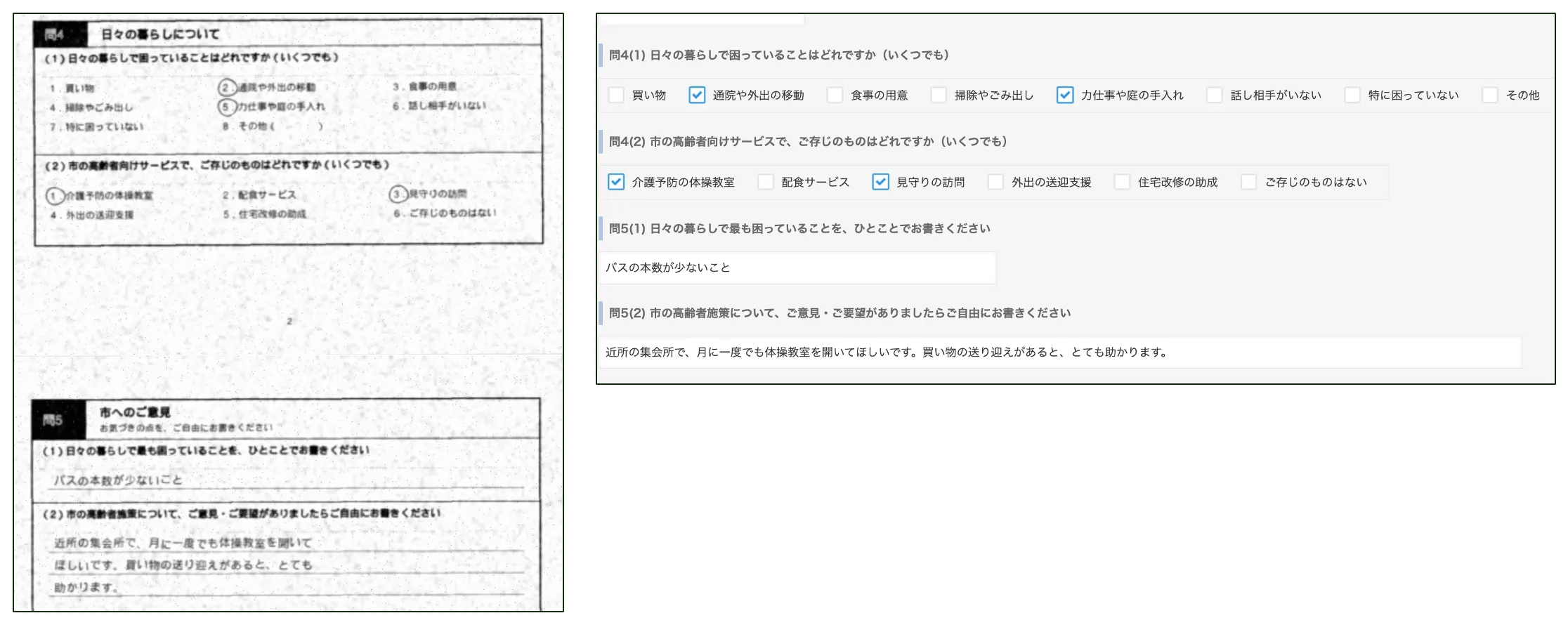
kintoneアプリでレコードを作成し、スキャンした調査票のPDFを添付して保存します。あとはAIが読み取り、そのレコードのフィールドへ値を入力します。問4と問5の結果が下記です。
-
問4(1) 原票で〇が付いているのは「2.通院や外出の移動」と「5.力仕事や庭の手入れ」です。kintoneでも、この2つだけにチェックが入りました。
-
問4(2) 原票の「1.介護予防の体操教室」「3.見守りの訪問」がチェックされています。
-
問5(1) 手書きの「バスの本数が少ないこと」が、そのまま文字列フィールドへ入りました。
-
問5(2) 3行にわたって書かれた文章が、1つの文としてまとめて入りました。
手書きの〇が、kintoneのチェックボックスに入った状態でレコードが作られます。この状態になっていれば、kintoneの標準機能でそのまま絞り込み・集計・グラフ化ができます。紙のままでは手が付けられなかった集計が、レコードが揃った時点で始められます。
マス目に1文字ずつ書く数字も入る
今回のサンプルは、マス目に1文字ずつ数字を書く欄も、原票どおりに入りました。数字と数字の間に罫線が入るため、ひと続きの数値とは見え方が変わる形式です。

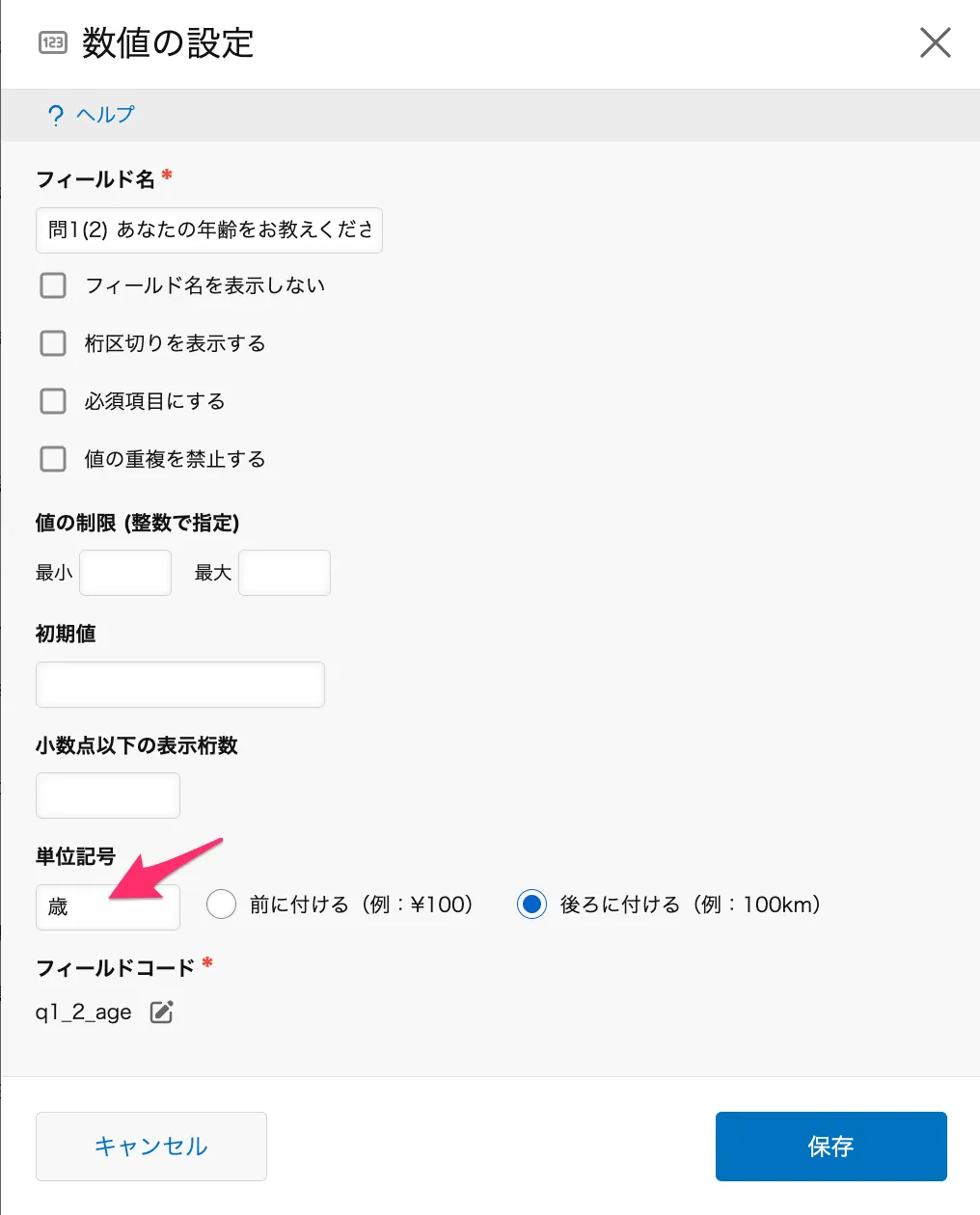
問1(2)の年齢は、2つのマス目に「7」「8」と書かれています。kintoneでは数値フィールドに「78」が入りました。
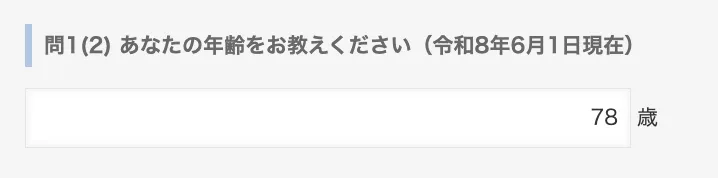
フィールドが数値フィールドであることと「歳」を単位記号に設定しているのが効いています。
問3(3)①の退職年は、元号を〇で選び、年をマス目に書く組み合わせです。

受け側のkintoneアプリは、元号のドロップダウンと年の数値フィールドに分けて置いています。
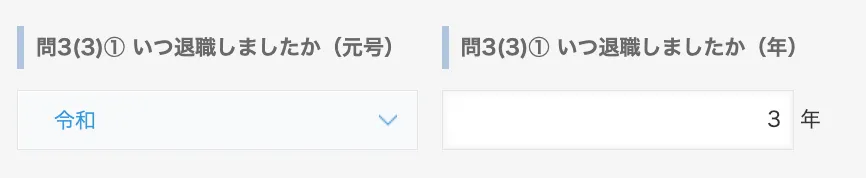
原票では1つの記入欄でも、AIがラベルを判断して「令和」と「3」に分けていれ入れています。
判断できないところは、空欄で残す
印(○・✓・塗りつぶし)が薄い、複数の選択肢にまたがっている、書きかけに見える、といった場合は、AIは誤入力を避けて入力を見送ります。その設問は空欄のままレコードが作られます。
アンケートは、1枚の誤りがそのまま集計結果を歪めます。「たぶんこちらだろう」と片方に決めて入力されるより、空欄で残るほうが安全です。確認が必要な設問だけが空欄として残るため、人が見るのはそこだけで済みます。
空欄を確認して人が入力した内容は、次回以降の読み取りに反映されます(ラーニング機構)。
「DataSyncer® AI-OCR to kintone」の仕組み
「DataSyncer® AI-OCR to kintone(データシンカー®)」は、kintoneレコードへのPDF添付をきっかけにクラウド側で処理が始まり、帳票を読み取って、そのレコードの各フィールドへ値を入力するサービスです。処理はサーバー側で完結するため、PDFを添付したあとにブラウザを開いたまま待つ必要も、処理用に常駐させるPCも必要ありません。結果は通常1〜2分程度で反映されます。
導入時にお客様側で行う設定は、kintoneのAPIトークンの発行と、Webhookの登録だけです。帳票の項目とkintoneのフィールドを1つずつ対応づけるマッピング表を作る作業はありません。今回のように、登録したいアプリを作れば、AIがその構成に合わせて読み取ります。
スキャンしたPDFをまとめてkintoneへ登録するには
ここまでは、レコードを作ってPDFを1件添付する流れで説明してきました。ただ、返送されてくる調査票は大量です。1枚ずつレコードを作って添付していては、入力の手間が別の作業に置き換わるだけになります。
「DataSyncer® PDF to kintone」を併用すると、この添付の作業ごと自動化できます。
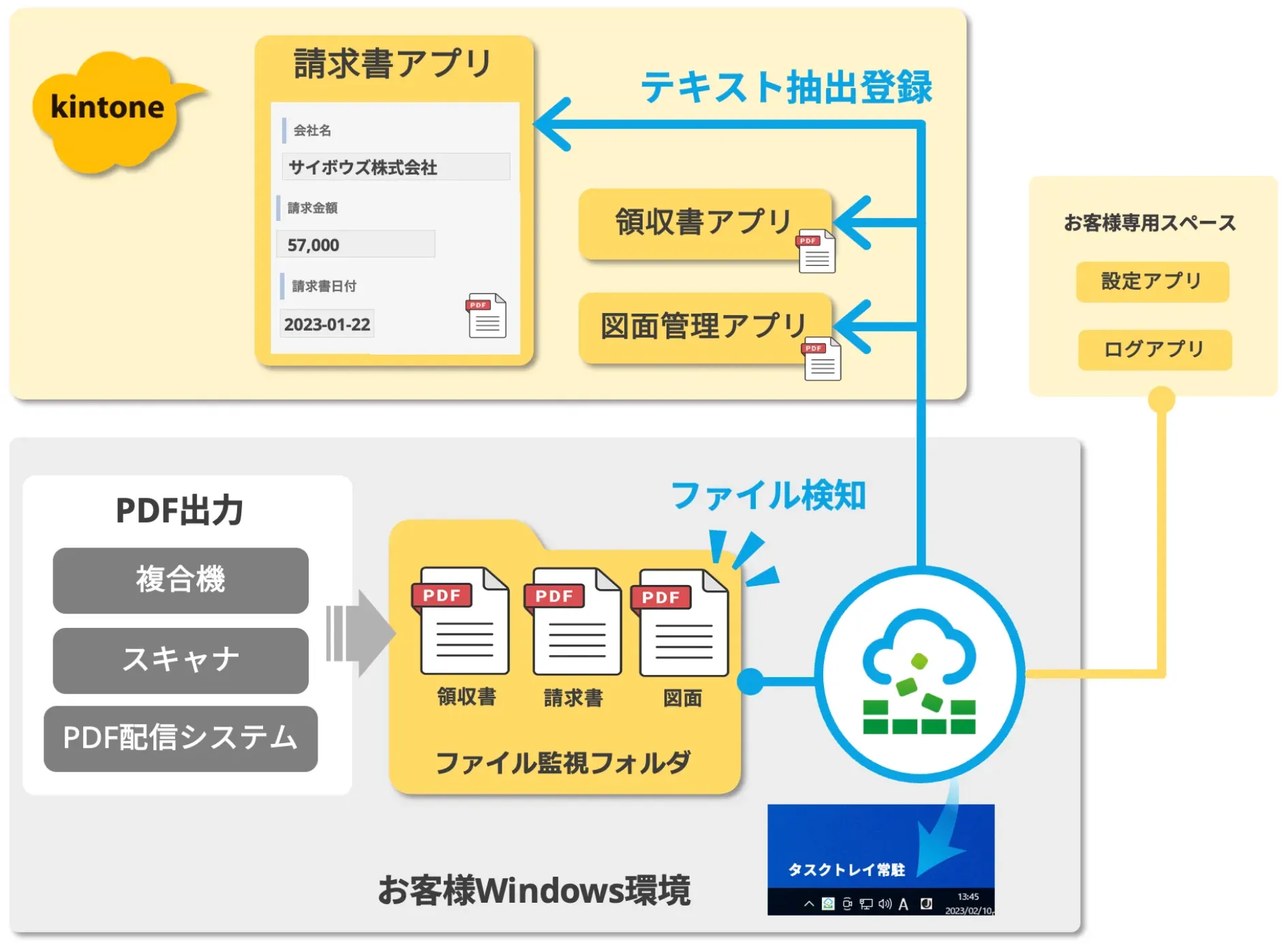
複合機やスキャナーの出力先を、Windowsの監視フォルダに向けておきます。フォルダにPDFが置かれると、データシンカーがそれを検知し、kintoneアプリへレコードを作成してPDFを添付します。添付をきっかけにAI-OCRが動くため、スキャンした時点から、レコードができて値が入るまでがつながります。(この間はブラウザの起動も不要ですべてバックグラウンドで処理されます)
なお、メールに添付されて届くPDFを取り込む「DataSyncer® メール to kintone」という経路も用意されています(いずれも別途ライセンスが必要です)。
まとめ
手書きのアンケートは、集計するために誰かが1枚ずつ入力するしかない、というのがこれまでの前提でした。データシンカーは、手書きの〇印をkintoneのチェックボックスへ、手書きの自由記述を文字列フィールドへ、設問単位で登録します。調査ごとに設問や選択肢が変わっても、直すのはkintoneアプリだけです。
自社の帳票がどう入るかは、実際に試していただくのがいちばん確実です。15日間の無料トライアルで、お手元の帳票PDFをそのままお試しいただけます。
当ブログのコンテンツについては、できる限り正確な情報を提供するように努めておりますが正確性や安全性を保証するものではありません。情報が古くなっていることもございます。当サイトに掲載された内容によって生じた損害等の一切の責任を負いかねますのでご了承ください。プライバシーポリシー