
課題から探す
現場スキャン for kintone紙から kintone へ。かざしてワンタップ
紙の書式も、書く人も、今までどおり。現場では、iPhoneを書類にかざして送信をタップするだけ。kintoneへの登録と、AI-OCRによるフィールドへの入力は自動です。
 ▶ 動画で見る(2分)
- TOP
- 課題から探す
- 現場スキャン
こんな課題はありませんか?
現場の紙はなくせない。だけど、kintoneで早く見たい
- 課題 01
現場の紙が、事務所に戻るまで見えない
書類は日報と一緒に、夕方や翌日にまとめて事務所へ届く
- 届くまでは、点検の結果や作業の進み具合を確認できない
- 紛失・汚損があっても、気づくのは持ち帰った後になる
- 課題 02
事務所で毎日、kintone へ転記している
納品書・作業完了報告書の数字や日付を、1 枚ずつ手で入力する
- 書類が集中する月末や翌朝に、入力の作業が偏る
- 入力するまで、kintone 上にデータが存在しない
- 課題 03
いつ・どこで完了したかが、紙からはわからない
書類に書かれた日付だけでは、実際に送られた時刻や場所までは追えない
- どの現場・どのラインの書類かを、中身を見て仕分けている
- 作業の完了や受領の時刻を、あとから確かめにくい
- 課題 04
現場に機材がなく、入力も頼めない
建設現場や倉庫の詰所に、PC や複合機が置かれていない
- 拠点ごとに機材をそろえるのは、費用が見合わない
- 現場の全員に kintone での入力のしかたを覚えてもらうのは、手間がかかる
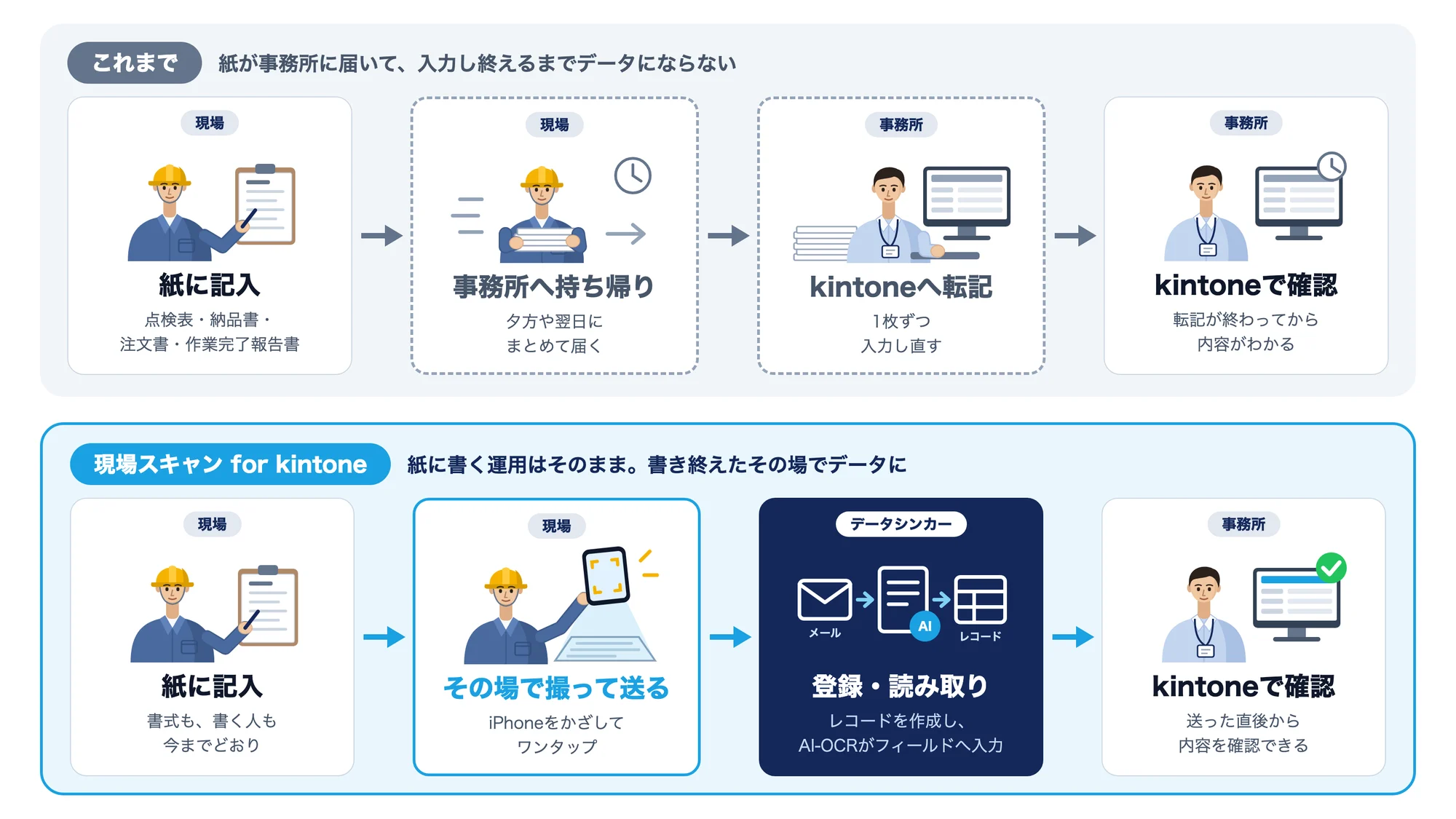
紙に書くところは変えず、持ち帰りと転記の手間を減らします
このソリューションでできること
- 現場の紙に iPhone をかざして撮影し、送信をタップするだけで kintone に登録
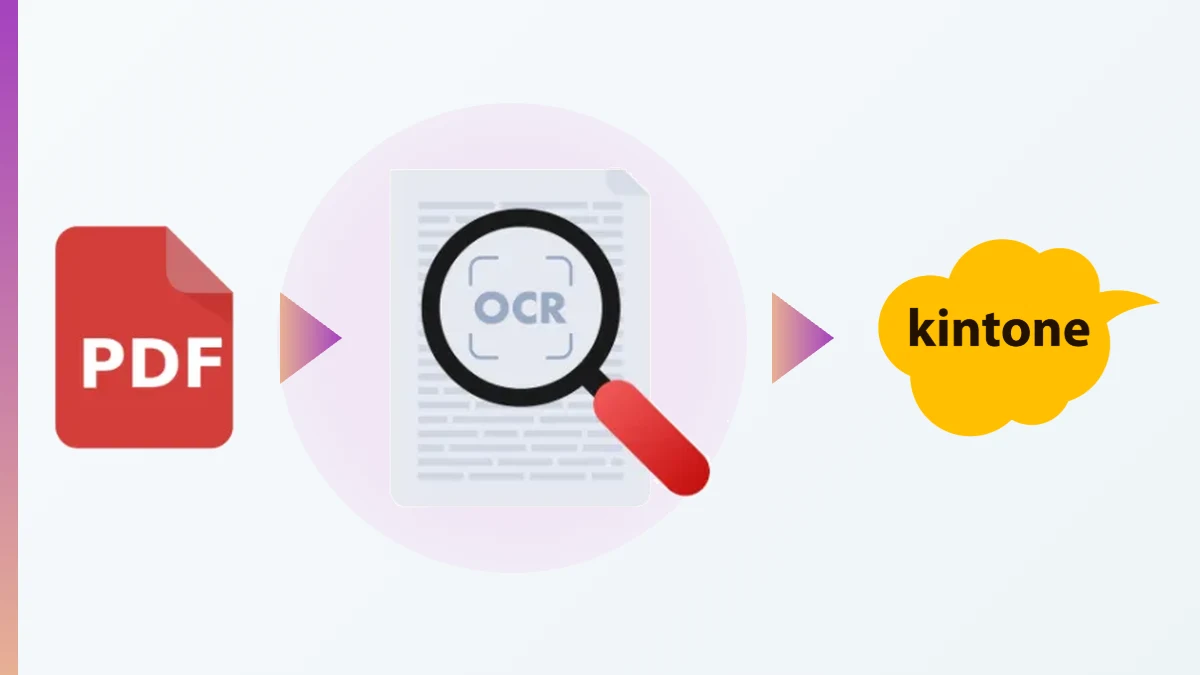
- AI-OCR が書類の内容を読み取り、kintone の各フィールドへ自動入力
- どの端末から・いつ・どこで撮ったかを、レコードに一緒に残す
- アプリは無料。現場の担当者は kintone を操作しない
現場スキャン for kintone の概要
DataSyncer® for kintone(データシンカー®)で、現場で撮って送るのは無料の iPhone アプリ「DataSyncer® スキャン to メール」。
受け取って、読み取って、登録するのは「DataSyncer® メール to kintone」と「DataSyncer® AI-OCR to kintone」です。
- 01
紙の書式はそのまま
注文書・納品書・点検表は、今までどおり紙に書きます。
書式も、書く人も変えません。 - 02
現場は iPhone だけ
PC・複合機・専用スキャナーは置きません。
アプリは無料で、端末の台数に上限はありません。 - 03
kintone の操作は事務所だけ
現場の担当者は、iPhone で kintone にログインしたり、kintone のモバイルアプリを操作したりする必要はありません。
- 04
帳票の事前定義は不要
kintone アプリのフィールド構成が、
そのまま読み取りの設定になります。
データシンカー®ならこう解決できます
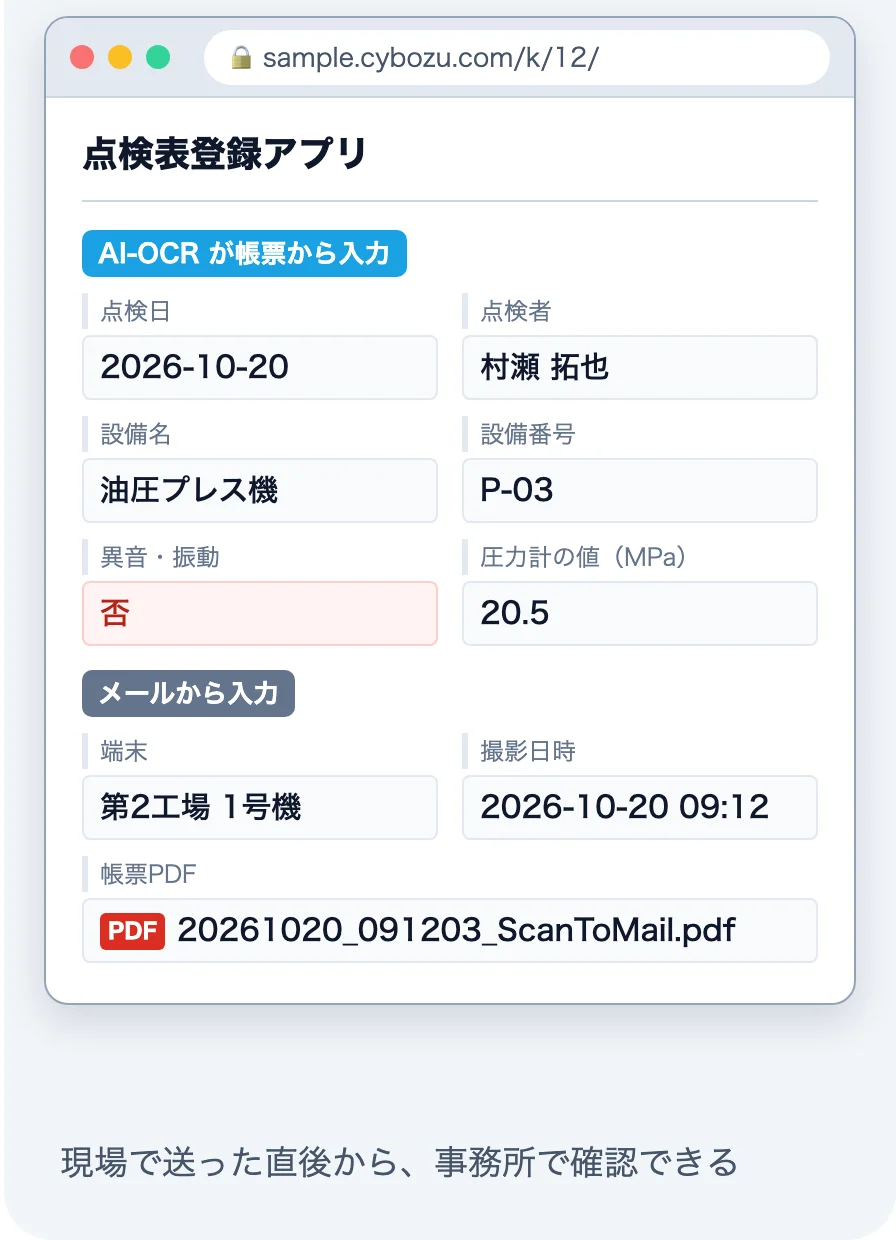
撮って送ったその場で、kintone に届く
紙が事務所に戻るのを待たず、現場から送った時点でレコードになります
- 担当者は書類を書き終えたら、その場で iPhone をかざして撮り、送信する
- データシンカーがメールを受け取り、kintone にレコードを作成して書類の PDF を添付
- 事務所では、紙が届く前に kintone で内容を確認できる
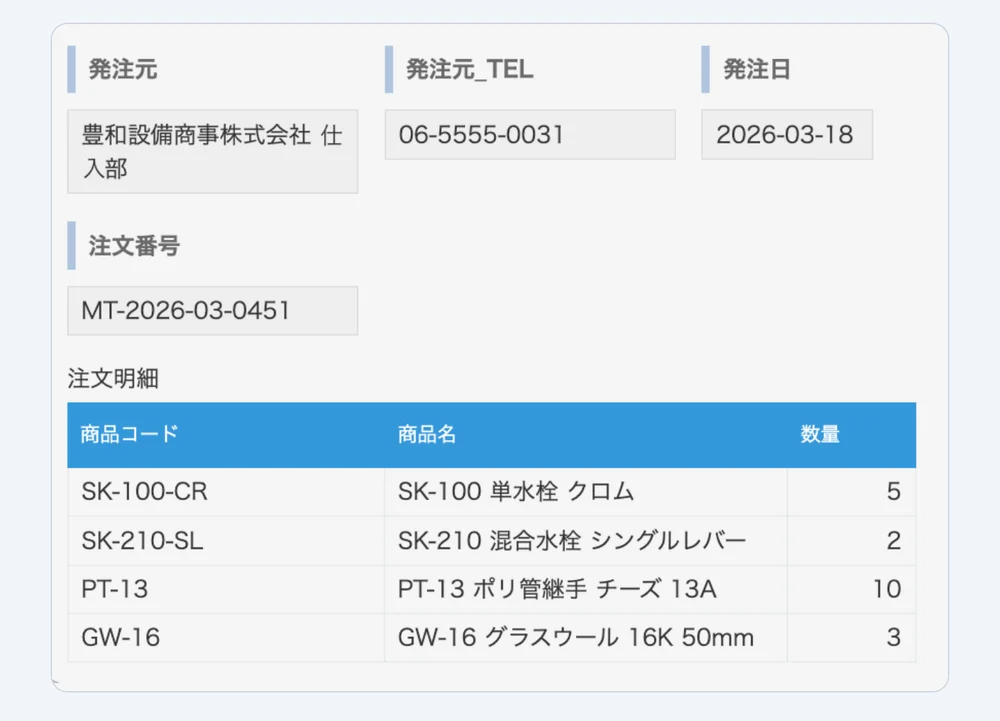
書類の内容を、AI-OCR がフィールドへ入力
転記の作業を、確認の作業に置き換えます
- AI が書類の内容を読み取り、kintone アプリの各フィールドへ入力。明細はサブテーブルへ行単位で登録
- 帳票テンプレートの事前定義は不要。アプリのフィールド構成が、そのまま読み取りの設定に
- 事務担当者は、入力ではなく、読み取り結果の確認から始められる
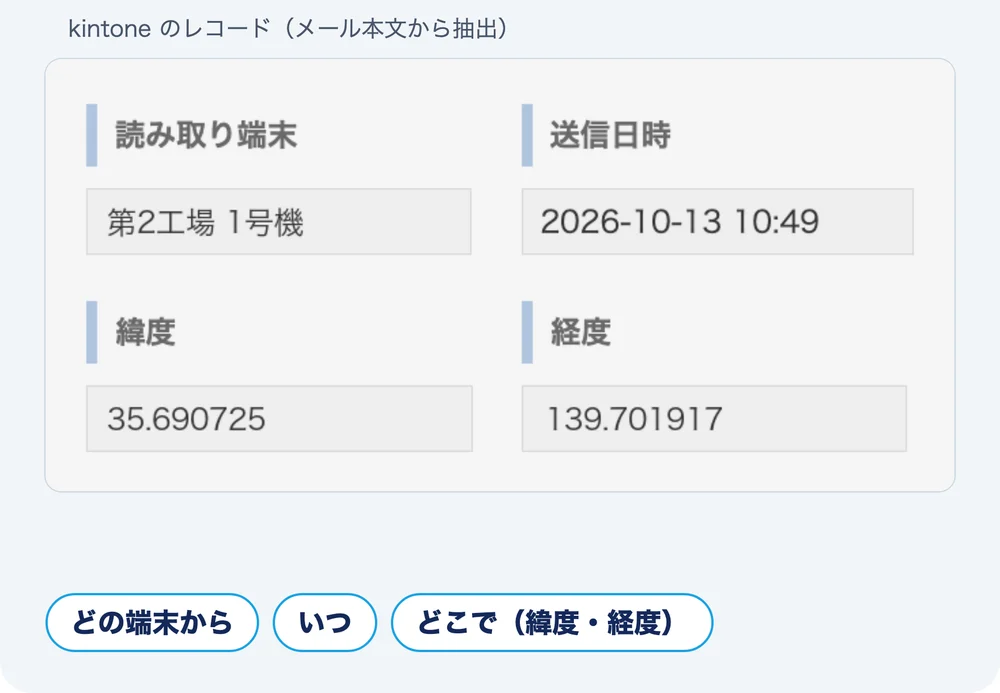
どの端末から・いつ・どこで撮ったかも残る
メールの本文に入る端末名・撮影日時・位置情報を、フィールドに登録します
- 端末の名前(例:「第2工場 1号機」)と撮影日時が、メールの本文に自動で入る
- 位置情報をオンにした宛先では、緯度・経度も入る
- データシンカーがこれらの値をキーワードで抽出し、kintone のフィールドに登録
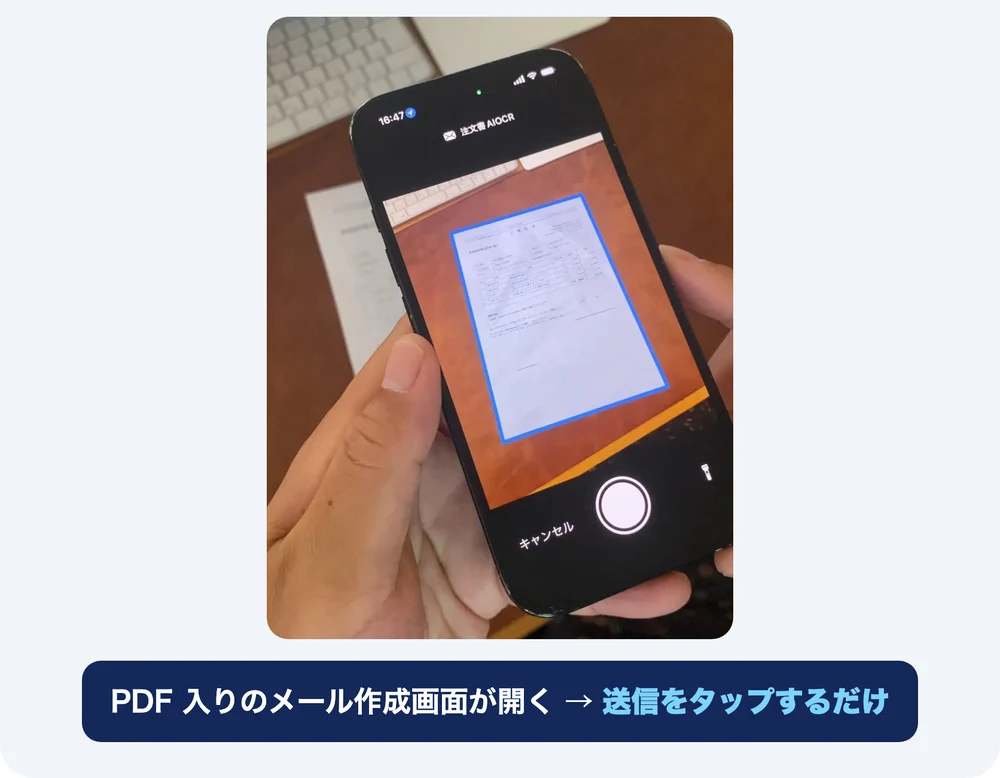
現場は、宛先を押して、かざして、送信をタップするだけ
PC も複合機も置かない現場で、iPhone 1 台で始められます
- 宛先(例:「点検表登録アプリ」)を押して書類にかざすと、アプリが書類を検出して自動で撮影し、真上から見た形に補正
- 宛先・件名・本文・PDF の入ったメール作成画面が開き、担当者は送信をタップするだけ
- 宛先の名前がメールの件名になり kintone のフィールドに入るので、送る人が仕分けを考える必要もない
15日間 無料トライアル
お手元の点検表や納品書で、読み取り結果を試せます
アプリは無料。現場の書類をそのまま撮って送り、kintone に入る値を確かめられます。
【動画で実感】紙から kintone へ、かざしてワンタップ
注文書に iPhone をかざして送信すると、kintone にレコードができ、AI-OCR が発注元・注文番号・注文明細まで入力する様子を、実際の操作でご覧ください。
導入すると、こう変わります
紙が届くのを待たない
書き終えたその場で、事務所から見える
- 夕方・翌日のまとめての持ち帰りを待たない
- 点検の結果や作業の進み具合をすぐ確認
- 紙が戻る前に、データとして残る
転記が、確認に変わる
AI-OCR が書類の内容を各フィールドへ入力
- 数字や日付の手入力が要らない
- 明細はサブテーブルへ行単位で登録
- 修正した内容は次回以降の読み取りに反映
記録が一緒に残る
どの端末から・いつ・どこで撮ったかがわかる
- 端末名で、どこの書類かがわかる
- 撮影日時で、いつ完了したかがわかる
- 緯度・経度で、どこで撮ったかがわかる
現場の手間を増やさない
現場で使うのは iPhone と無料のアプリだけ
- kintone へのログインや操作は不要
- 書類の種類ごとの宛先を押すだけ
- 拠点ごとに機材をそろえなくてよい
利用シーン
売り場、倉庫、工場、出先。PC や複合機のない現場から、同じ流れで kintone へ届きます。
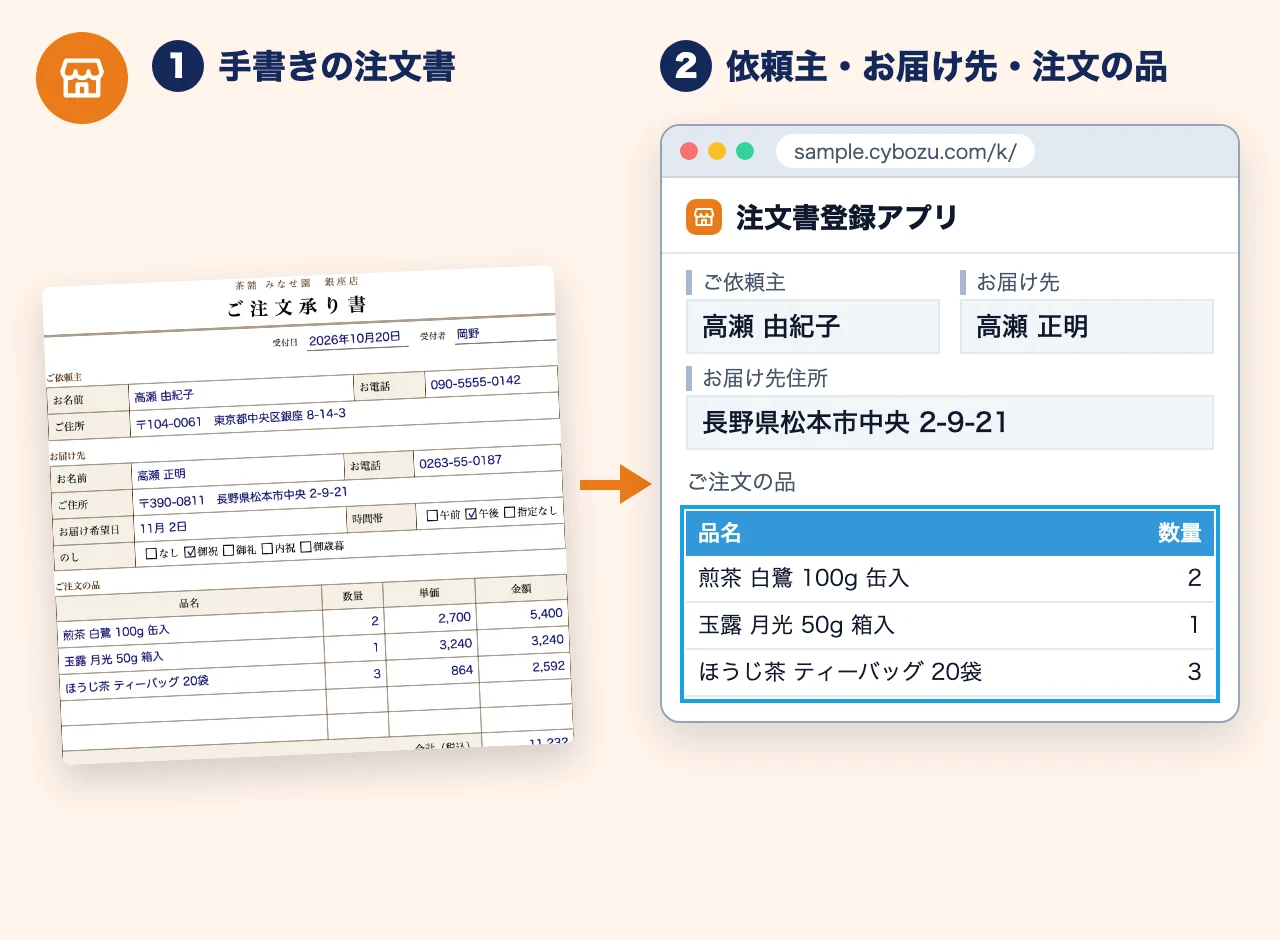
手書きの注文書
売り場のスタッフが、お客様と一緒に書いた注文書を、その場で撮って送ります。注文書は今までどおり紙で書き、送る手段だけを iPhone にします。スキャナーを置けない売り場や催事場でも、同じ流れで kintone に届きます。
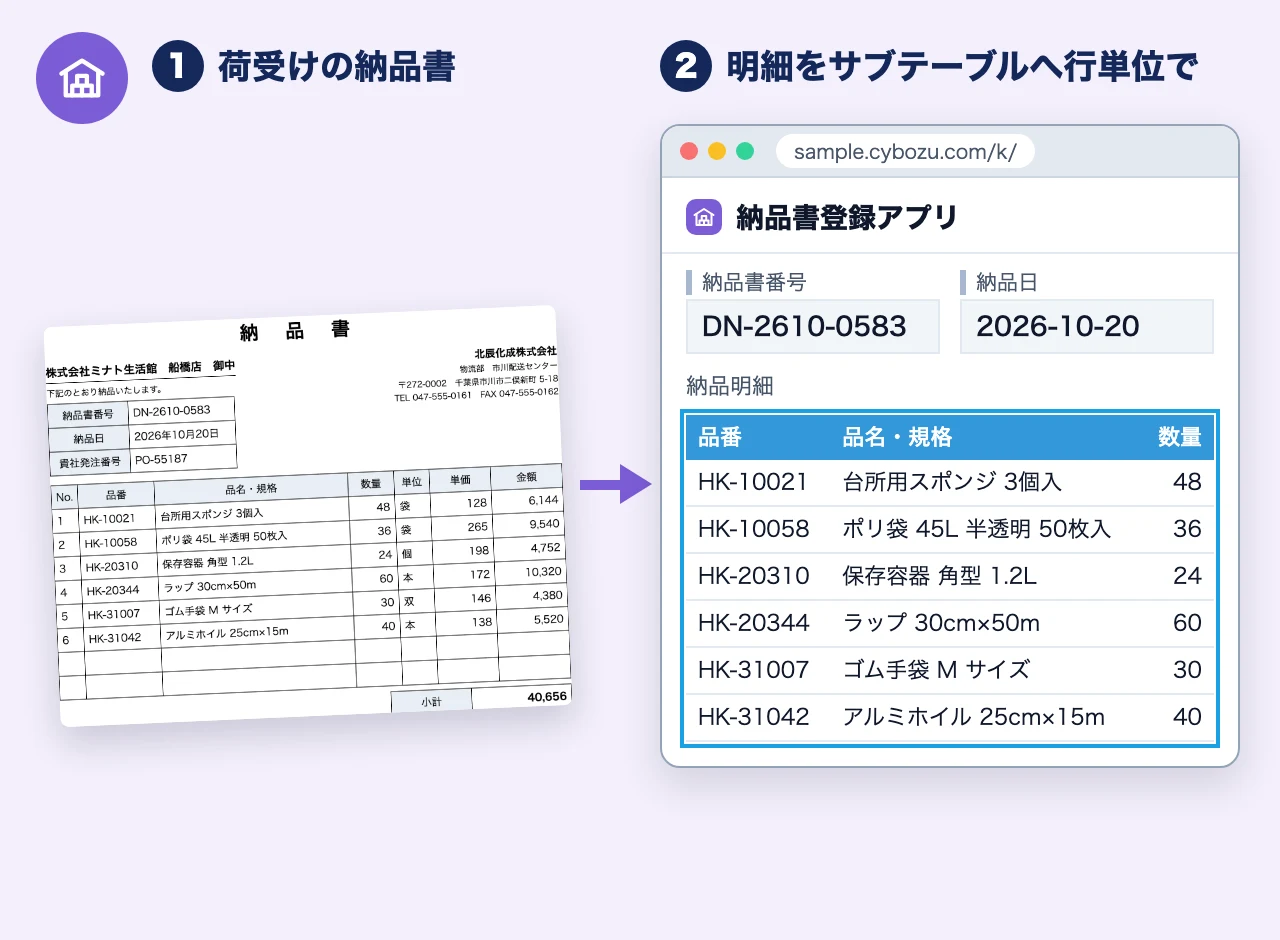
荷受けの納品書
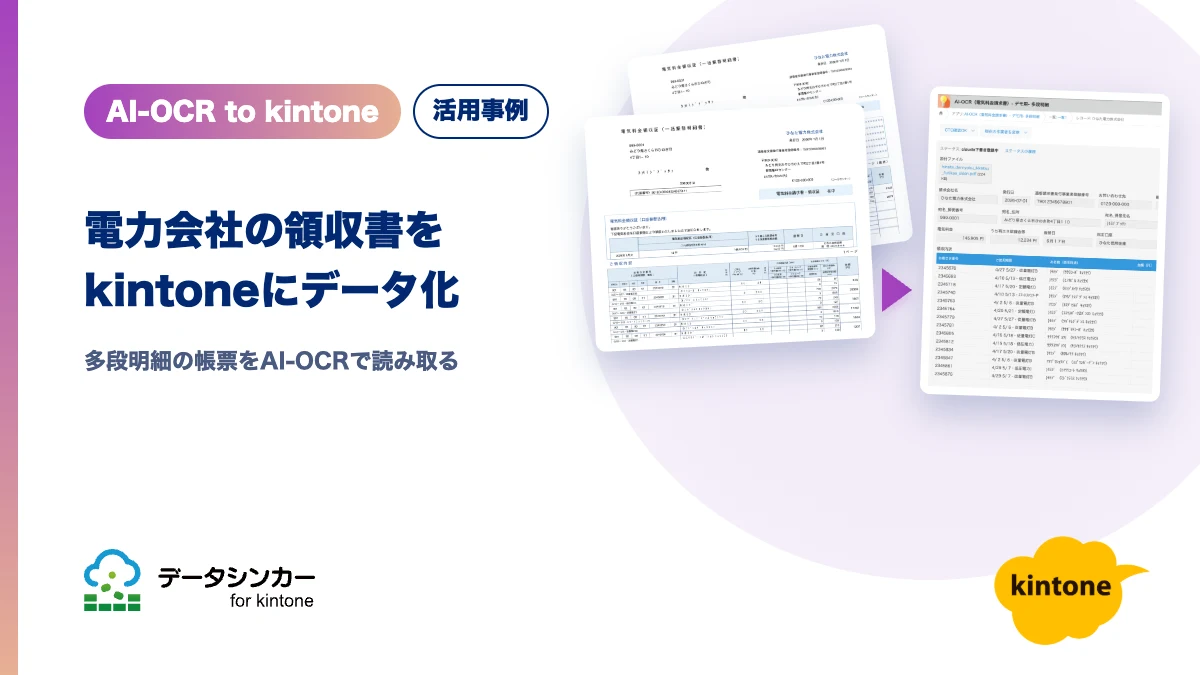
荷受けの担当者が、受け取った納品書を撮って送ります。データシンカーでは、AI が明細を kintone のサブテーブルへ行単位で登録します。事務所では、紙の束を待たずに kintone 上で入荷の記録を確認できます。
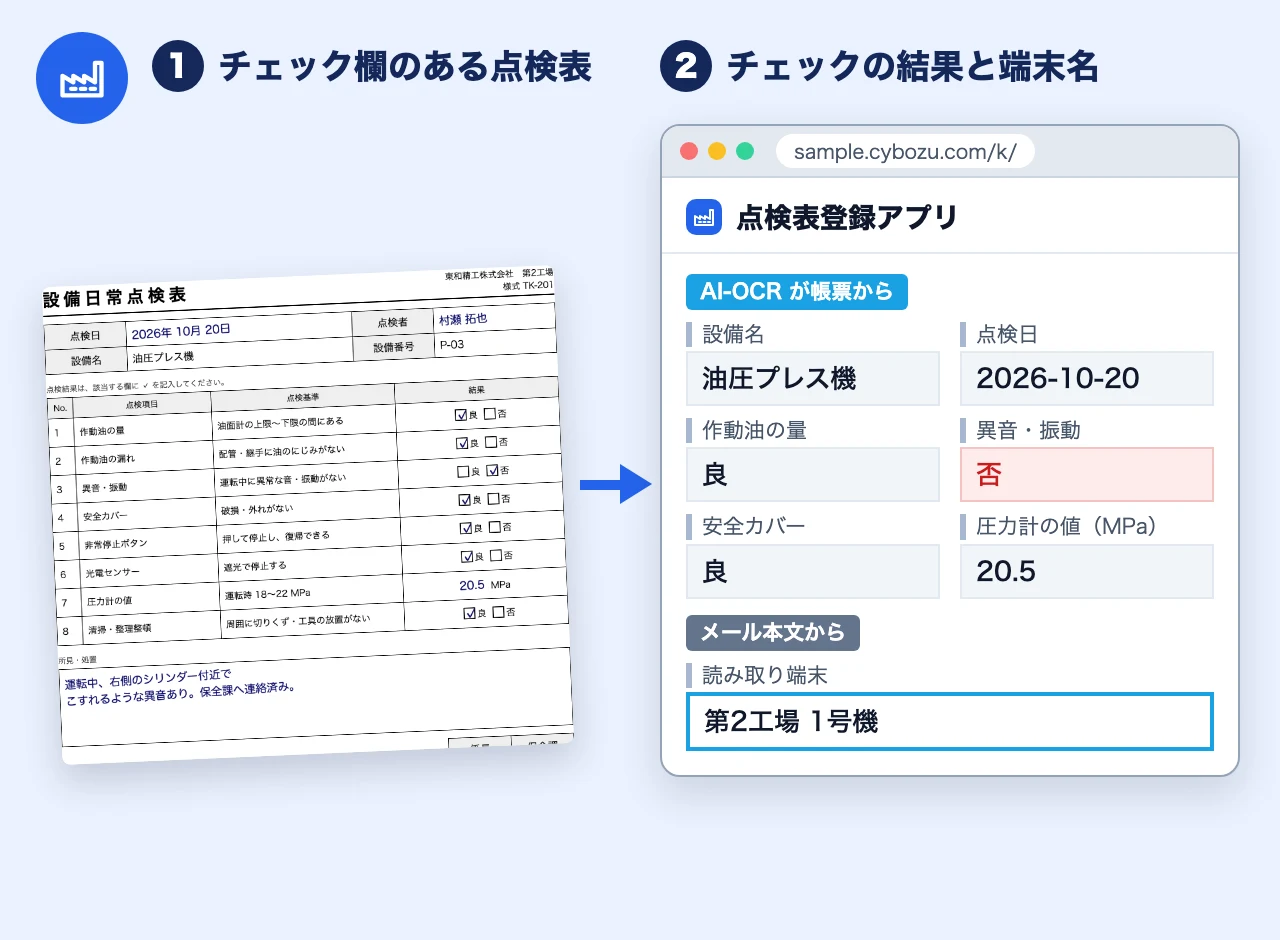
設備の点検表
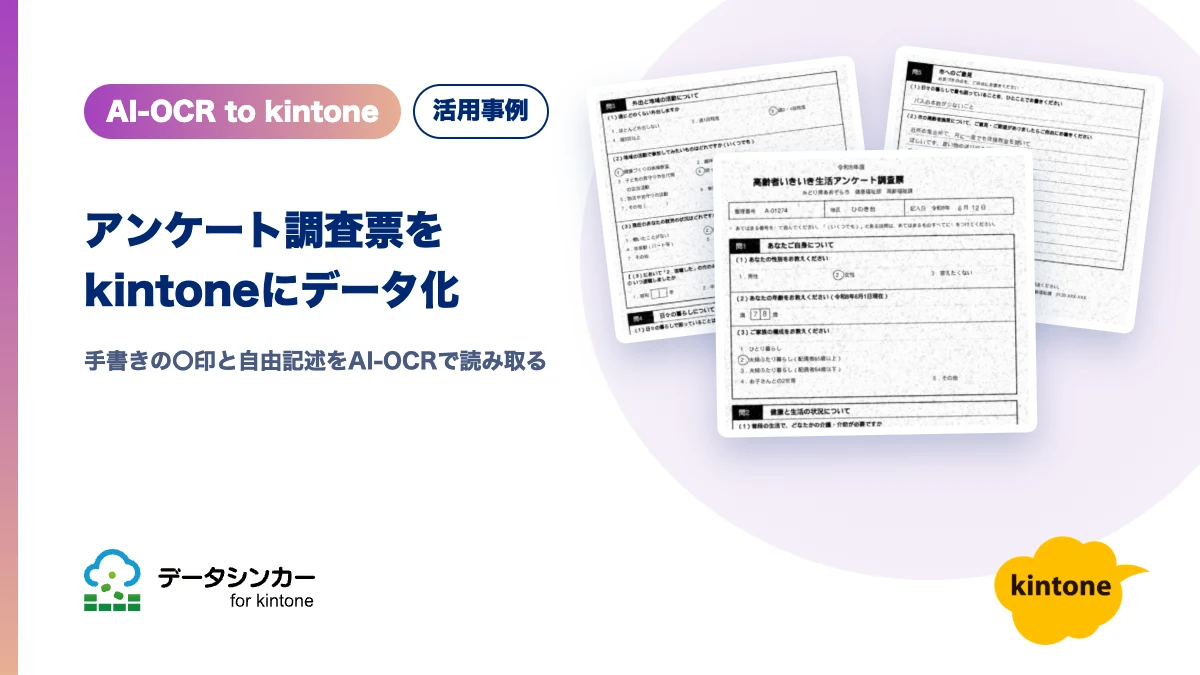
点検を終えた担当者が、チェック欄のある点検表をその場で撮って送ります。データシンカーでは、AI がどのチェック欄にマークされているかを読み取り、kintone のフィールドに登録します。端末名を「第2工場 1号機」のようにラインに合わせて付けておくと、どこの点検表かがレコードからわかります。
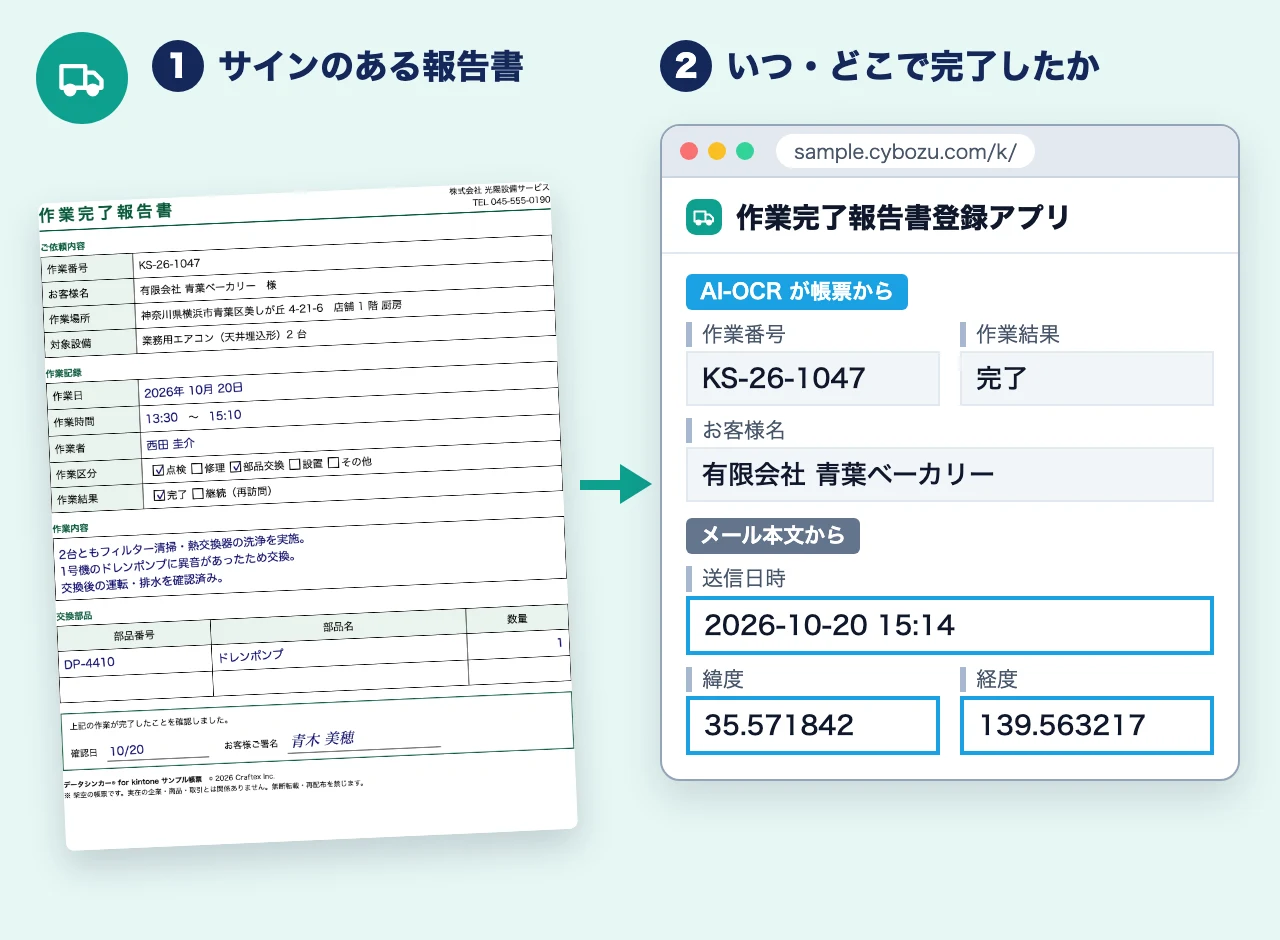
作業完了報告書・受領書
作業や配達を終えた担当者が、お客様のサインや受領印のある作業完了報告書・受領書を、その場で撮って送ります。撮影日時と、位置情報をオンにした宛先では緯度・経度もレコードに残るため、いつ・どこで完了したかの記録になります。
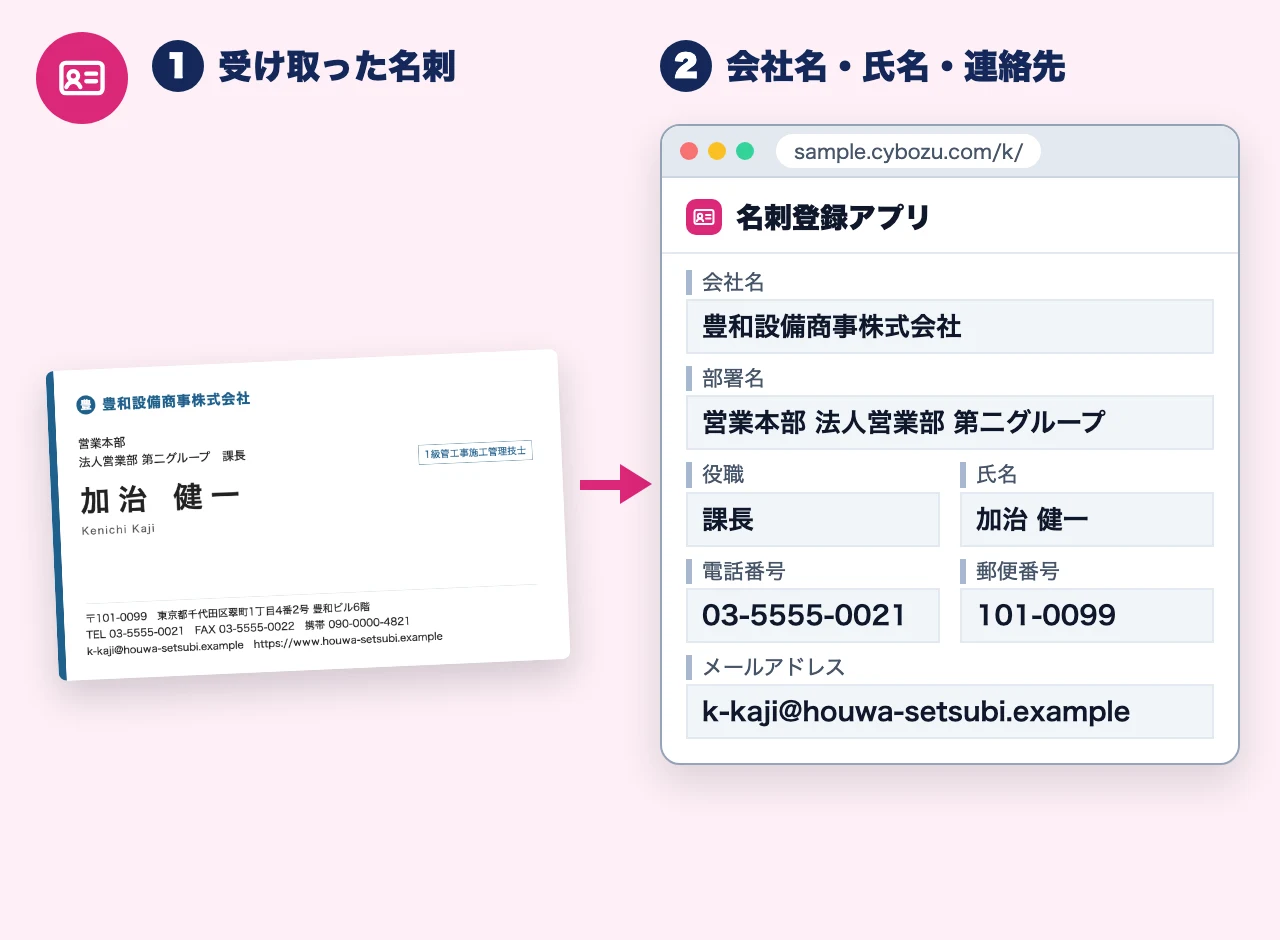
受け取った名刺
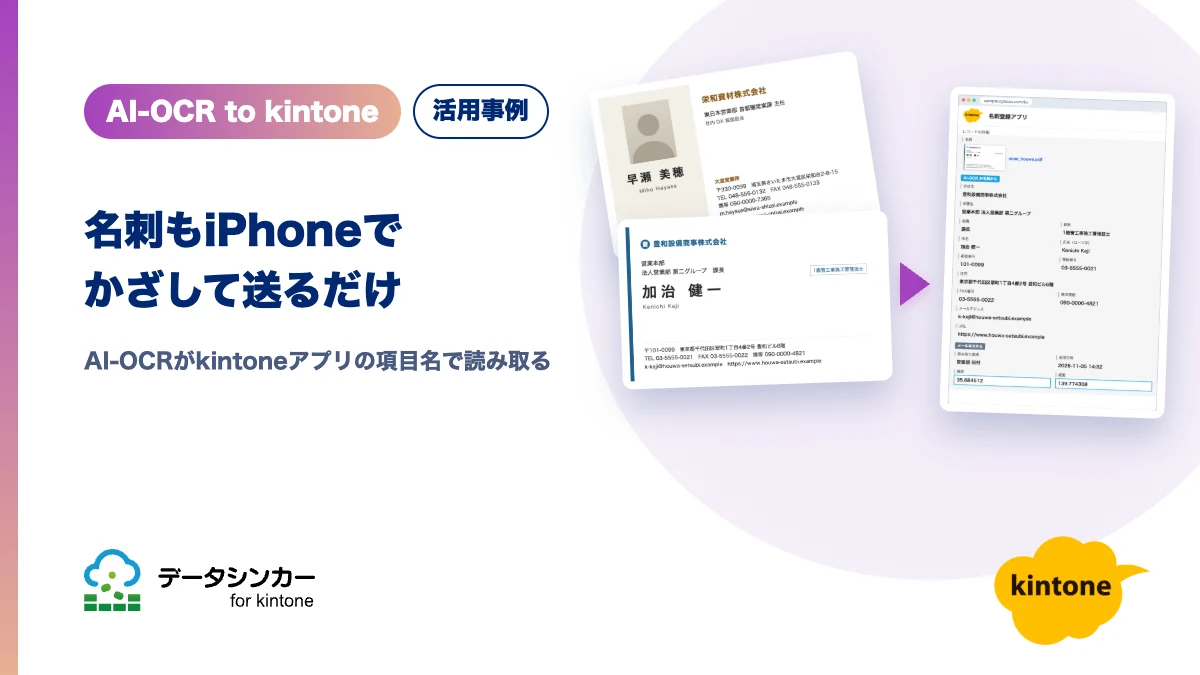
商談や展示会で名刺を受け取った担当者が、その場で撮って送ります。データシンカーでは、AI が kintone アプリの項目名(会社名・氏名・電話番号など)を手がかりに名刺を読み取り、各フィールドに登録します。名刺専用の設定はなく、読み取りたい項目のフィールドを用意するだけです。
システム構成
全体の流れ
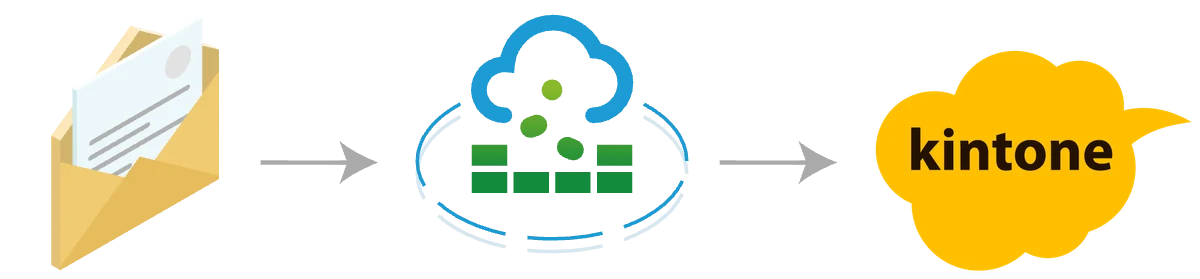
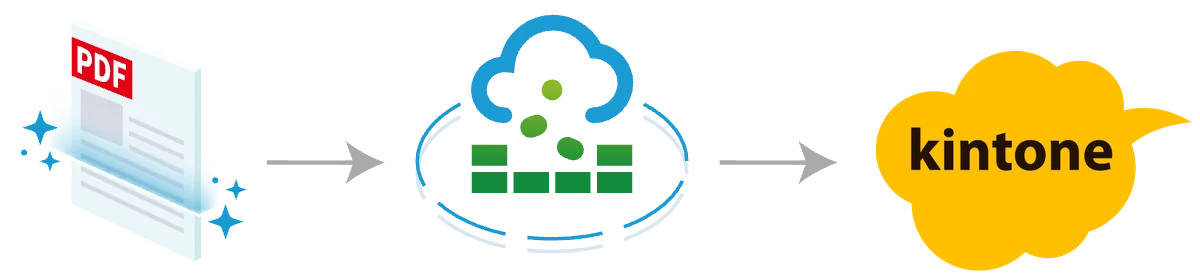
現場の iPhone から送ったメールを、データシンカーが受け取って kintone に登録し、AI-OCR が書類の内容を読み取ります。
- 現場の担当者が、アプリで宛先を押して書類にかざす(自動で撮影・補正)
- iOS のメール作成画面が開く(宛先・件名・本文・PDF 入り)→ 担当者が送信をタップ
- メール to kintone がメールを受信し、kintone の業務アプリにレコードを作成して PDF を添付
- AI-OCR to kintone が PDF を読み取り、各フィールドへ入力(明細はサブテーブルへ)
- 事務担当者が kintone で確認・修正。修正内容は次回以降の読み取りに反映
- iPhone・iPad(iOS 18 以降)端末で iOS 標準のメールアプリが使えることが前提です。メールは端末に設定したメールアカウントから送ります。
- アプリは当社のサーバーを使いません端末から出るのは、担当者が送るメールだけです。受け取った後の取り扱いはセキュリティのページをご覧ください。
- 1 回の送信で 1 ページAI-OCR で読み取るには、宛先の添付形式で PDF を選びます。複数ページの書類は、複合機・スキャナーからの取り込みが向いています。
- 読み取りは通常 1〜2 分程度AI-OCR の所要時間は、書類の内容により 3 分程度かかることがあります。
#関連ソリューション
オフィスでまとめて取り込むなら、複合機・スキャナーで
kintone × スキャン連携
複数ページの書類や大量の書類は、オフィスの複合機・スキャナーから取り込めます。
どちらもメール to kintone で受け取るため、同じ kintone アプリを登録先にでき、現場とオフィスの書類を一か所で管理できます。
ライセンスと料金
アプリは無料です。kintone 側の受け取りと読み取りに、データシンカーの 2 つのライセンスを組み合わせて使います。
DataSyncer スキャン to メール
(App Store から無料)現場での撮影・メール作成
- 初期費用
- 0円
- 年間利用料
- 0円
- 月額換算
- 0円
メール to kintone +
AI-OCR to kintone ライセンス受け取り・登録・読み取り
- 初期費用
- 100,000円
- 年間利用料
- 240,000円
- 月額換算
- 20,000円
含まれるもの
- 専用メールアドレス:1個
- AI-OCR の付与ページ数:年間 5,000 ページ(翌年繰越型・上限 10,000 ページ)
- 登録できる kintone アプリ数:無制限
- アプリを入れる端末の台数:無制限(端末ごとの費用なし)
※料金は税抜表示です
※ 2 つのライセンスを同時に導入する場合、AI-OCR to kintone の初期費用は無料です。データシンカーの他ライセンス導入済みの場合、初期費用は無料です
※ AI-OCR のページ数の追加:50,000円/2,000ページ(翌年繰越可)
#無料アプリ
アプリは App Store から無料でダウンロード
DataSyncer スキャン to メール
iPhone・iPad(iOS 18 以降)に対応。表示言語は日本語・英語(iOS の言語設定に従います)。
アプリのアカウント登録・ログインは不要です。


導入ステップ
- 1即日
無料トライアル
15日間・すべての機能をお試しいただけます
- 2無料トライアル期間中
登録先のアプリを用意
現場から送る書類の種類を決め、受け皿の kintone アプリを用意
- 3無料トライアル期間中
データシンカーとアプリの設定
専用メールアドレス・AI-OCR の処理設定、iPhone に宛先と端末名を登録
- 4無料トライアル期間中
現場の書類で試す
現場の明るさ・置き場所で撮って送り、読み取り結果を確認
- 5ご注文後
ご契約・本番稼働
お見積もり → ご注文。トライアルの設定のまま本番へ
スモールスタートが可能
まずは 1 つの現場・1 種類の書類から始め、読み取り結果を確かめてから、書類の種類や端末を増やせます。
よくある質問
- Q現場の担当者は、kintone を操作しますか?
- A操作しません。現場の担当者が行うのは、アプリで宛先を押して書類にかざし、送信をタップすることだけです。kintone へのレコード作成は、メールを受け取ったデータシンカーが行います。登録されたレコードは、事務所側の方が kintone で確認します。
- Q会社支給の iPhone で使えますか?メールアカウントは何を使いますか?
- A使えます。メールの送信には、端末の iOS 標準メールアプリに設定されたメールアカウントを使います。会社のメールアカウントを設定した端末であれば、会社のアドレスから送られます。iOS 標準のメールアプリが使えない端末には対応していません。
- QAndroid の端末でも使えますか?
- Aアプリ「DataSyncer スキャン to メール」は、iPhone・iPad(iOS 18 以降)のみに対応しています。Android の端末でも、書類の PDF を添付したメールを専用メールアドレスへ送れば、kintone へのレコード作成と AI-OCR の読み取りは同じように行えます。書類の自動撮影・補正と、端末名・撮影日時・位置情報のメール本文への自動入力は、アプリの機能です。
- Q複数ページの書類は送れますか?
- A1 回の送信で送るのは 1 ページです。現場で 1 枚ずつ発生する点検表・納品書・作業完了報告書に合わせた設計です。複数ページの書類をまとめて取り込む場合は、複合機やスキャナーからの取り込み(スキャン連携)が向いています。どちらも同じ kintone アプリを登録先にできます。
- Q書類の種類ごとに、分けて管理できますか?
- Aできます。アプリに宛先を「点検表登録アプリ」「納品書登録アプリ」のように登録すると、その名前がメールの件名になります。データシンカーでは件名を kintone のフィールドに登録できるので、その値を条件に一覧を分けたり、プロセスを分岐させたりできます。基本ライセンスに含まれる専用メールアドレスは 1 個のため、基本形は「1 つのアドレスで受けて、kintone に入れてから分ける」設計です。書類の種類ごとに別の kintone アプリへ登録したい場合は、メール to kintone のライセンス(専用メールアドレス)を追加します。現場の担当者は、どちらの構成でも書類に合った宛先を押すだけです。
- Q撮影した場所や端末は、記録に残りますか?
- Aメール本文に、端末の名前(アプリの設定で入力。例:「第2工場 1号機」)と撮影日時を入れます。位置情報をオンにした宛先では、緯度・経度と位置の誤差(±m)も入れます。同じ値は PDF のファイル内の情報(メタデータ)にも書き込むため、kintone から PDF を取り出した後も確認できます。位置情報は宛先ごとにオン・オフを切り替えられます。
- Q撮影した書類のデータは、どこを経由しますか?
- Aアプリは当社のサーバーを使いません。端末から出るのは、担当者が送るメールだけです。メールを受け取った後は、データシンカーのメール to kintone と AI-OCR to kintone が処理します。
- Q撮り直したいときは、どうすればよいですか?
- Aメール作成画面でメールをキャンセルし、もう一度宛先を押して撮り直してください。撮影のあとの確認画面を置いていないのは、かざしてから送信までの手数を少なくするためです。メール作成画面では、宛先・件名・添付の PDF を送信前に確認できます。
- Qすでに撮った写真から送れますか?
- A送れます。宛先を長押しして「写真から選ぶ」を選ぶと、撮影済みの書類の写真から 1 枚を選んで送れます。このときの撮影日時と位置は、写真に記録された値を使います。
- Qトライアルでは、何を確かめればよいですか?
- A実際に現場で使う書類を、現場の明るさ・置き場所で撮影して送り、読み取り結果を確認してください。確かめるとよいのは、①現場の明るさ・置き場所で、書類が自動で撮影されるか、②読み取った値が kintone のどのフィールドに入るか、③書類の種類ごとに宛先と登録先アプリをどう分けるか、の 3 点です。
現場の紙を kintone へ、
かざしてワンタップ
アプリは無料。現場の担当者は kintone を操作しません。
お手元の点検表や納品書で、読み取り結果を15日間の無料トライアルでお試しいただけます。
※ 「この書類は読み取れる?」という確認だけのご相談もいただけます