
課題から探す
kintone × 紙の書類のデータ化紙で届く書類を、確認済みのデータにしてkintoneへ
取引先の帳票も、届き方も変えません。FAX・スキャン・メールのPDFを、AI-OCRが項目に入力。人が確認したデータだけを、業務アプリへ送れます。
- TOP
- 課題から探す
- 紙の書類のデータ化
こんな課題はありませんか?
- 課題 01
紙の書類を、手で打ち込んでいる
FAXやスキャンで届いた書類を見ながら、kintoneに入力している
- 取引先ごとに帳票の様式が違い、見る場所を毎回探す
- 手書きの数量や日付を読み取って打ち込む
- 件数が増えると、入力が担当者に偏る
- 課題 02
いろいろな書類が混ざって届く
注文書・納品書・送付状が、同じFAXや同じフォルダに届く
- 届いた書類を1枚ずつ見て、種類を仕分けている
- 送付状のように、データにしなくてよい書類も混ざる
- 種類ごとに担当が違い、回す手間がかかる
- 課題 03
未確認のデータが業務に混ざる
読み取った結果をそのまま業務アプリに入れると、誤りに気づきにくい
- 確認したデータと、まだのデータの区別がつかない
- 誤った値のまま、後の業務へ進んでしまう
- 結局、すべてのデータを見直すことになる
- 課題 04
元の書類にすぐ戻れない
データに疑問があっても、元の書類を探すのに時間がかかる
- 紙のファイルから、該当の書類を目で探す
- データと書類が別の場所にあり、突き合わせにくい
- 取引先からの問い合わせに、すぐ答えられない
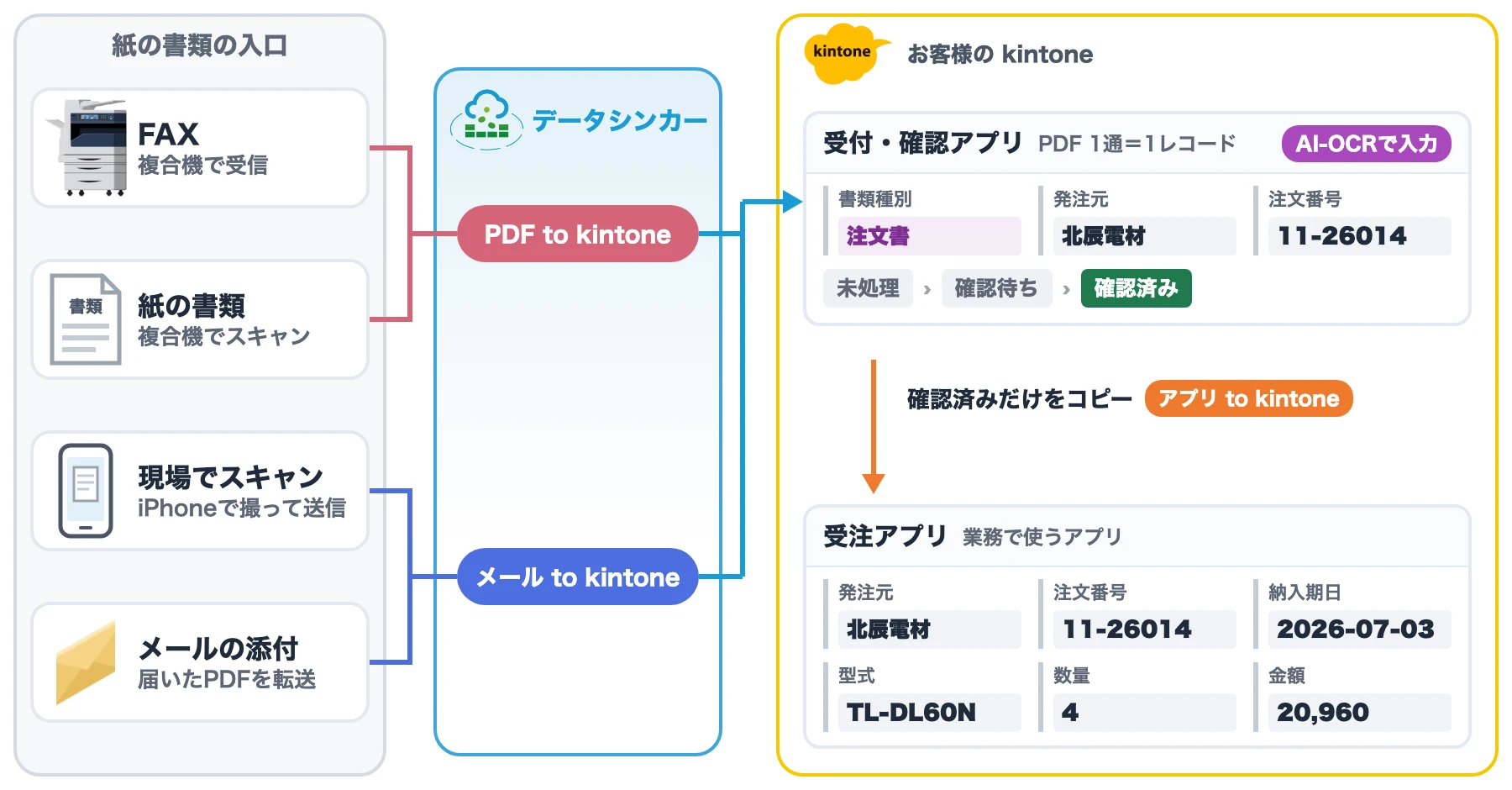
- FAX
- スキャン
- 現場でスキャン
- メールの添付
このソリューションでできること
- 紙の書類を、AI-OCRでkintoneの項目と明細に入力
- 注文書・納品書・送付状のような書類の種類を、AIが判定して入力
- 人が確認したデータだけを、業務アプリへ自動でコピー
ソリューション概要
入口・読み取り・確認を、必要な分だけ組み合わせる
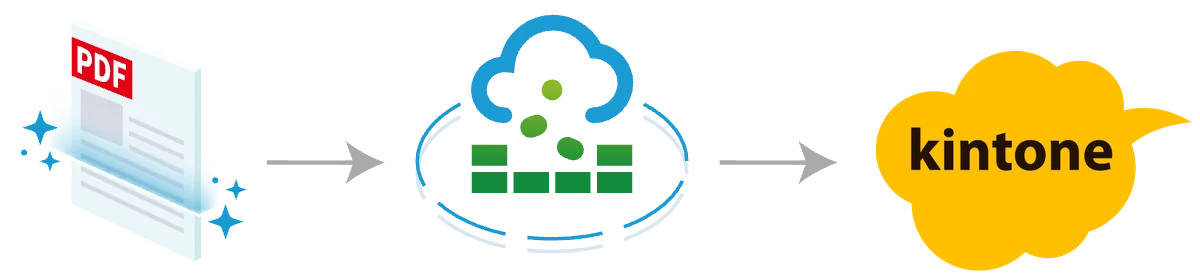
DataSyncer® for kintone(データシンカー®)は、FAX・スキャン・メールで届く紙の書類のPDFをkintoneへ登録し、「DataSyncer® AI-OCR to kintone」が項目と明細を入力します。
書類の種類で分ける、人が確認してから業務アプリへ送る、といった組み方を、業務に合わせて足していけます。
- 01
取引先の帳票は変えない
取引先に様式の変更をお願いすることはありません。
いまの帳票と届き方のまま連携します。 - 02
帳票の定義は不要
kintoneアプリのフィールドが、そのまま読み取りの設定になります。
- 03
確認の段階をはさめる
AI-OCRの結果を人が確認してから、業務アプリへ送れます。
- 04
設定はkintoneの中で
読み取り・振り分け・コピーの設定は、kintoneのアプリで行います。
組み方のパターン
簡単なものから順にご紹介します。どのパターンも、AI-OCRで書類を読み取ります。
パターン1 読み取って、そのまま業務アプリへ
アプリは1つ。まずはここから
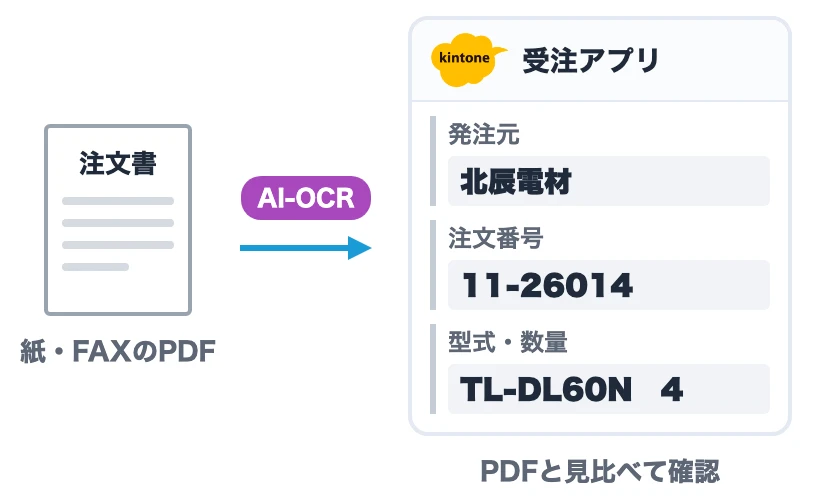
複合機で受けたFAXやスキャンした書類のPDFを、データシンカーが業務アプリへ登録します。PDFが添付されると、AI-OCRが項目と明細を入力します。担当者は、PDFとレコードを見比べて確認します。
メリット
- 帳票テンプレートの定義は不要。取引先ごとに様式が違っても、同じアプリで受けられる
- 読み取りに確信のない値は空欄のまま残し、誤った値の登録を防ぐ
- 担当者が直した内容は、次回以降の同じ種類の帳票の読み取りに反映(ラーニング)
流れ
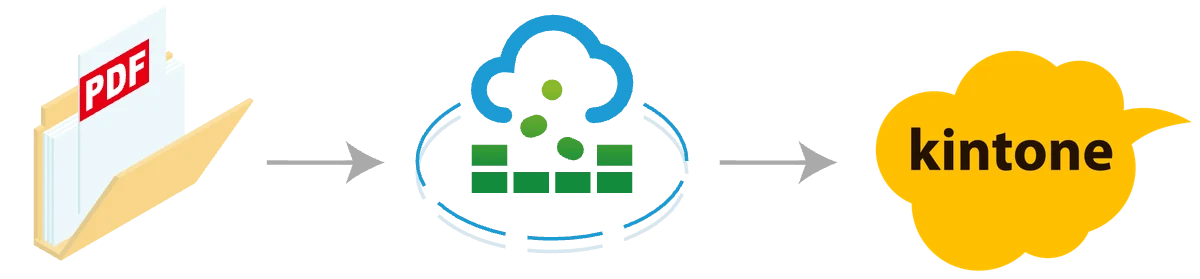
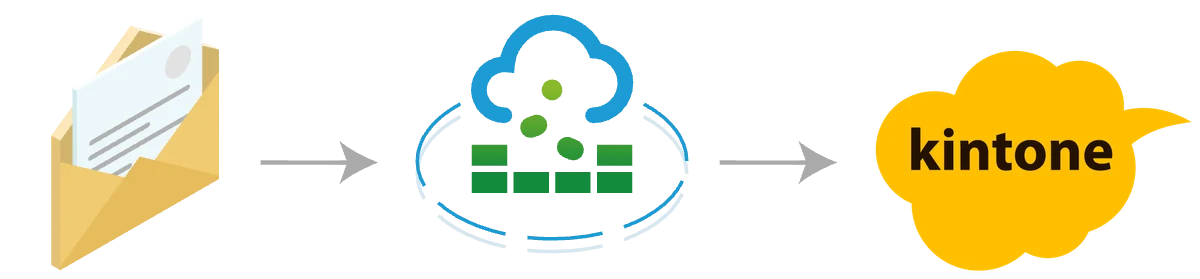
- 1.複合機のPDF転送先を共有フォルダにする(「DataSyncer® PDF to kintone」)か、データシンカーの専用アドレスへメールで送る(「DataSyncer® メール to kintone」)
- 2.業務アプリにPDFが登録され、AI-OCRが項目と明細を入力
- 3.担当者がPDFとレコードを見比べて確認
パターン2 混ざって届く書類を、種類で分ける
アプリは1つ。仕分けをAIに任せる
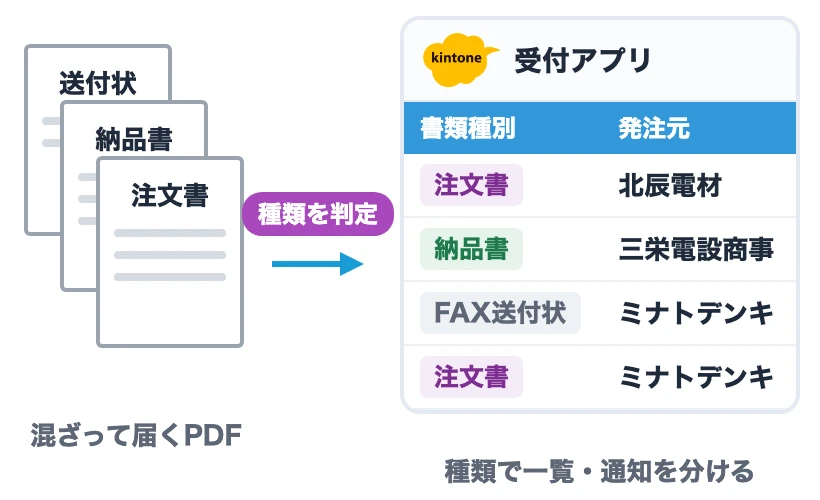
アプリに書類種別のドロップダウンを1つ置くと、AI-OCRが書面全体を見て、登録した選択肢の中から書類の種類を選んで入力します。注文書・納品書・送付状が同じFAXで届いても、レコードができた時点で種類が入っています。
メリット
- 選択肢には、現場で使っている呼び方をそのまま登録できる
- 種類ごとの一覧・通知・集計を、kintoneの標準機能で組める
- 送付状のような、データにしなくてよい書類も一覧で分けられる
流れ
- 1.アプリに書類種別のドロップダウンを置き、選択肢を登録
- 2.AI-OCRが、項目の読み取りと同時に書類の種類を入力
- 3.種類ごとの一覧で、担当者が自分の書類を確認
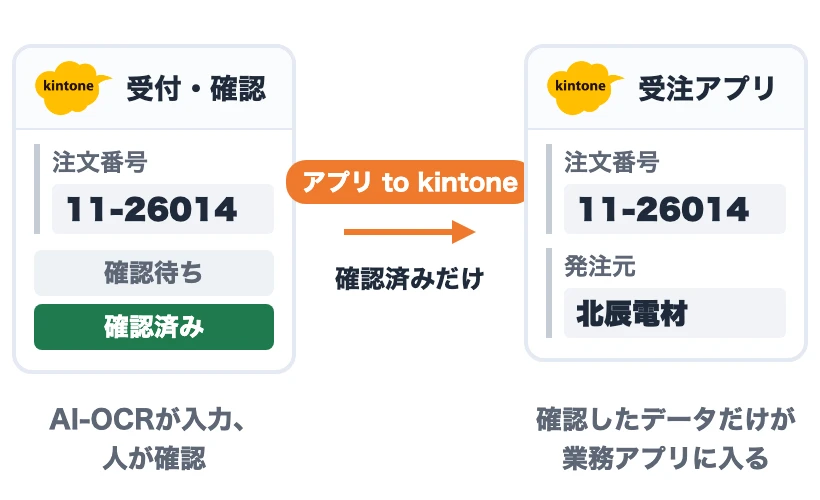
パターン3 確認してから、業務アプリへ
アプリは2つ。業務アプリには確認したデータだけ
書類はまず受付・確認アプリで受けます。AI-OCRの読み取りが終わると、データシンカーがkintoneのプロセス管理を進め、レコードは「確認待ち」になります。担当者が確認して「確認済み」にすると、「DataSyncer® アプリ to kintone」がそのレコードを業務アプリへコピーします。
メリット
- 業務アプリには、人が確認したデータだけが入る
- 確認待ちの一覧を見れば、残っている書類がわかる
- 業務アプリにkintoneの関連レコード一覧を置けば、元のPDFが付いた受付・確認アプリのレコードを開ける
流れ
- 1.受付・確認アプリでPDFを受け、AI-OCRが入力。プロセス管理で「確認待ち」へ
- 2.担当者がPDFと見比べて直し、「確認済み」にする
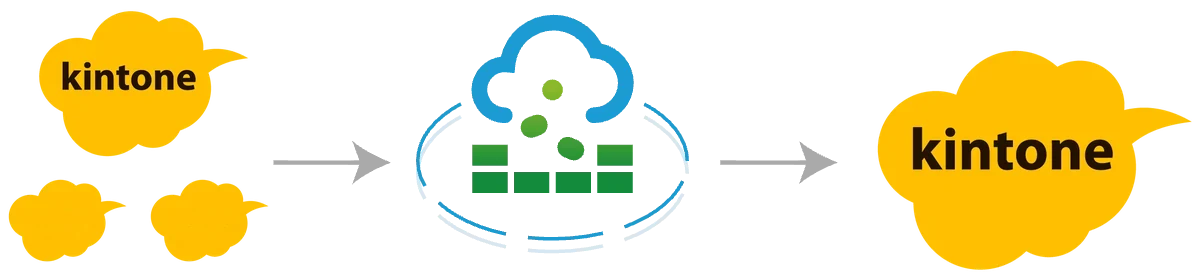
- 3.アプリ to kintone が、確認済みのレコードだけを業務アプリへコピー
組み合わせ例
パターン2と3を重ねた例です。会社名・帳票はすべて架空のものです。
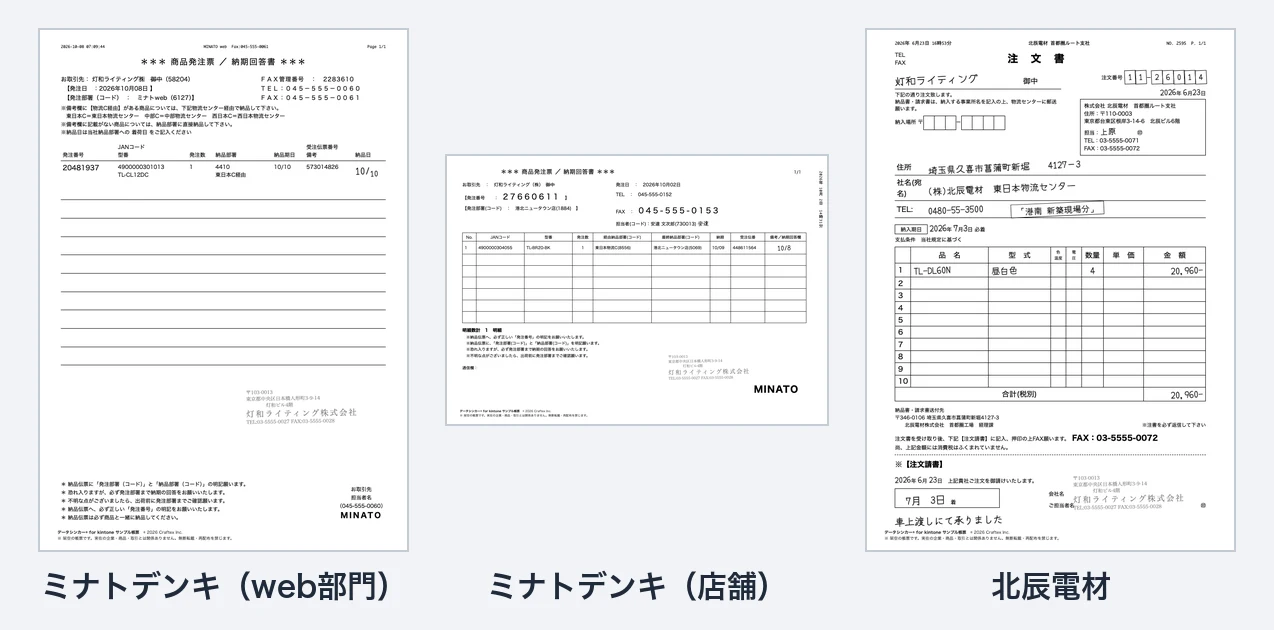
照明器具メーカーが、量販店・商社から受ける注文FAX
灯和ライティング株式会社(架空)は、家電量販店・電材商社・電材卸から、様式の違う注文書をFAXで受けています
- 取引先ごとに様式が違い、手書きで回答を書き込んだ注文書もある。取引先にはこれまでどおりFAXで送ってもらう
- 受信したFAXは、受付・確認アプリへ。AI-OCRが発注元・注文番号・納入期日・明細を入力し、書類種別で注文書と送付状・納品書を分ける
- 受注担当者は「確認待ち」の注文書だけを見て、PDFと見比べて確認済みにする
- 確認済みの注文書だけが、アプリ to kintone で受注アプリへ。受注アプリには確認した注文だけが並ぶ
ライセンスと料金
書類の読み取りはAI-OCR、書類の入口はPDFかメールを選びます。確認してから業務アプリへ送る場合(パターン3)は、アプリ to kintone を加えます。
AI-OCR to kintone
ライセンス書類を読み取る
- 初期費用
- 100,000円
- 年間利用料
- 120,000円
- 月額換算
- 10,000円
PDF to kintone
ライセンスPDFを集める
- 初期費用
- 100,000円
- 年間利用料
- 120,000円
- 月額換算
- 10,000円
メール to kintone
ライセンスメールで集める
- 初期費用
- 100,000円
- 年間利用料
- 120,000円
- 月額換算
- 10,000円
アプリ to kintone
ライセンス確認済みを送る
- 初期費用
- 100,000円
- 年間利用料
- 180,000円
- 月額換算
- 15,000円
※料金は税抜表示です
※ 初期費用はデータシンカーの他ライセンス導入済みの場合は無料です
※ AI-OCRの基本ライセンスには、年間5,000ページの処理ページ数が含まれます(AI利用料込み)
※ kintoneワイドコースのお客様は別途お問い合わせください
導入ステップ
- 1即日
無料トライアル
15日間・すべての機能をお試しいただけます
- 2無料トライアル期間中
アプリを用意
読み取りたい項目と明細のテーブルを、kintoneアプリに用意
- 3無料トライアル期間中
入口と読み取りの設定
FAX・スキャン・メールの入口と、AI-OCRの読み取り先を設定
- 4無料トライアル期間中
お手元の書類で試す
取引先の実際の書類で、読み取りと流れを確認
- 5ご注文後
ご契約・本番稼働
お見積もり → ご注文。トライアルの設定のまま本番へ
スモールスタートが可能
まずはパターン1で読み取りを始め、書類の種類分けや確認の段階は、必要になったときに足せます。
よくある質問
- Q取引先に、帳票の様式を変えてもらう必要はありますか?
- A必要ありません。AI-OCRは、kintoneアプリのフィールド構成をもとに読み取るため、取引先ごとに様式が違っても、同じアプリで受けられます。
- Q手書きの書類も読み取れますか?
- A手書きの数量や日付が入った書類も読み取りの対象です。読み取りに確信のない値は空欄のまま残すため、担当者が確認して入力します。お手元の書類での読み取りは、無料トライアルで確かめられます。
- Qどのパターンから始めればよいですか?
- Aまずはパターン1で、お手元の書類の読み取りを確かめることをおすすめします。書類が混ざって届く場合はパターン2、確認したデータだけを業務アプリに入れたい場合はパターン3を足します。
- Q受付・確認アプリと業務アプリは、新しく作る必要がありますか?
- A業務アプリは、いまお使いのkintoneアプリをそのまま使えます。パターン3では、書類を受けて確認するためのアプリを1つ足します。
- Q読み取りの精度は、使ううちに上がりますか?
- A担当者がkintone上で直した内容は、ラーニングデータとして保存され、次回以降の同じ種類の帳票の読み取りに反映されます。ラーニングデータはお客様ごとの専用スペースに暗号化して保存され、AIモデル自体の学習には利用されません。



紙の書類の入力、
確認済みのデータにして届けます
取引先の帳票も、届き方も変えません。
15日間の無料トライアルで、お手元の書類をお試しいただけます。
※ 「この書類は読み取れる?」という確認だけのご相談もいただけます。