AI-OCRが読み取った値は、人が確かめるまで確定した値ではありません。確かめる前の値が、出荷や支払、基幹システムへの連携にそのまま流れると、読み違いが後続の業務に入り込みます。
この記事では、「DataSyncer® for kintone(データシンカー®)」のAI-OCRで、AIが書いた値と、人が確定した値をkintoneの中で分ける2つのパターンをご紹介します。どちらのパターンが向いているかは、業務によって変わります。
AIと業務データの間に、人の確定を置く
AI-OCRを業務で使うときに押さえたいのは、次の3点です。
- 読み違いが、確かめないまま後続の業務へ流れないこと
- 誰が、どの値を確かめたのかを後から追えること
- どれだけの帳票を処理したのかが見えること
通常、この3点を管理するには、AIの読み取り結果を確かめる専用の画面や、利用状況を集める管理ツールを用意します。データシンカーの場合、AIの読み取り結果はkintoneのレコードに直接入ります。確認・権限・記録は、kintoneのプロセス管理・アクセス権・アプリで組みます。新しい管理画面を覚える必要はありません。
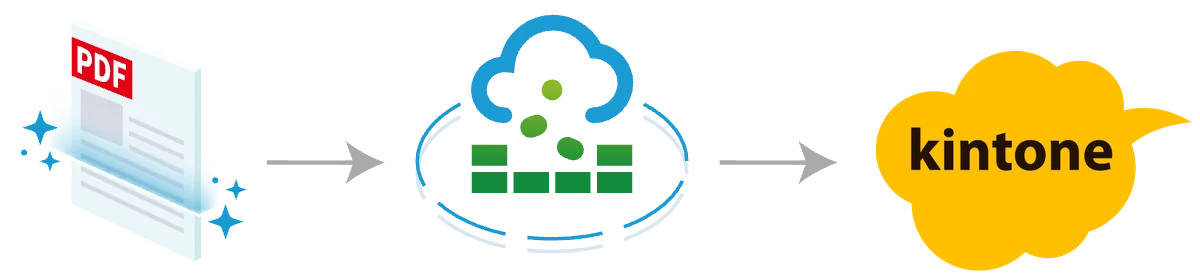
AIが受け持つのは、PDFを帳票に書かれたとおりに読み取り、kintoneのレコードに入力するところまでです。そこから先は人が受け持ち、PDFと見比べて読み違いを修正し、確定します。業務に流れるのは、人が確定した値だけです。

AIと業務データの間に人の確定を置く方法は、2つあります。
| パターンA:1アプリ | パターンB:2層 | |
|---|---|---|
| 分け方 | ステータスで分ける | アプリを分ける |
| 確定前の値 | 同じアプリに混ざる | 受付アプリにだけある |
| 1通から作るレコード | 1件 | 明細ごとに複数件も可 |
| 設計・保守 | アプリ1つ | アプリ2つと受け渡し |
AIには、書かれたとおりに読ませる
人の確定が機能するには、AIが入力した値が「帳票に書かれていた値」であることが前提になります。
通常、生成AIに帳票を読ませる場合、プロンプトしだいで、読み取りに加えて補完や計算までAIにまかせられます。「読みにくい文字は前後から補う」「明細から合計を計算する」といった指示も書けます。この柔軟さは生成AIの強みです。ただ、出てきた値のどれが帳票に書かれていた値で、どれがAIの判断で作られた値なのかは、値を見ただけでは区別がつきません。確認する人は、すべての値をPDFと突き合わせることになります。
データシンカーの場合、AIの役割を「帳票に書かれている値を読み取り、kintoneのどのフィールドに入れるかを決める」ことに絞っています。設計の軸は、埋まっている値は、すべて原本どおりである状態をつくることです。
- 読み取れない箇所は、推測で埋めず空欄にする
- 帳票に書かれた言葉を、AIが言い換えない
- 選択肢に当てはまらない値を、近い選択肢へ寄せない
- 年の書かれていない日付に、年を補わない
- 取りうる範囲(最大値・最小値)を外れた数値は、補正せず入力を見送る
合計や換算のように計算が要る項目は、AIに計算させず、kintoneの計算フィールドで組みます。AIが入れる値と、kintoneが計算する値を分けておけば、人がPDFと見比べるのは、AIが入れた値だけで済みます。
この設計があるため、人の確定は「AIの読み違いを直す」作業に絞れます。空欄の箇所は、そこを見れば済みます。
パターンA:1つのアプリでステータスで分ける
1つのアプリの中で、プロセス管理のステータスによって確定前と確定後を分けるパターンです。

データシンカーでは、AIが読み取りを終えると、そのレコードのプロセス管理アクションを自動で実行できます。たとえば「AI入力中 → 確認待ち」と進めておけば、担当者は「確認待ち」の一覧だけを見て、PDFと見比べながら値を確かめます。直す必要があればその場で直し、「確認完了」へ進めます。集計や一覧では、「確認完了」のレコードだけに絞り込んで使います。
アンケートの集計が当てはまります。回答1枚が1レコードで完結し、集計もそのアプリの中で終わります。読み違いがあっても、影響はその回答の集計に限られます。アンケートの読み取り結果は、アンケート調査票をkintoneにデータ化|手書きの〇印と自由記述をAI-OCRで読み取るでご紹介しています。
メリット
- アプリが1つなので、すぐに始められる
- 確認する画面と業務で使う画面が同じなので、設定が少なく済む
デメリット
- 確定前と確定後のレコードが同じアプリに並ぶ。集計や他システムとの連携では、毎回「確認完了」で絞り込む必要がある
- 確定後の値を編集できないようにするには、プロセス管理の作業者とアクセス権の設定が要る
向いている業務
- アンケート・申込書の集計:回答1枚が1レコードで完結し、集計もそのアプリで終わる
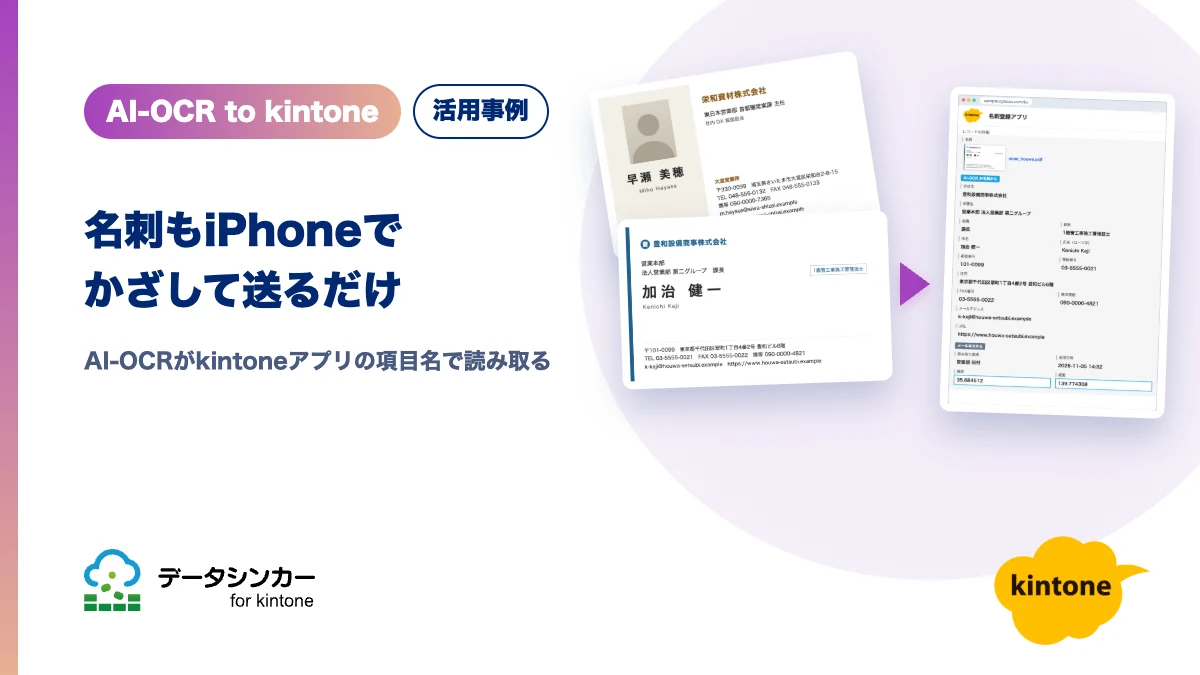
- 名刺の登録:顧客リストとしてそのアプリで使い、項目が少ないため確認も早く済む
- 契約書の保管:種別・相手先・期限を入れて、検索と期限の通知に使う
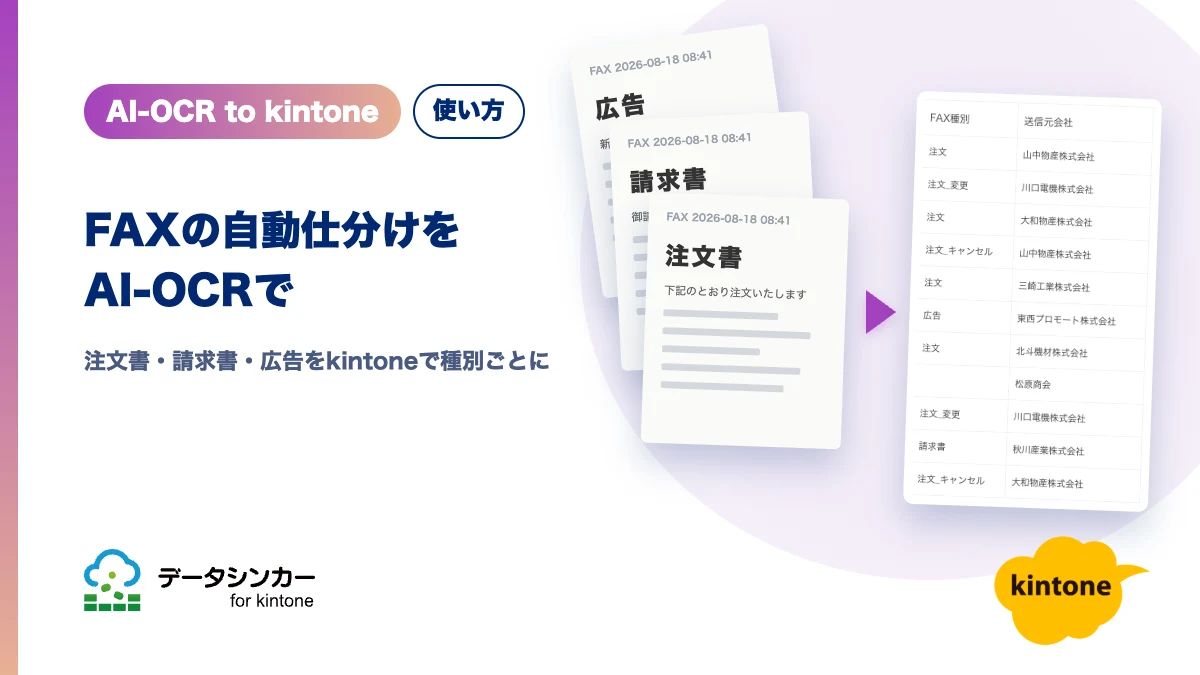
- FAXの受付記録:問い合わせ・変更依頼・広告を種別で分け、受付の一覧として使う
- 点検表・日報の記録:現場の記入を残して後から探すための記録で、ほかの業務へ値を渡さない
パターンB:受付アプリと業務アプリの2層に分ける
AIが読み取った値を入れる箱(受付アプリ)と、人が確定した値だけを入れる業務アプリに、アプリを分けるパターンです。

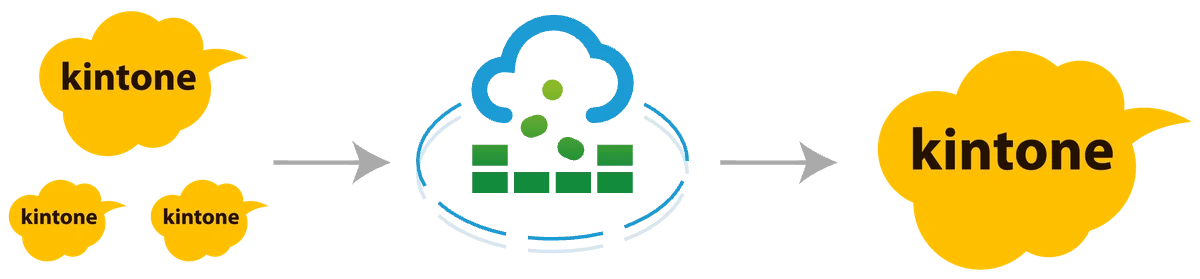
データシンカーのAI-OCRは、受付アプリで発行したAPIトークンでレコードに書き込みます。業務アプリにはAI-OCRを設定しないため、AIが書き込めるのは受付アプリだけです。担当者が受付アプリで値を確かめて「確認完了」へ進めると、「DataSyncer® アプリ to kintone」がそれをトリガー(Webhook)に、確定した値を業務アプリへ登録します。
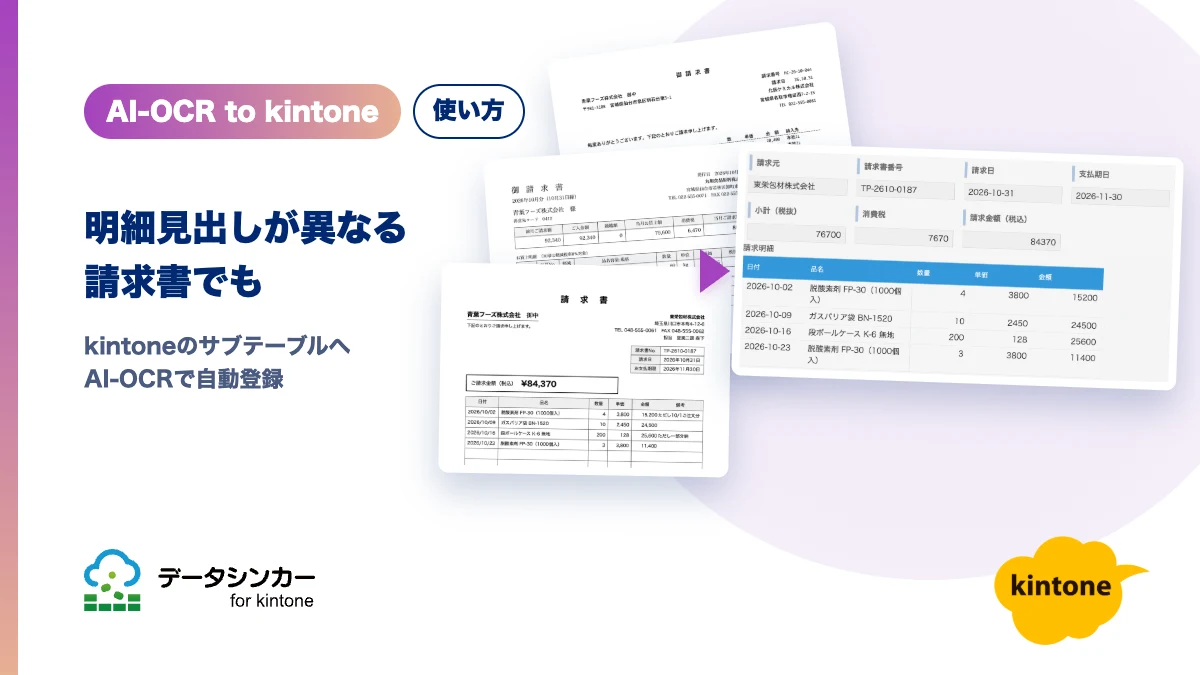
受注が当てはまります。注文書1通に明細が36行あり、明細ごとに納品先や納期が違う場合、受付アプリで注文書1通を1レコードとして確かめ、確定したら業務アプリへ明細ごとに36レコードとして登録します。設計の例は注文書PDFから受注明細を自動作成|AI-OCRを組み込むkintone受注フロー設計をご覧ください。
メリット
- 業務アプリには、人が確定した値しか入らない。集計・他システムとの連携・この先のデータ活用で、絞り込みを気にせずに使える
- アクセス権をアプリ単位で分けられる。受付アプリは確認担当が編集し、業務アプリの編集は限られた人だけにできる
- 受付アプリに、元のPDFと確認の記録(レコードの変更履歴)が残る。業務アプリの値がどの帳票から来たのかをたどれる
- 1通の帳票から、明細ごとのレコードを作れる
デメリット
- アプリが2つになり、フィールドの対応づけを設計・保守する手間が増える
向いている業務
- 受注(注文書):明細ごとに納品先や納期が違い、1通から複数のレコードを作って出荷へ流す
- 請求書の支払処理:確定した金額と支払期日を、支払や会計への連携に使う
- 納品書の検収:明細を発注データと突き合わせ、検収済みの値だけを在庫や支払へ渡す
- 日別・品目別の発注表:1枚から日別・品目別のレコードを作り、生産計画や手配に使う
- 領収書・経費の精算:確認する人と精算する人が分かれ、確定した値を経費の集計や会計へ流す
※ パターンBでは、「DataSyncer® AI-OCR to kintone」に加えて「DataSyncer アプリ to kintone」のライセンスが必要です。
どちらを選ぶか
選び方の軸は、確定した値を、このあと誰がどこで使うかです。そのアプリの中で使い終わるなら1アプリ、後続の業務やシステムへ渡すなら2層が向いています。
同じ帳票でも、使い方によってパターンが変わります。
- 申込書:受け付けて保管するだけなら1アプリ。契約や顧客台帳へ登録するなら2層
- FAXの注文書:件数が少なく、受付担当が出荷まで見るなら1アプリ。明細ごとに出荷を流すなら2層
- 名刺:営業の顧客リストとして使うだけなら1アプリ。顧客マスタへ統合して重複をそろえるなら2層
迷う場合は、1アプリで始めて、後続へ渡す必要が出たときに業務アプリを足す方法もあります。最初に作ったアプリをそのまま受付アプリとして使えるので、受付の運用は変わりません。
どちらのパターンでも効く仕組み
パターンにかかわらず、データシンカーのAI-OCRには、AIが書く範囲を人が決め、処理を後から追うための仕組みがあります。
| 観点 | データシンカーの仕組み |
|---|---|
| 読み取り | アプリのフィールド構成が読み取りの基準になる。確信のない値は空欄で残す |
| 入力の範囲 | AIに書かせるフィールドを設定で絞る。処理の記録はログアプリに残る |
| 修正の反映 | 担当者の修正を、次回の同種帳票の読み取りに反映する |
| 処理量 | 処理したページ数を、設定アプリで確認できる |
AIに書かせるフィールドは設定で絞れます。手入力が前提のフィールドや、計算式が設定されたフィールドは、AIの入力対象から外せます。
担当者の修正は、ラーニングデータとしてお客様専用のスペースに暗号化して保存され、次回以降の同種帳票の読み取りに反映されます。ラーニングデータも帳票データも、AIモデル自体の学習には使われません。
まとめ
- AI-OCRの読み取り結果は、人が確かめてから業務に使う
- データシンカーでは、確認・権限・記録をkintoneのプロセス管理・アクセス権・アプリで組む
- データシンカーのAIは、帳票に書かれたとおりに読む。推測で埋めず、言い換えず、計算もしない
- パターンA(1アプリ):ステータスで分ける。アプリ1つですぐに始められ、そのアプリで使い終わる業務に向く
- パターンB(2層):受付アプリで確定してから業務アプリへ渡す。確定した値が後続の業務やシステムへ流れる業務に向く
- 選び方の軸は「確定した値を、このあと誰がどこで使うか」。1アプリで始めて、あとから2層にもできる
お手元の帳票でどう読み取られるかは、15日間の無料トライアルで、帳票のPDFをそのままお試しいただけます。
関連記事
当ブログのコンテンツについては、できる限り正確な情報を提供するように努めておりますが正確性や安全性を保証するものではありません。情報が古くなっていることもございます。当サイトに掲載された内容によって生じた損害等の一切の責任を負いかねますのでご了承ください。プライバシーポリシー