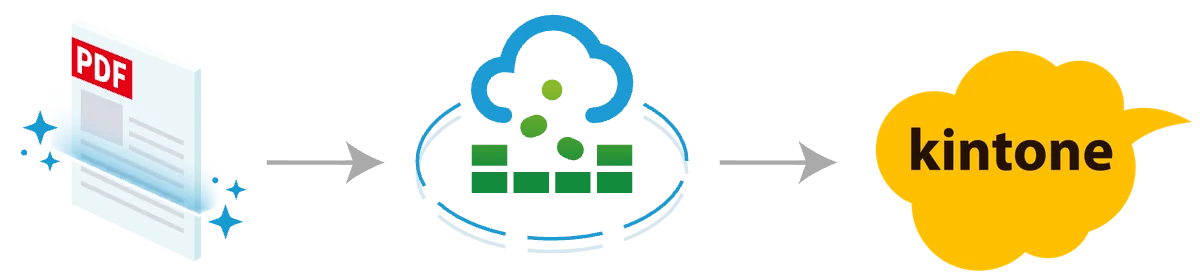
複合機で受けたFAXは、注文書も請求書も広告も同じ回線で届きます。受付の担当者が1枚ずつ見て担当の箱へ配る仕分けが残っていると、注文書の項目がAI-OCRで正確に読めても、FAXは受付の手元で止まります。
この記事では、DataSyncer® for kintone(データシンカー®) のAI-OCRが持つ「書類種別の自動分類」で、受信したFAXをkintone上で自動で仕分ける方法を解説します。

仕分けは、読み取りとは別の処理
項目の読み取りは、1枚の書類の中身を埋める処理です。取引先名・金額・日付をkintoneのフィールドへ転記します。
書類種別の自動分類は、その1枚の行き先を決める処理です。AIが書面全体を見て、このFAXが何の書類なのかを、kintoneに登録された選択肢の中から選びます。

2つを分けているのは、読み取りでは代用できないためです。読み取りは帳票に書いてある値を転記する処理で、書かれていない値は出せません。ところが書類の種別は、多くの場合その紙に書かれていません。広告のFAXに「これは広告です」とは印字されていません。注文書の表題も、取引先によって「ご注文書」「発注書」「オーダーシート」と違いますが、社内で管理したい種別は1つの「注文書」です。紙の文字をそのまま返す読み取りでは、この1つに寄せられません。そのため、データシンカーでは分類を別の処理として用意しています。
設定は、選択肢のフィールドを1つ置くだけ
FAXを登録しているkintoneアプリに、ラジオボタンまたはドロップダウンのフィールドを1つ追加し、フィールドコードを「AI_OCR_PDF種別」にします。フィールド名は自由です。
あとは、選択肢に種別の名前を登録します。ここに登録するのは、いま受付で使っている呼び方です。「注文書」でも「オーダーシート」でも「受注票」でも構いません。当社が決めた分類体系に合わせていただく必要はなく、現場の呼び方を変えずに導入できます。
AI-OCR設定アプリ側の変更は不要で、次の読み取りから動作します。
動作の前提は2つです。
登録した選択肢にない値は入りません。 AIが選択肢の外の文言を勝手に作ることはありません。
どの選択肢にも該当しないと判断したときは、何も入れません。 初期値に「未設定」を置いておくと、AIが判断を見送ったFAXだけを一覧で拾えます。
複合機の前の仕分けがなくなります
種別の例:注文書、キャンセル、変更依頼、請求書、広告
複合機で受信したFAXを、PDFとしてkintoneへ自動登録している運用が当てはまります。
いまの仕分け
FAXは、業務の書類と広告が同じ回線で混ざって届きます。受付の担当者が複合機の前で1枚ずつ見て、何の書類かを判断し、担当の箱へ配ります。kintoneに集めている会社でも、レコードを作ってから種別を人が入力しています。多いところでは1日に数十件です。
分類後
データシンカーの場合、レコードができた時点で、AIが注文書・キャンセル・変更依頼・請求書・広告のどれかを入力します。広告は受付ビューの絞り込みから外して視界に入れない、注文書だけを受注担当へ通知する、といった運用が組めます。受付の担当者が見るのは、AIがどの種別にも当てはまらないと判断して「未設定」のまま残ったFAXだけになります。
複合機から全部のFAXを取り込む構成にすると、広告もAIが読み取ります。AI-OCRの処理量はページ単位で数えますので、広告の割合が高い回線では、複合機の送信元番号による振り分けで取り込む範囲を先に絞るほうが、処理量が見合います。
送信元は読み取り、種類は分類
どの項目をどちらで受けるかは、選択肢として登録できる数で判断します。
送信元の会社名は、取引先の数だけ候補があります。選択肢に登録して運用するのは現実的ではありませんので、読み取りでフィールドに入れて、kintoneのルックアップで取引先マスタと突き合わせます。
FAXの種類は、受付で扱う数が限られています。注文書・キャンセル・変更依頼・請求書・広告の5種類といった規模です。こちらは選択肢に登録して分類で受けます。
朝の一覧で、FAXの種類がそろっています
FAX受信アプリの一覧は、分類後に次の画面になります。
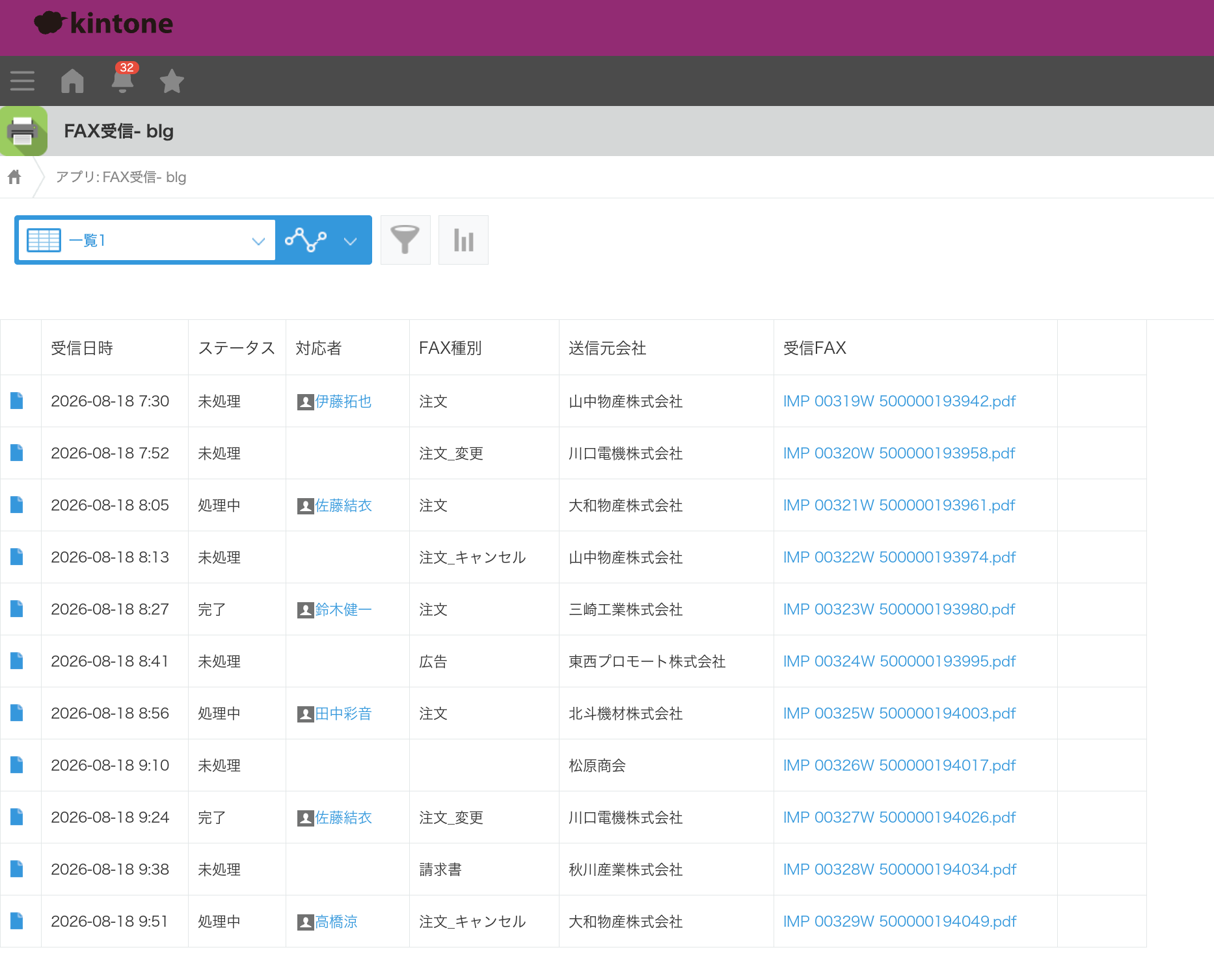
朝、受付の担当者が最初に開く画面です。届いたFAXが、何の書類かわかる状態で並んでいます。開かなくても、注文が4件、注文の変更が2件、キャンセルが2件、請求書が1件、対応不要の広告が1件、と読み取れます。
種別が空欄の1件は、AIがどの選択肢にも当てはまらないと判断したものです。担当者が中身を見て決めるのは、この1件だけになります。
種別があれば、kintoneの標準機能で回せます
分類の価値は、レコードが生まれた時点で種別が入っていることです。
後から人が選ぶ運用にすると、入れ忘れたレコードが必ず出ます。そして入れ忘れたレコードは、絞り込んだ一覧にも、種別ごとの集計にも現れません。データが欠けていることに気づけるのは、たいてい月次の集計が合わないときです。
最初から入っていれば、次の操作がkintoneの標準機能だけで組めます。
一覧:種別で絞り込んだビューを作る
プロセス管理:種別を条件にフローを分岐させる
通知:種別ごとに担当者へ通知を飛ばす
集計:種別別の件数・金額をグラフにする
保管:種別ごとに保管年限を分けて管理する
分類は新しい機能を増やすものではなく、kintoneがもともと持っている機能を使える状態にするものです。
FAX以外の書類も、同じ仕組みで分けられます
分類はFAX専用の機能ではありません。スキャンやメール添付で届くPDFも、選択肢のフィールドを置けば同じように種別が入ります。
契約書:売買契約書、業務委託契約書、秘密保持契約書、賃貸借契約書、保守契約書
複数店舗を展開する薬局チェーンの総務部門からいただいたご相談では、担当者がPDFを開いて種別を選ぶか、ファイル名に種別を書き足していました。担当者ごとに付け方が違い、あとから探す側が困る形です。データシンカーの場合、総務がいま使っている呼び方を選択肢に登録すれば、誰が登録しても同じ種別で入ります。
申込書:新規申込書、変更届、解約届
1つの受付アプリで申込書を受けている運用が当てはまります。種別がそのまま、kintoneのプロセス管理の分岐条件になります。新規申込書は審査へ、変更届は登録内容の更新へ、解約届は解約手続きへ、受付で振り分ける工程を挟まずに流せます。
図面:図面、仕様書、見積依頼書
先の薬局チェーンでは、図面が契約書と同じ共有フォルダに届いていました。図面は読み取る項目が少ない書類で、図番と品名と日付が入れば、あとは原本のPDFを開いて見ます。読み取る項目が少ない書類ほど、「これは図面である」という1項目で一覧が分かれることの効き目が大きくなります。
データシンカーのAI-OCRの仕組み
「DataSyncer® AI-OCR to kintone」は、kintoneレコードへのPDF添付をトリガーに、クラウドサービスがPDFを読み取り、そのレコードの各フィールドへ値を入力します。
クラウドサービスはkintoneアプリのフィールド構成(フィールド名・型・選択肢・サブテーブル)を参照して読み取りますので、帳票レイアウトごとのテンプレート定義は不要です。書類種別の自動分類も同じ仕組みの上にあり、追加のライセンスや設定アプリ側の変更なしで使えます。
複合機が受信したFAXをPDFで共有フォルダに保存し、そのフォルダを監視してkintoneへ自動登録する入力経路も用意されています(別途「DataSyncer® PDF to kintone」のライセンスが必要です)。メール添付のPDFは「DataSyncer® メール to kintone」で取り込めます。
まとめ
FAXのAI-OCRを検討するとき、比較の対象になるのは読み取りの精度です。ただ、読み取りが正確になっても、届いたFAXを人が見て配る工程が残っていれば、FAXは受付の手元で止まります。
データシンカーは、その1枚の中身を埋めるのと同時に、行き先も決めます。変えるのは、受付の担当者が種別を見分けて入力する手順だけです。受付での呼び方も、取引先のFAXの様式も、そのままで構いません。kintoneに選択肢のフィールドを1つ置き、いま使っている呼び方をそのまま登録するだけです。
自社に届くFAXがどう仕分けられるかは、実際に試していただくのがいちばん確実です。15日間の無料トライアルで、お手元のFAXのPDFをそのままお試しいただけます。
https://datasyncer.craftex.jp/trial
関連記事
当ブログのコンテンツについては、できる限り正確な情報を提供するように努めておりますが正確性や安全性を保証するものではありません。情報が古くなっていることもございます。当サイトに掲載された内容によって生じた損害等の一切の責任を負いかねますのでご了承ください。プライバシーポリシー