BLOG
AI-OCR to kintonePDF to kintoneメール to kintone活用事例複合機・FAX・スキャナー
電力会社の領収書をkintoneにデータ化|多段明細の帳票をAI-OCRで読み取る
公開日
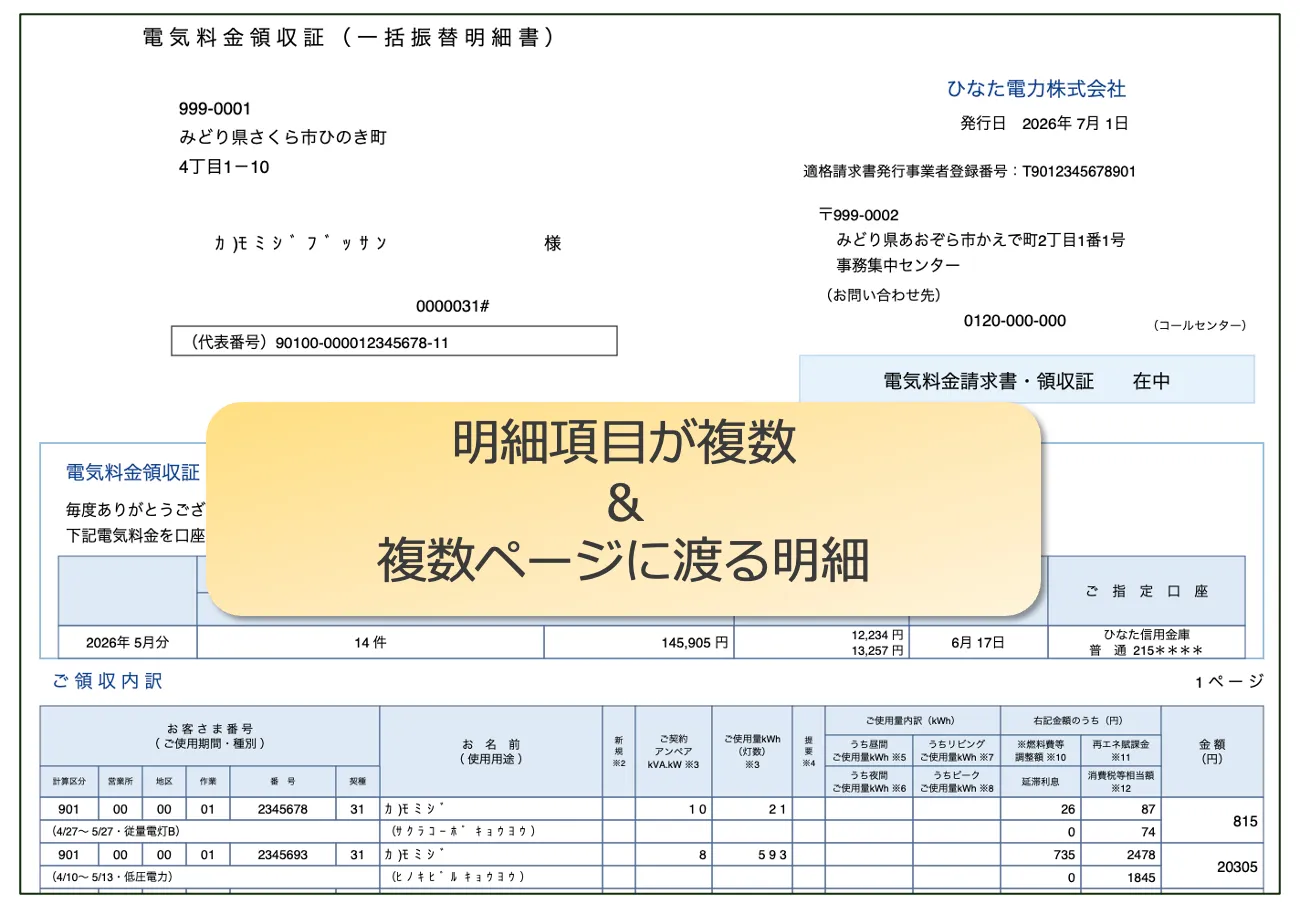
ある不動産事業者様から、毎月電力会社から送付される領収書をデータ化して、テナントへの請求データとして扱いたい、というご相談をいただきました。
届くのは「電気料金領収証(一括振替明細書)」です。管理している複数の物件・区画分の電気料金が、1通にまとめて記載されています。これを物件ごとに振り分け、テナントへの請求データとして使いたい、という運用です。
CSVなどのデータで受け取れれば一番よいのですが、電力会社から届くのは紙、またはその表がそのまま画像として入ったPDFだけです。そのため、毎月、明細を1件ずつ目で追いながら手作業で転記していました。件数が多い月ほど時間がかかり、転記の誤りがそのまま請求内容に影響します。
「AI-OCRでなんとかならないか」というのが、ご相談の内容でした。
実際の帳票イメージ
ご相談時にお預かりした領収書をもとに、当社でデモ用の帳票を作り直したものが下記です。会社名・住所・お客さま番号・金額はすべて架空の値に置き換えていますが、項目の並び、明細の組み方、略記の書式は実物から引き継いでいます。
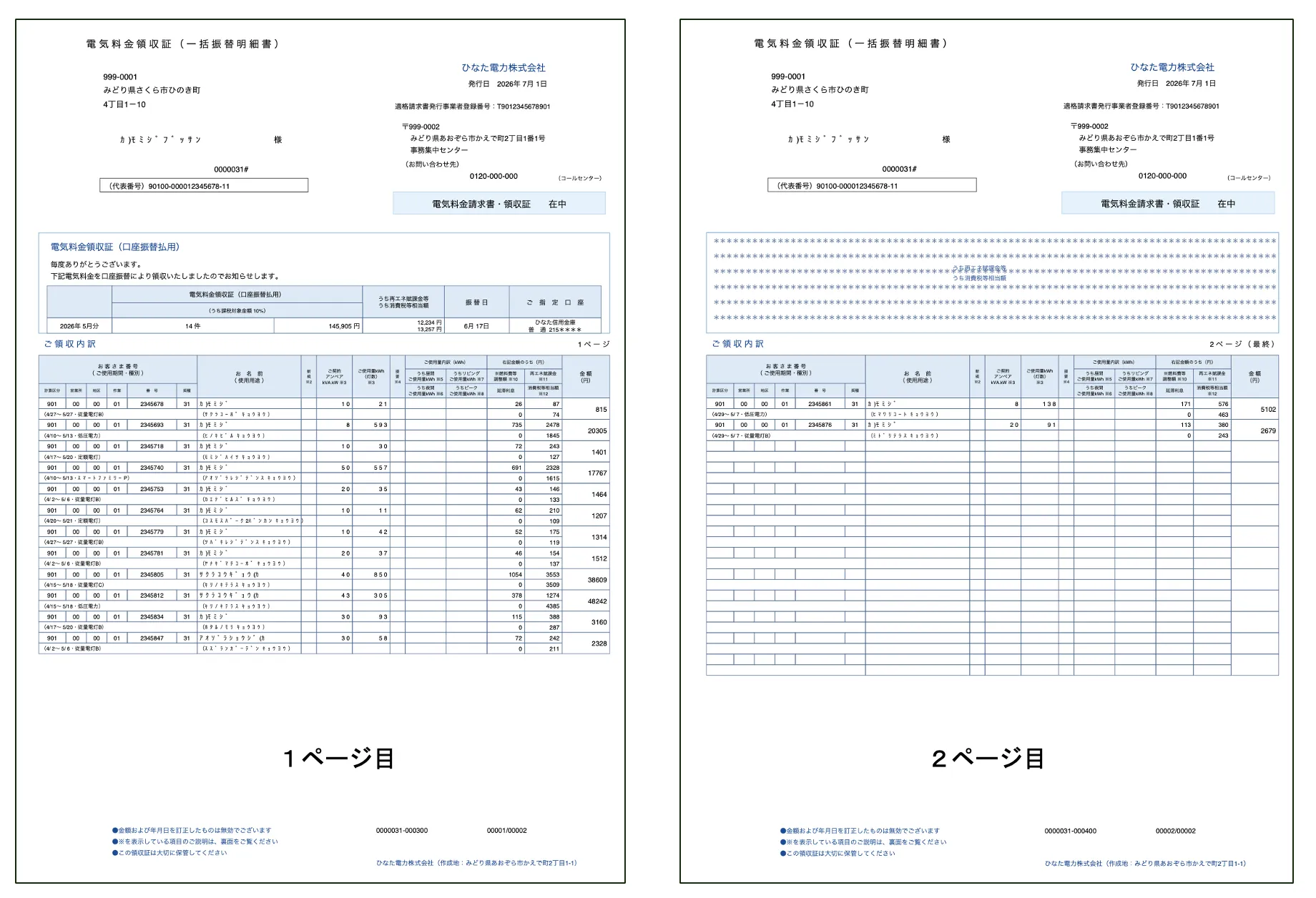
上部に発行元(電力会社)と宛先、その下に請求月・件数・合計金額・振替日・指定口座があり、さらにその下に「ご領収内訳」として契約ごとの明細が続きます。今回のサンプルの明細は全14件で2ページにわたります。
kintoneに入れたいのは、ヘッダー部分(請求会社名・発行日・電気料金・振替日など)と、明細1件ごとのお客さま番号・使用期間・使用用途・金額です。
この帳票の特長 — 明細1件が2段になっている
読み取るうえでの特長は、明細1件が上下2段で構成されていることです。
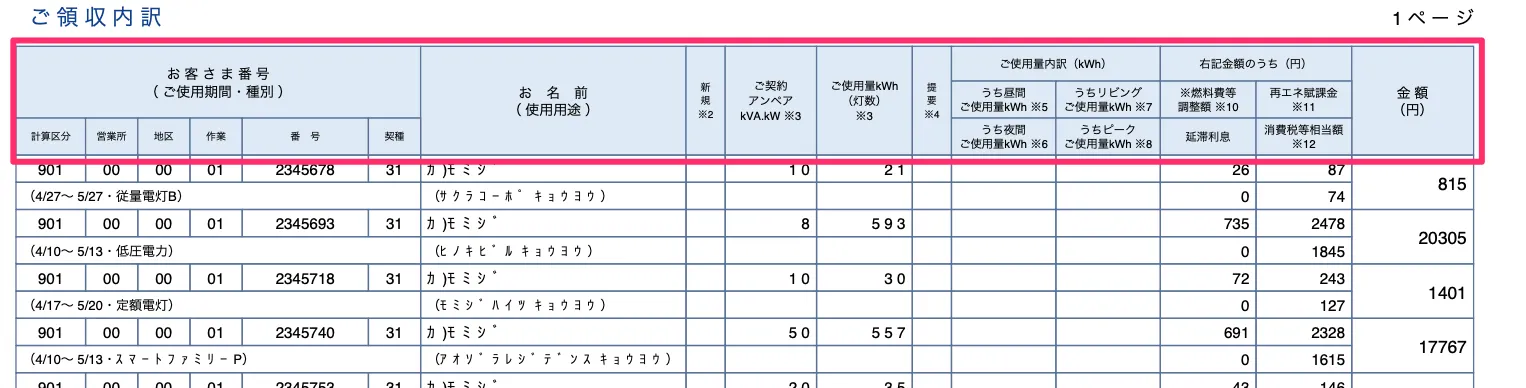
1段目にお客さま番号・お名前・契約アンペア・使用量・金額が並び、2段目にご使用期間と契約種別、使用用途(物件名)が入ります。列見出しも2段です。1件分の情報が1行に収まらないため、上下に分けて印刷されています。
このかたち(多段明細)は、限られた用紙の幅に項目を詰め込む必要がある帳票で多くなります。電気・ガスなどの公共料金の明細書、業務システムから出力される注文書・受注伝票などが当てはまります。
通常、多段明細の帳票は、どの値がどの見出しに対応するのかを人が読み解いてから転記することになります。1件が2行に見えるため、見たままデータ化すると1件が2行に分かれてしまうからです。
データシンカーの場合、AIが上下の段にまたがった見出しと値の対応を判定し、明細1件をサブテーブルの1行として登録します。
kintoneアプリの設定
受け側のkintoneアプリは、このように設定しました。
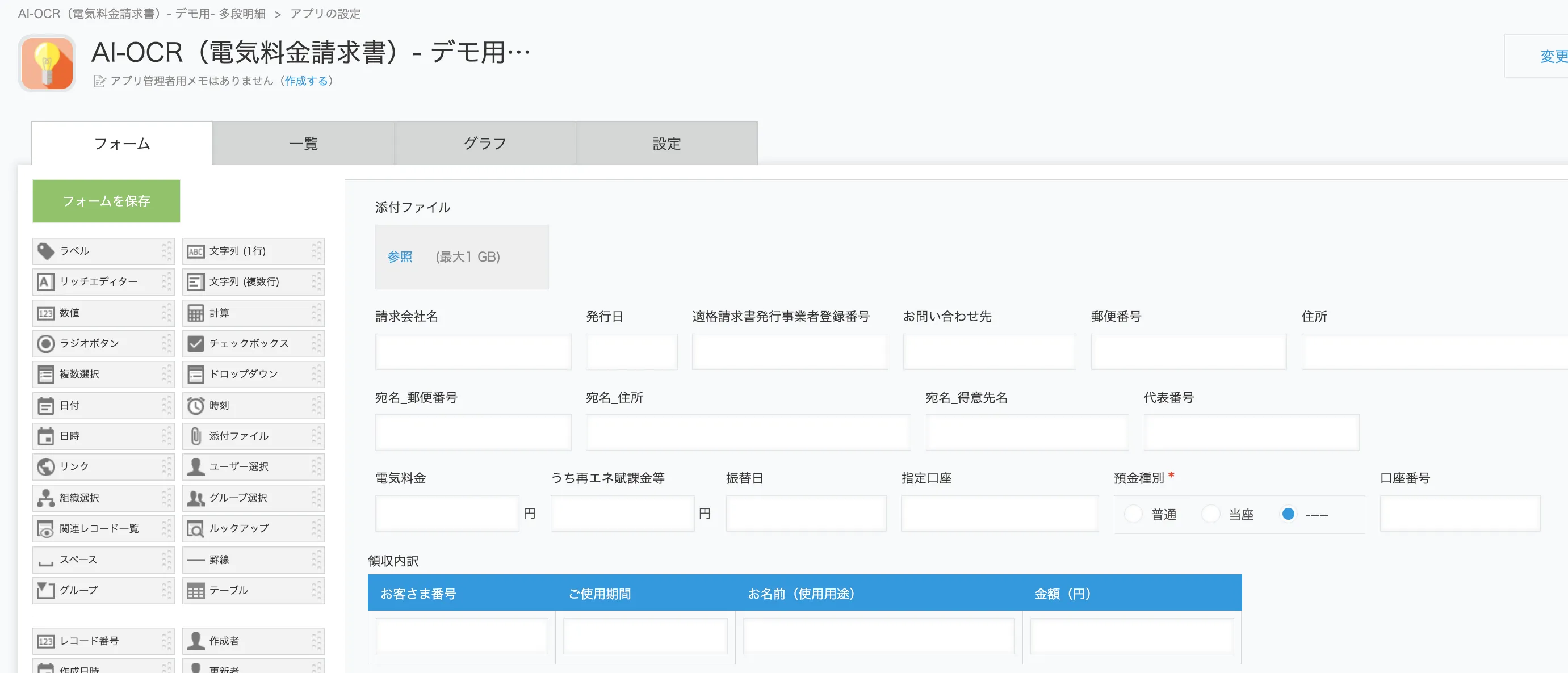
ヘッダー部分の項目は、帳票の見出しに合わせたフィールド名で並べます。明細部分は、テーブル(サブテーブル)に読み取りたい項目だけをフィールドとして置きます。今回は「お客さま番号」「ご使用期間」「お名前(使用用途)」「金額(円)」の4つです。
明細が多段かどうか、何段なのか、といった設定は不要です。帳票レイアウトごとのテンプレート定義もありません。データシンカーでは、AIがこのアプリのフィールド構成(フィールド名・型・選択肢・サブテーブル)と、実際のPDF画像の両方をもとに、最適な読み取り処理を実施します。
つまり、登録したいkintoneアプリを作ることが、そのまま読み取りの設定になります。
帳票側には「ご契約アンペア」「ご使用量kWh」「燃料費調整額」など、今回の運用では不要な列も並んでいます。アプリにフィールドを置かなければ読み取りの対象になりません。必要な項目だけを置く、というのがそのまま設定になります。
(帳票のレイアウト別に、kintoneのどこへどう登録されるかは 帳票レイアウト別に見る、AI-OCRのkintone登録パターン7例にまとめています)
実際の読み取り結果
kintoneアプリでレコードを作成し、この領収書PDFを添付して保存します。あとはAIが読み取り、そのレコードのフィールドへ値を入力します。実際の結果が下記です。
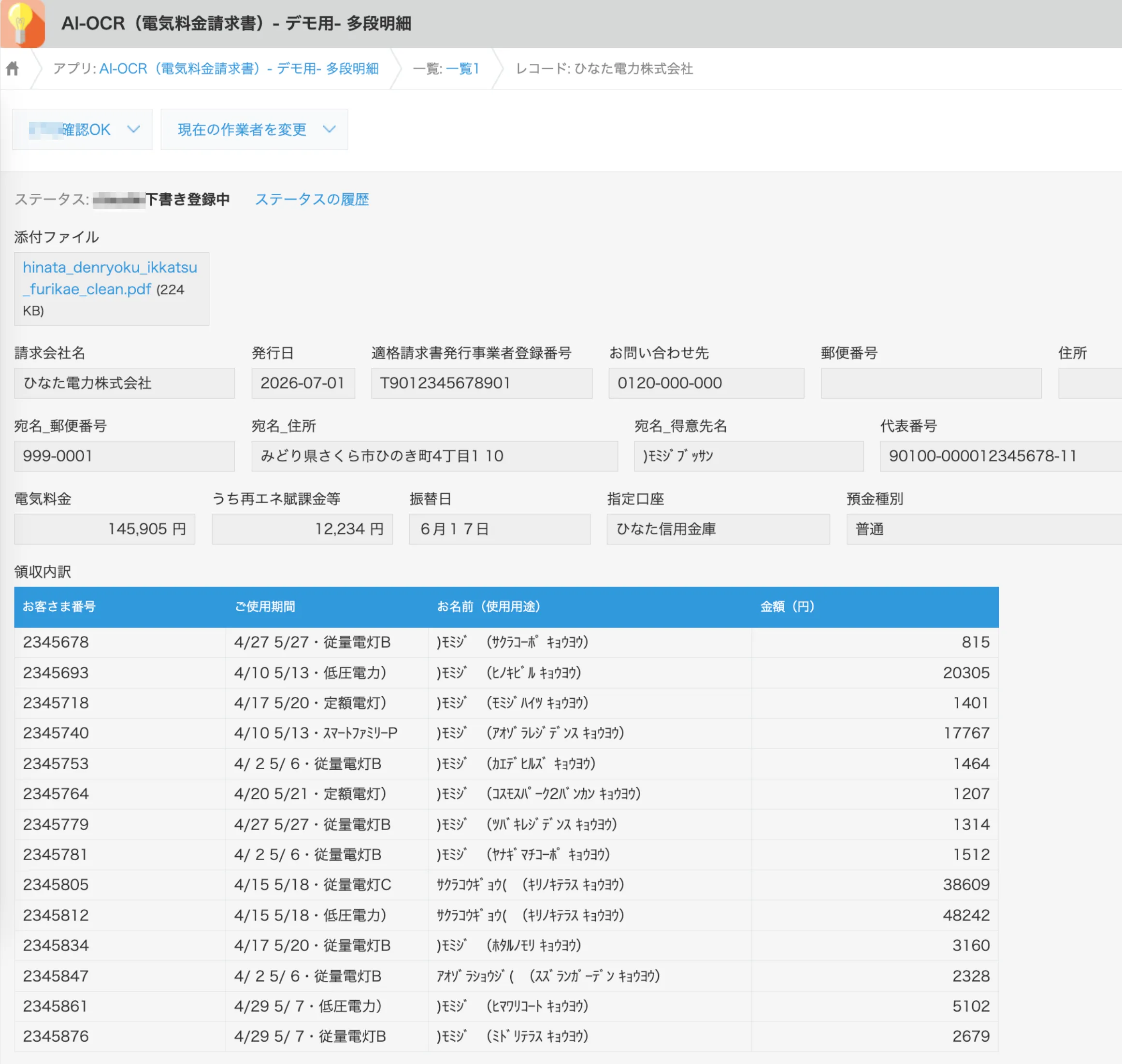
ヘッダー部分は、請求会社名・発行日・適格請求書発行事業者登録番号・お問い合わせ先・宛名・代表番号・電気料金・うち再エネ賦課金等・振替日・指定口座・預金種別・口座番号が入りました。「預金種別」はラジオボタンのフィールドですが、帳票の「普通」を選択肢と突き合わせ、選択済みの状態でレコードが作られています。
明細は、帳票の14件が、サブテーブルの14行として登録されました。見ていただきたい点が3つあります。
-
2段に分かれていた値が、1行にまとまっています。1段目のお客さま番号・お名前と、2段目のご使用期間・使用用途が、同じ行に入っています。帳票では28行に見える明細が、kintoneでは14行です。
-
2ページにまたがった明細が、1つのテーブルにまとまっています。1ページ目の12件と2ページ目の2件が、ページの区切りに関係なく、帳票に現れた順番どおり1つのサブテーブルへ積み上がっています。
-
空行を明細として取り込んでいません。2ページ目には未記入の空行が並んでいますが、これらは行として登録されていません。
読み取れなかったところ
一部、読み取りが欠けています。
発行元(電力会社側)の郵便番号と住所は空欄のまま残りました。帳票上では宛先の住所と発行元の住所が別々の位置にあり、宛先側は「宛名_郵便番号」「宛名_住所」に入っています。
もう1点、宛名の得意先名と明細のお名前で、半角カナの略記「カ)」(株式会社の略記)の先頭が欠け、「)モミジ ブッサン」のように入りました。
必要な部分はほとんど読み取れていますので、最後は人の目で確認し、必要な箇所だけを修正して終了できます。修正した内容は次回以降の読み取りに反映されます(ラーニング機能)ので、同じ様式の帳票が毎月届く運用では、確認の手間が回を追うごとに軽くなります。
「DataSyncer® AI-OCR to kintone」の仕組み
「DataSyncer® AI-OCR to kintone(データシンカー®)」は、kintoneレコードへのPDF添付をきっかけにクラウド側で処理が始まり、帳票を読み取って、そのレコードの各フィールドへ値を入力するサービスです。処理はサーバー側で完結するため、PDFを添付したあとにブラウザを開いたまま待つ必要も、処理用に常駐させるPCも必要ありません。結果は通常1〜2分程度で反映されます。
導入時にお客様側で行う設定は、kintoneのAPIトークンの発行と、Webhookの登録だけです。帳票の項目とkintoneのフィールドを1つずつ対応づけるマッピング表を作る作業はありません。今回のように、登録したいアプリを作れば、AIがその構成に合わせて読み取ります。
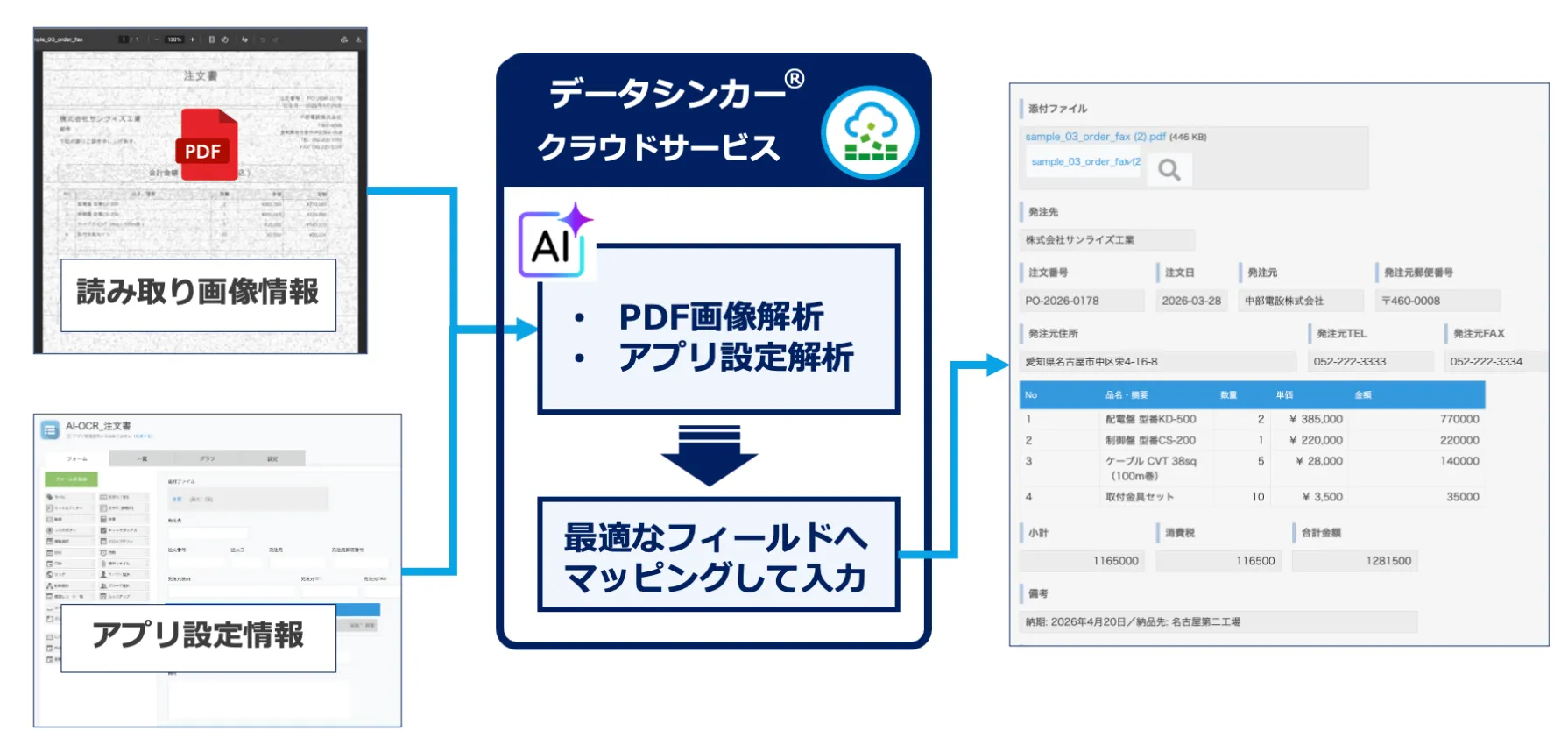
そして、読み取り結果はクラウドサービスからkintoneのフィールドやサブテーブルへ直接登録されます。CSVファイルという中間ファイルを挟まないため、PDFの添付からレコード登録まで自動で行われます。
なお、複合機スキャンやメール添付のPDFを自動で取り込み、添付の作業ごと自動化する入力経路も用意されています(別途「DataSyncer® PDF to kintone」または「DataSyncer® メール to kintone」のライセンスが必要です)。
まとめ
CSVで受け取れない帳票は、紙やPDFのまま人が転記するしかない、というのがこれまでの前提でした。今回のように明細が2段に分かれた帳票でも、データシンカーはkintoneのサブテーブルへ1件1行で登録します。
自社の帳票がどう入るかは、実際に試していただくのがいちばん確実です。15日間の無料トライアルで、お手元の帳票PDFをそのままお試しいただけます。
当ブログのコンテンツについては、できる限り正確な情報を提供するように努めておりますが正確性や安全性を保証するものではありません。情報が古くなっていることもございます。当サイトに掲載された内容によって生じた損害等の一切の責任を負いかねますのでご了承ください。プライバシーポリシー