
課題から探す
kintone × バックアップ・アーカイブkintoneのデータを、NAS・クラウドへ定期バックアップ
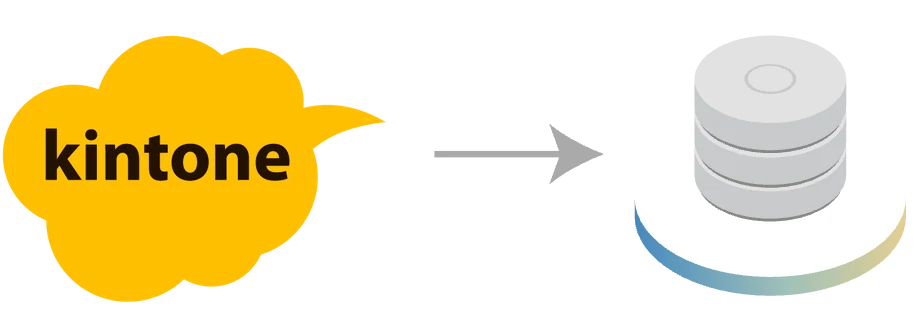
kintoneの使い方とアプリ構成は、そのままです。レコード・添付ファイル・コメントを丸ごと、決まった時刻に自動でバックアップ。NAS・外付けストレージ・クラウドストレージに保存できます。
- TOP
- 課題から探す
- kintoneバックアップ
こんな課題はありませんか?
- 課題 01
誤ってレコードを削除してしまうリスク
kintoneは一度削除したレコードを復元できない
- ユーザーの誤操作で重要なレコードを削除
- 一括削除の操作ミスで大量データが消失
- アプリの削除で全データが消失
- 復旧手段がなく、手作業で再入力が必要に
- 課題 02
システム障害時の復旧に時間がかかる
万一の障害時に、すぐにデータを復旧できない
- kintone側の障害でデータにアクセスできない
- 復旧用のバックアップデータがない
- 過去の特定時点のデータを参照したい
- 監査・法令対応で過去データの保管が必要
- 課題 03
kintoneの容量制限・ストレージコストの圧迫
古いデータがkintone容量を圧迫している
- kintone容量が上限に達し、追加契約が必要
- 古いデータを削除したいが、念のため保管しておきたい
- 添付ファイルがkintone容量の大部分を占めている
- アーカイブ用のストレージが欲しい
- 課題 04
手動バックアップの運用負荷
手動でのCSVエクスポート・ダウンロードが煩雑
- 毎週/毎月、手動でCSVエクスポートを実施
- 複数アプリのバックアップに時間がかかる
- 添付ファイルは個別にダウンロードが必要
- 担当者の負荷が高く、バックアップ忘れが発生
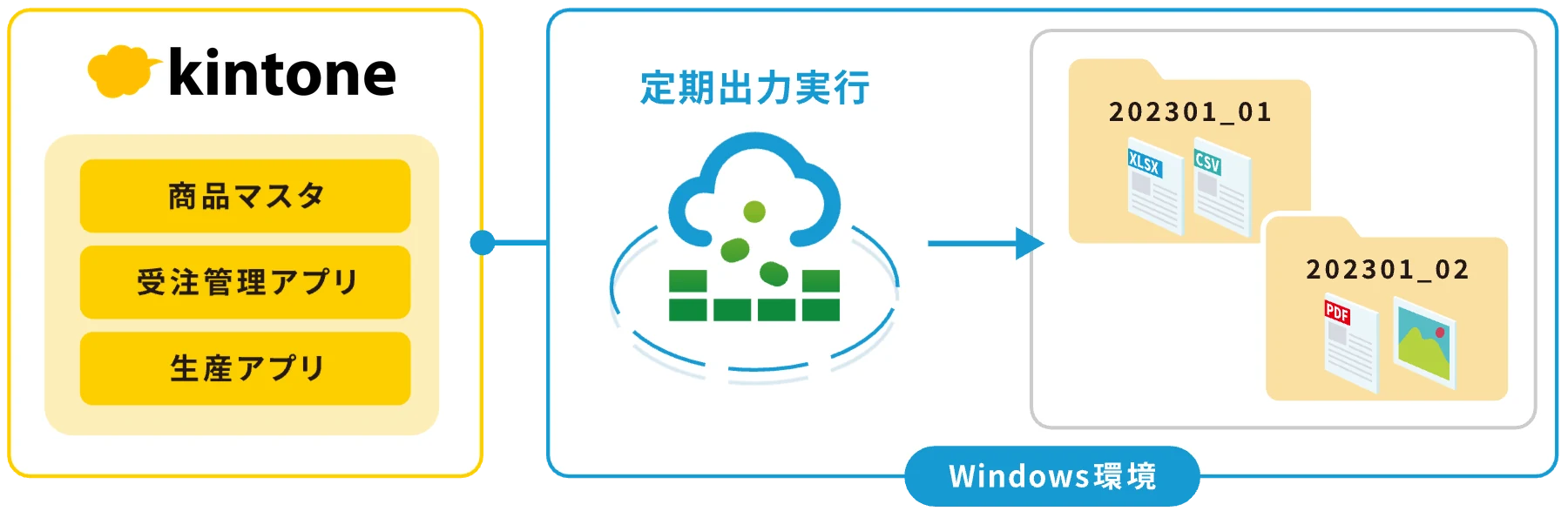
- NAS
- Google Drive
- OneDrive
- Dropbox
- Box
- ローカルディスク
※ Windows端末からアクセス可能なストレージすべてに対応
このソリューションでできること
- kintoneのレコード・添付ファイル・コメントを自動バックアップ
- 誤削除・障害時も過去データをすぐに確認
- NAS・クラウドにアーカイブ、サーバー不要
- 年額12万円、Windows PC 1台で運用可能
バックアップソリューションの概要
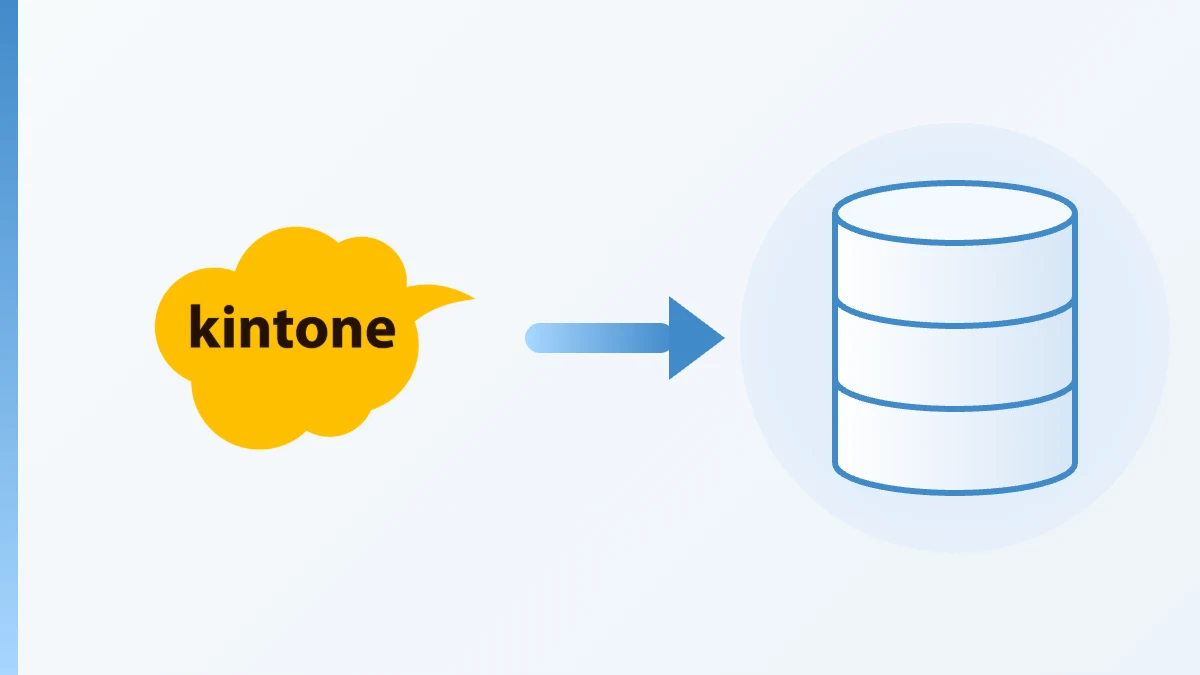
kintoneデータを自動バックアップ、NAS・クラウドストレージに保存
DataSyncer® for kintone(データシンカー®)の「DataSyncer® kintone エクスポート」で、
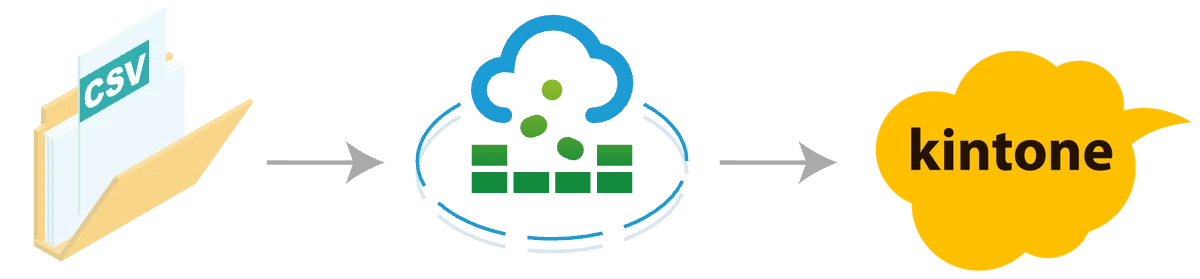
kintoneアプリのレコード・添付ファイル・コメントを自動バックアップ。
Windows標準のタスクスケジューラで定期実行、NAS・クラウドストレージに保存します。
- 01
アプリの改修不要
kintoneの使い方・アプリ構成はそのまま。アプリの「一覧」を指定してバックアップ
- 02
サーバー不要
専用のバックアップサーバーは不要。Windows PC 1台で自動バックアップを実現
- 03
丸ごとバックアップ
レコード・添付ファイル(PDF・画像・Office等)・コメントを一括バックアップ
- 04
柔軟な保存先
NAS・外付けストレージ・Google Drive・OneDrive等に対応
データシンカー®ならこう解決できます
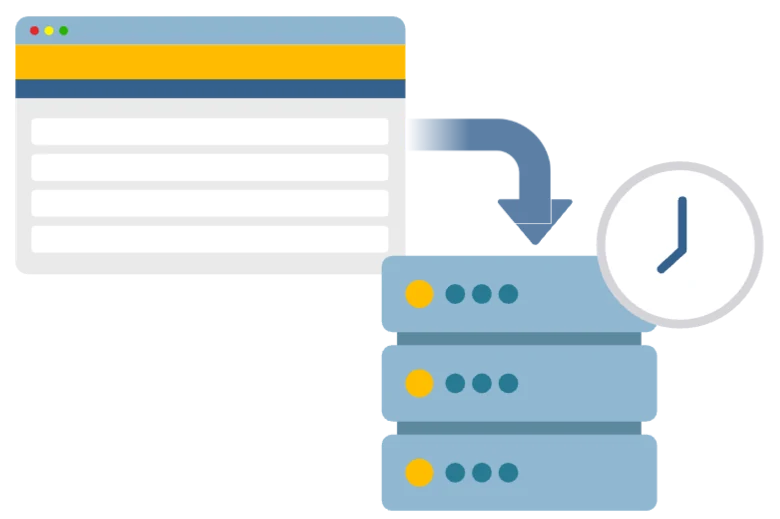
自動バックアップで誤削除に備える
レコード・添付ファイル・コメントを毎日自動バックアップ
- Windows タスクスケジューラで毎日定時に自動実行
- レコードだけでなく、添付ファイル・コメントも保存
- 臨時に取りたいときは、直接起動してその時点のスナップショットを保全
過去データを確実に保管
NAS・クラウドストレージに長期保管
- NAS・Google Drive・OneDrive等、任意のストレージに保存
- 日付・アプリID・アプリ名などを組み合わせたフォルダ階層で整理して保管
- 監査・法令対応時にすぐにデータを提示
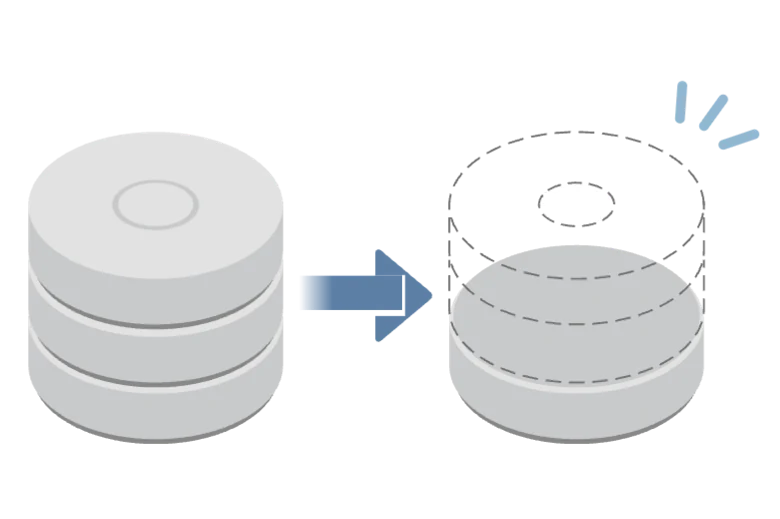
外部アーカイブでkintone容量削減
古いデータを外部保管してkintoneから削除
- 古いデータをNAS・クラウドにアーカイブ
- アーカイブ後はkintoneから削除してディスクを節約
- バックアップ済みだから、安心してレコードを削除

自動化で運用負荷を軽く
手作業ゼロの自動バックアップ
- 設定後は自動で実行、手作業は不要
- 複数アプリを一括でバックアップ
- バックアップ完了をkintoneアプリに自動記録
活用事例
kintoneの使い方はそのまま。データを手元のNASや共有ディスクへ残した3社の事例です


事例 01
株式会社中川ケミカル様
事例を読む ›- 業界
- 製造卸売業
- 導入ライセンス
- kintone エクスポート
- 変えなかったもの
- 全社で90を超えるアプリの運用と、アプリ管理アプリで決めているバックアップの頻度
- 導入効果
- 丸一日以上かかっていたバックアップ作業が、30分かからずに終わるように
Before(導入前)
- 添付ファイルは1つずつしか落とせず、まとめて取得するプラグインは時間がかかりブラウザも占有
- 標準のCSV書き出しは100MBを超えるとエラーになり、件数を区切って取得
- 毎月の予定が追いつかず、丸一日以上かける「バックアップ祭り」に
After(導入後)
- 70以上のアプリのバックアップ設定を登録し、重要なデータは毎週スケジューラーで自動取得
- CSVも添付ファイルも、一度の起動でWindowsサーバーの共有ディスクへ
- 全アプリの一斉取得も、設定を切り替えてダブルクリックするだけ
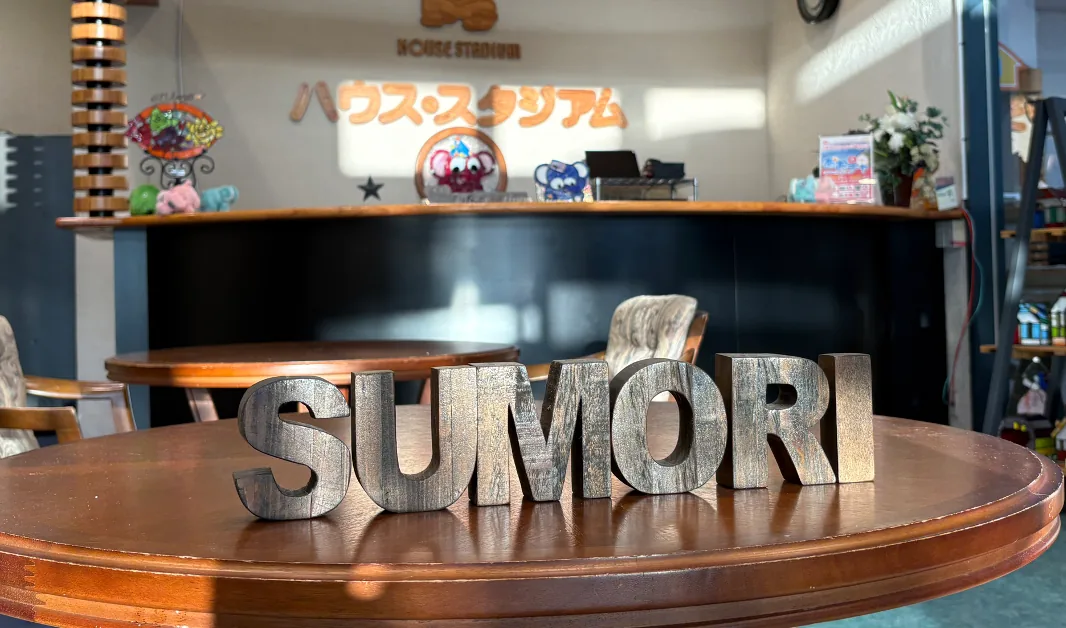
事例 02
スモリ工業株式会社様
事例を読む ›- 業界
- 総合住宅建設業
- 導入ライセンス
- kintone エクスポート
- 変えなかったもの
- アルコールチェックや注文管理など、全社の業務を回しているkintoneのアプリ
- 導入効果
- NASへの自動保存で、法定保存を守りながらkintoneのディスク容量を節約
Before(導入前)
- アルコールチェックの写真や履歴の蓄積で、ディスク容量が膨らみ続ける
- 法定保存が必要なデータで、消すに消せない
- 添付ファイルが膨大で、Web画面から手作業でNASへ移すのは現実的でない
After(導入後)
- 毎日正午に「昨日の更新レコード」をNASへ自動保存し、半年ごとにkintoneのレコードを削除
- 法定保存義務を守りつつ、容量を気にせずアプリを利用
- 「消しても大丈夫、あとで見返せる」安心感
事例 03
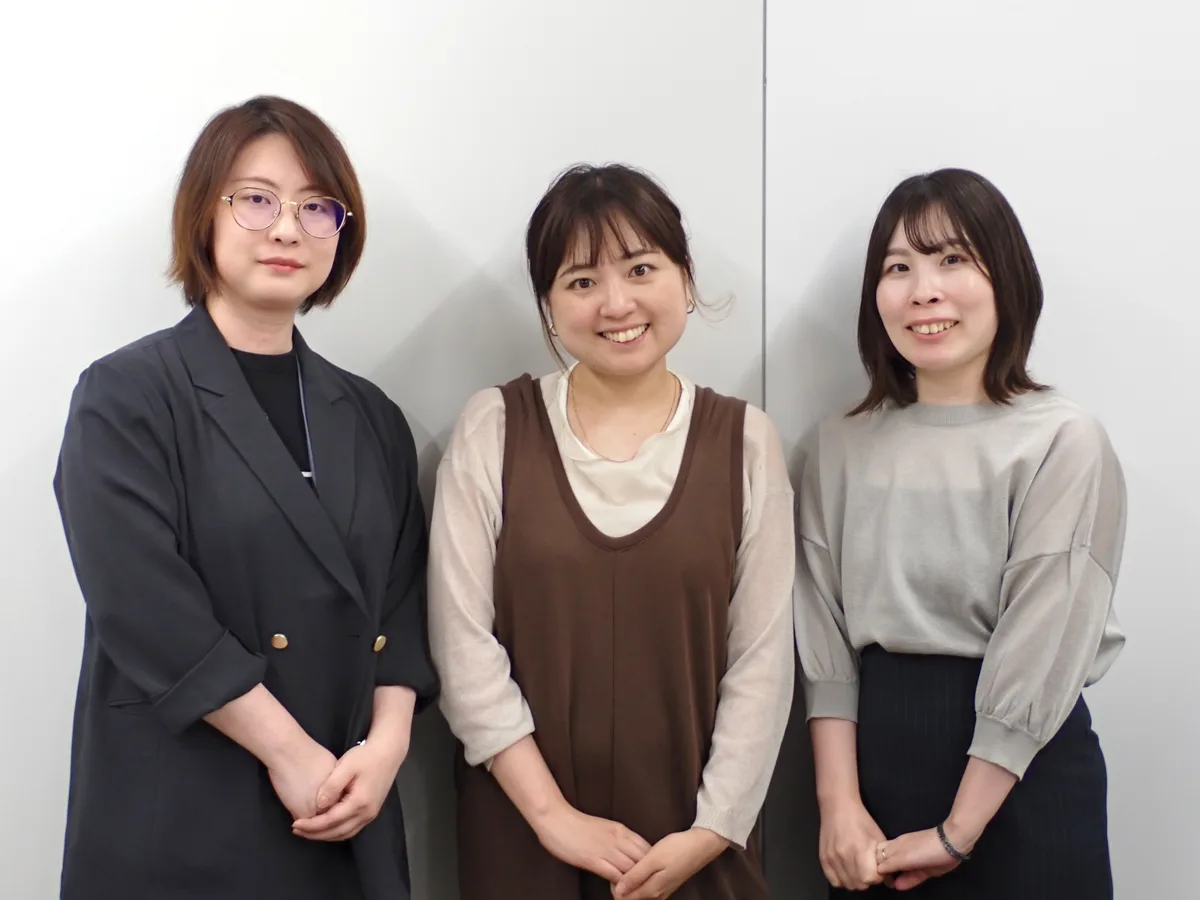
司法書士法人NCP様
事例を読む ›- 業界
- 司法書士法人
- 導入ライセンス
- アプリ to kintone
- 変えなかったもの
- 所員がコメント欄で気軽にやり取りする、現場の使い方
- 導入効果
- アプリコメントを別アプリにレコードとして退避し、アプリを廃止しても業務エビデンスを保全
Before(導入前)
- 案件管理アプリのコメント欄に、確認事項・承認・進捗連絡が集まっていた
- 標準のコメントは時系列に流れ、検索性・集計性が高くない
- アプリを廃止すると、コメントも一緒に失われる
After(導入後)
- 投稿日時・投稿者・本文をフィールドに分けてレコード化
- 使わなくなったアプリを廃止しても、コメントは別アプリで残る
- 万一に備えたバックアップとしても機能

【動画で解説】PC不要でNASへ自動バックアップ
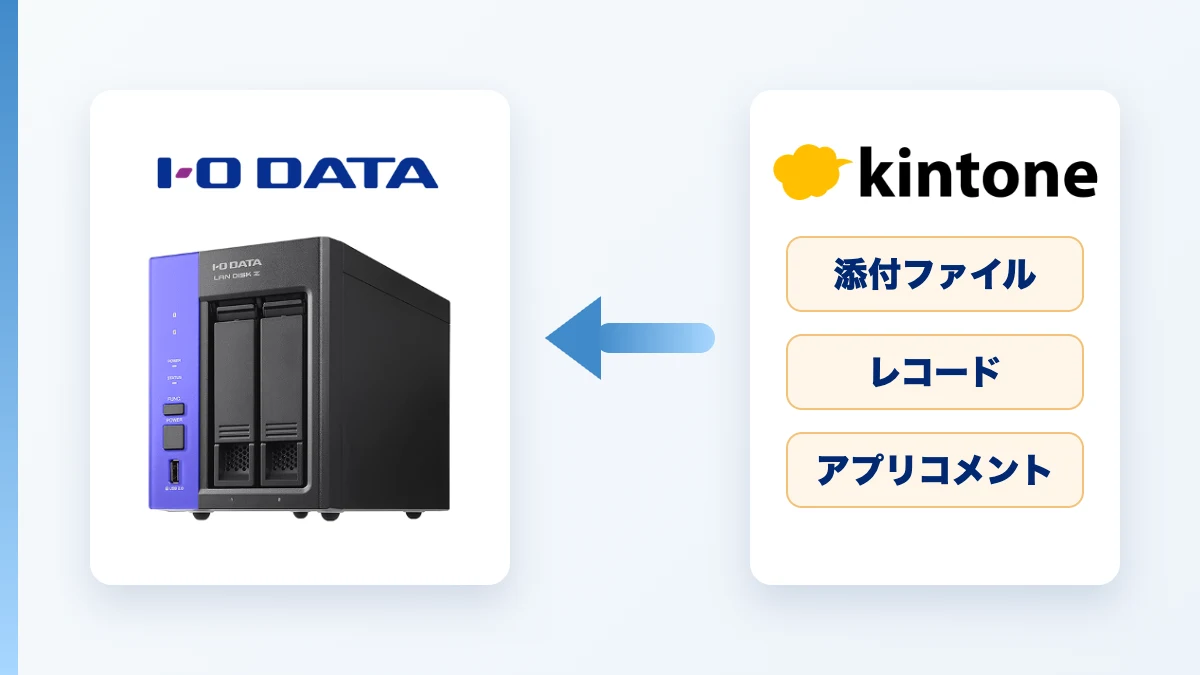
Windows OSを内蔵したNAS(LAN DISK Z)とデータシンカーを組み合わせた、NASへの自動バックアップを解説しています。
PCを使わずにNASとkintoneを直結した構成で、よりシンプルな形で定期的な自動バックアップを実現できます。
導入すると、こう変わります
誤削除・データ消失からの復旧
- すぐに復旧
- 誤削除したレコードをバックアップから復旧可能
- 過去データ参照
- 過去の特定時点のデータを参照可能
- 障害対策
- システム障害時のバックアップデータとして活用
- 監査対応
- 監査・法令対応で過去データを提示
kintone容量の削減
- 外部保管
- 古いデータを外部ストレージに移行
- 容量削減
- アーカイブしたレコードをkintoneから削除して容量を節約
- 追加契約不要
- 追加契約なしで運用を継続
- 参照可能
- 必要時にはバックアップから参照可能
運用負荷の削減
- 手動作業ゼロ
- 毎週/毎月の手動CSVエクスポート作業が不要に
- 一括自動化
- 複数アプリのバックアップを一括自動化
- 添付ファイル自動
- 添付ファイルも自動ダウンロード
- 忘れゼロ
- バックアップ忘れをゼロに
低コスト運用
- サーバー不要
- 専用サーバー不要、既存のWindows PCで稼働
- 既存資産活用
- NAS・クラウドストレージの活用で低コスト
- 年額12万円
- 年額12万円から運用可能
- 月額1万円
- 初期費用10万円のみ、月額換算1万円
連携のパターン
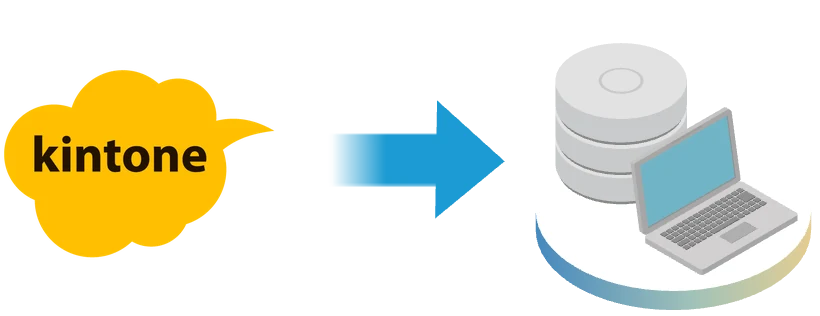
NASへの自動バックアップ(最も一般的)
バックアップの最も一般的なパターンです。Windows PC + NASの構成で、毎日深夜に自動バックアップを実行します。
メリット
- タスクスケジューラで毎日深夜2時に自動実行
- NASに日付フォルダで保存、過去365日分を保管
- 既存のNAS資産を活用可能
内容
- 1.Windows PC(データシンカーインストール)を準備
- 2.NASに接続
- 3.タスクスケジューラで定期実行を設定
- 4.NASに日付フォルダで自動保存
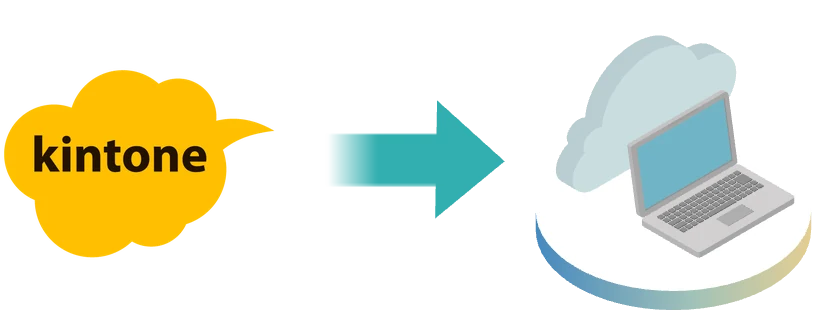
クラウドストレージへの自動バックアップ
Google Drive / OneDrive等のクラウドストレージへ自動バックアップ。既存のクラウドアカウントを活用できます。
メリット
- 既存のGoogle Drive / OneDriveアカウントを活用
- クラウドに保存、自動で同期・クラウド保管
- 場所を選ばずアクセス可能
内容
- 1.Windows PC(データシンカーインストール)を準備
- 2.Google Drive / OneDriveの同期フォルダを指定
- 3.タスクスケジューラで定期実行を設定
- 4.クラウドストレージに自動同期
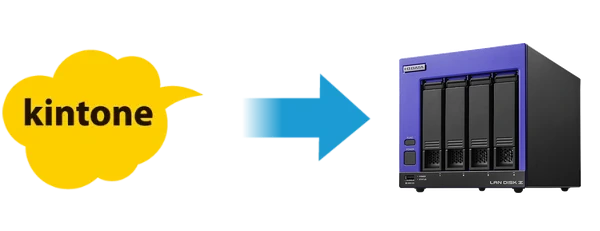

LAN DISK Z で、PC不要のNASアーカイブ
株式会社アイ・オー・データ機器のWindows搭載NAS
アイ・オー・データ機器の「LAN DISK Z」シリーズ(Windows Server IoT搭載のNAS)の上で、データシンカーを直接動かします。PCを用意せずに、kintoneのデータをNASへ自動でアーカイブします。
メリット
- PC不要でバックアップ処理を実行
- PCの電源状態やネットワーク接続に左右されない安定稼働
- 省スペース・低消費電力
内容
- 1.LAN DISK Z シリーズを購入・設置
- 2.データシンカーをNAS上に直接インストール
- 3.タスクスケジューラで定期実行を設定
- 4.NAS内部ストレージに自動保存
ライセンスと料金
お客様の連携パターンに合わせた最適なライセンスをお選びいただけます。
kintone エクスポート
ライセンスNAS / クラウドストレージの場合
- 初期費用
- 100,000円
- 年間利用料
- 120,000円
- 月額換算
- 10,000円
kintone エクスポート ライセンス
+ LAN DISK ZLAN DISK Zの場合
- 初期費用
- 100,000円
- 年間利用料
- 120,000円
- 月額換算
- 10,000円
含まれるもの
- 同時出力アプリ数:5個(設定可能数:無制限)
- バックアップ頻度:無制限(タスクスケジューラで自由に設定)
- レコード・添付ファイル・コメント:すべてバックアップ対象
- 保存先ストレージ:制限なし(NAS・クラウド・ローカル等)
※ 初期費用はデータシンカーの他ライセンス導入済みの場合は無料です
※ kintoneワイドコースのお客様は別途お問い合わせください
※ LAN DISK Z 本体は別途ご購入ください(価格は販売店にお問い合わせください)
#コラム
kintoneって、バックアップは必要?
cybozu.comの信頼性とバックアップの必要性
kintoneはcybozu.comというクラウド基盤で動作しており、冗長化されたシステム上で運用されています。そのため、kintoneサービス自体やアプリデータが消失する可能性は極めて低いとされています。
- ただし「ユーザー自身が削除したデータを復旧させる方法は提供されていません」
「ライトなバックアップ」という考え方
元々データ消失の可能性が極めて少ないクラウドサービスですので、オンプレミスの業務システムのような多重な対策は必要ありません。「万一の操作ミスに備える」ことを前提にした、ライトなバックアップ構成から始められます。
- 当社のバックアップ方針(参考例)
- 復旧ポイント毎朝8時の時点までに戻せるデータを保全
- 保存世代30世代(30日分)を保存、最長30日前まで復旧可能
- 対象データレコード・添付ファイル・アプリコメントをすべてバックアップ
バックアップが必要なケース
- 契約管理、顧客情報など経営上の重要データをkintoneに保存している
- 開発情報、設計資料など再作成が困難なデータを管理している
- 複数ユーザーが操作するため誤削除リスクがある
- 監査・法令対応で過去データの保管義務がある
kintoneは信頼性の高いクラウドサービスですが、「消しても大丈夫」という安心感を得るために、ライトなバックアップ構成を取ることをおすすめします。
導入ステップ
- 1即日
無料トライアル
15日間・すべての機能をお試しいただけます
- 2無料トライアル期間中
Windowsに設置
フォルダに置くだけ(5分ほど)
- 3無料トライアル期間中
出力先と対象アプリの設定
NAS・クラウドなどの保存先と、対象アプリを設定
- 4無料トライアル期間中
試しにバックアップ
実際に出力して、保存されたファイルを確認
- 5ご注文後
ご契約・本番稼働
お見積もり → ご注文。トライアルの設定のまま本番へ
スモールスタートが可能
まずは重要なアプリ1〜2個から始め、効果を確認してから対象アプリを拡大できます。
よくある質問
- Qバックアップにはどのくらいの時間がかかりますか?
- Aレコード数や添付ファイルの量によって変わります。夜間など業務時間外に自動実行すれば、業務中の操作に影響しません。お手元のアプリでの所要時間は、無料トライアルでお確かめいただけます。
- Qバックアップしたデータはどのように復旧できますか?
- AバックアップデータはCSVファイル・添付ファイル・コメントファイルとして保存されます。CSVファイルはkintoneの標準インポート機能でレコードを復元、添付ファイルはkintoneアプリに手動アップロード、またはデータシンカーで一括登録できます。
- QWindows PC が停止している場合、バックアップはどうなりますか?
- Aタスクスケジューラの設定で「タスクを実行できなかった場合、すぐに再実行する」を有効にすることで、PC起動後に自動実行されます。確実なバックアップのためには、バックアップ専用PCの常時稼働またはLAN DISK Zの利用を推奨します。
- Qセキュリティは大丈夫ですか?
- Aデータ処理はWindows端末上でローカル完結。クラウド経由でのデータ送信は発生しません。kintone APIへの通信はSSL/TLS暗号化で保護されます。 • SSL/TLS暗号化通信: kintone APIへの全ての通信は暗号化により保護 • Windows上でのローカル処理: データ加工処理はすべてWindows端末上で完結 • アプリを限定したアクセス: kintone標準のAPIトークン認証により、許可されたアプリのみへアクセス • 実行ログの記録: すべての処理実行履歴がkintoneのログアプリに記録
- Q導入までどのくらいかかりますか?
- A無料トライアル申込後、1週間程度で本番稼働が可能です。まずは重要なアプリ1〜2個から始め、段階的に拡大できます。
関連ライセンス
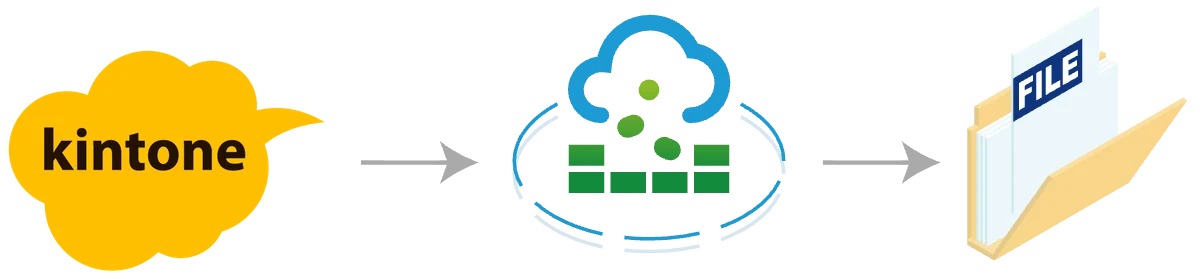
kintoneデータの消失リスク、
今すぐ備えましょう
サーバー不要、Windows PC 1台で実現。
NAS・クラウドストレージへ定期自動バックアップ。
※ 15日間の無料トライアルで、効果をお試しいただけます。