kintoneって、バックアップ必要?
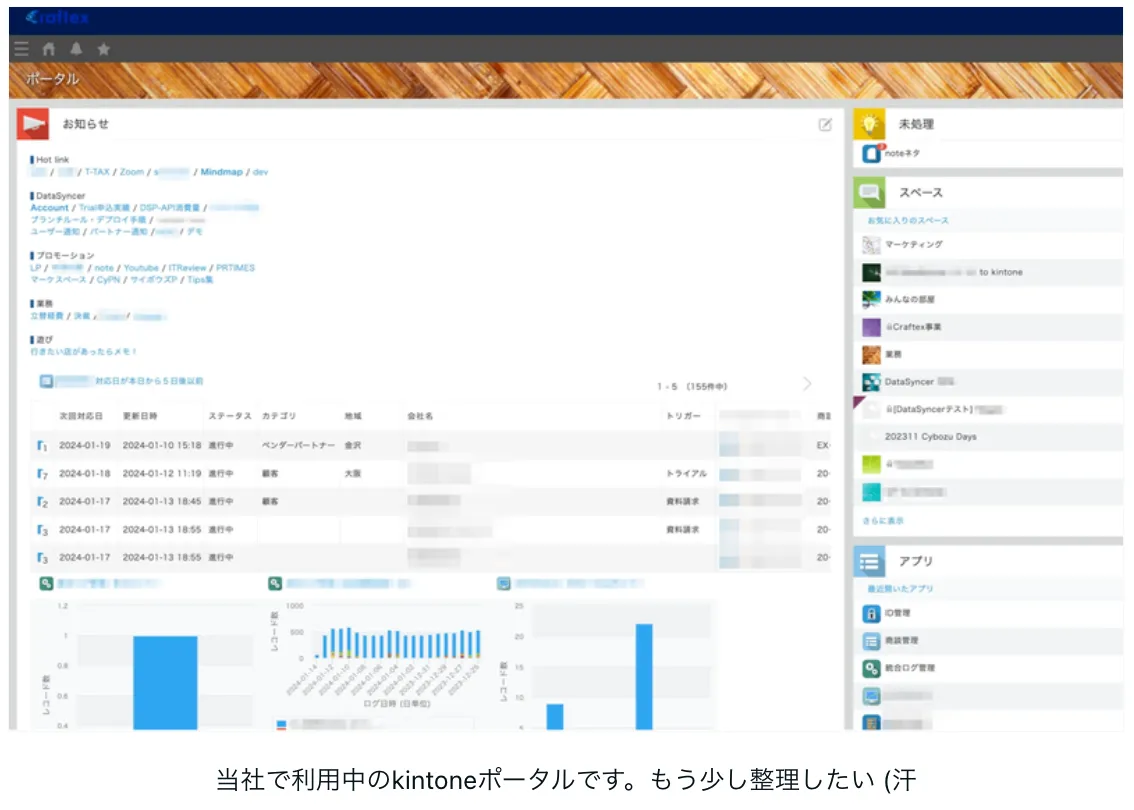
当社は営業、開発、人事、経理関係など、ほとんどの社内業務をkintone上で管理しています。
kintoneはcybozu.comというクラウド基盤で動作しており、冗長化されたシステム上で運用されていますので、アプリデータを含めkintoneサービス自体が消失する可能性は極めて低いとされています。
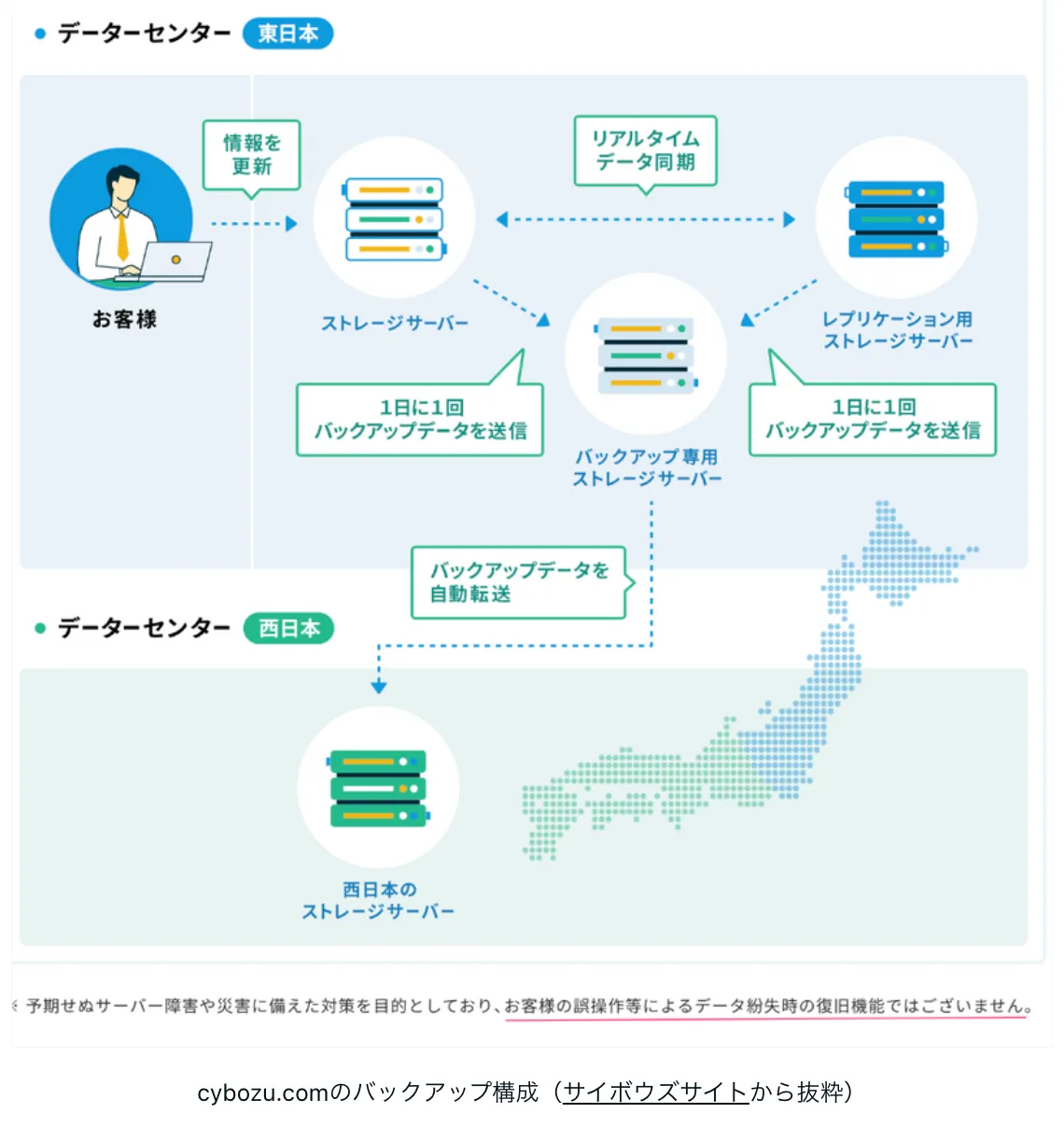
しかし、赤線部分の注釈にある通り、ユーザー自身が削除したデータを復旧させる方法は提供されていません。
当社はお客様との契約管理や開発情報など経営上の重要情報をkintoneアプリに保存していますので、これらのデータを誤って削除してしまうリスクに備える必要がありました。
とはいえ、元々データ消失の可能性が極めて少ないクラウドサービスですので、オンプレミスの業務システムような多重な対策ではなく「万一の操作ミスに備える」という前提のライトなバックアップ構成を取っています。
ここでは、当社のkintoneアプリデータのバックアップ方針と具体的なバックアップ方法についてご説明します。
- kintoneって、バックアップ必要?
- 当社のバックアップをご紹介
- バックアップ方針
- 実際のバックアップデータ
- バックアップ構成
- バックアップ設定
- 「DataSyncer® kintone エクスポート」
- 1. バックアップ先のフォルダを作成
- 2. DataSyncer kintone エクスポートの設定
- 3. Windowsスケジューラの設定
- まとめ
- 👉 関連リンク
当社のバックアップをご紹介
バックアップ方針
当社のkitntoneアプリデータのバックアップ方針は以下の通りです
-
毎朝8時の時点までに戻せるデータを保全する
業務中に万一意図しないレコード削除が発生した場合は、当日8時の状態にまで戻すことができます。
-
30世代(30日分)を保存して、最長30日前までの情報を閲覧したり戻せる状態にする
-
レコードに加えて添付ファイルとアプリコメントもバックアップする
実際のバックアップデータ
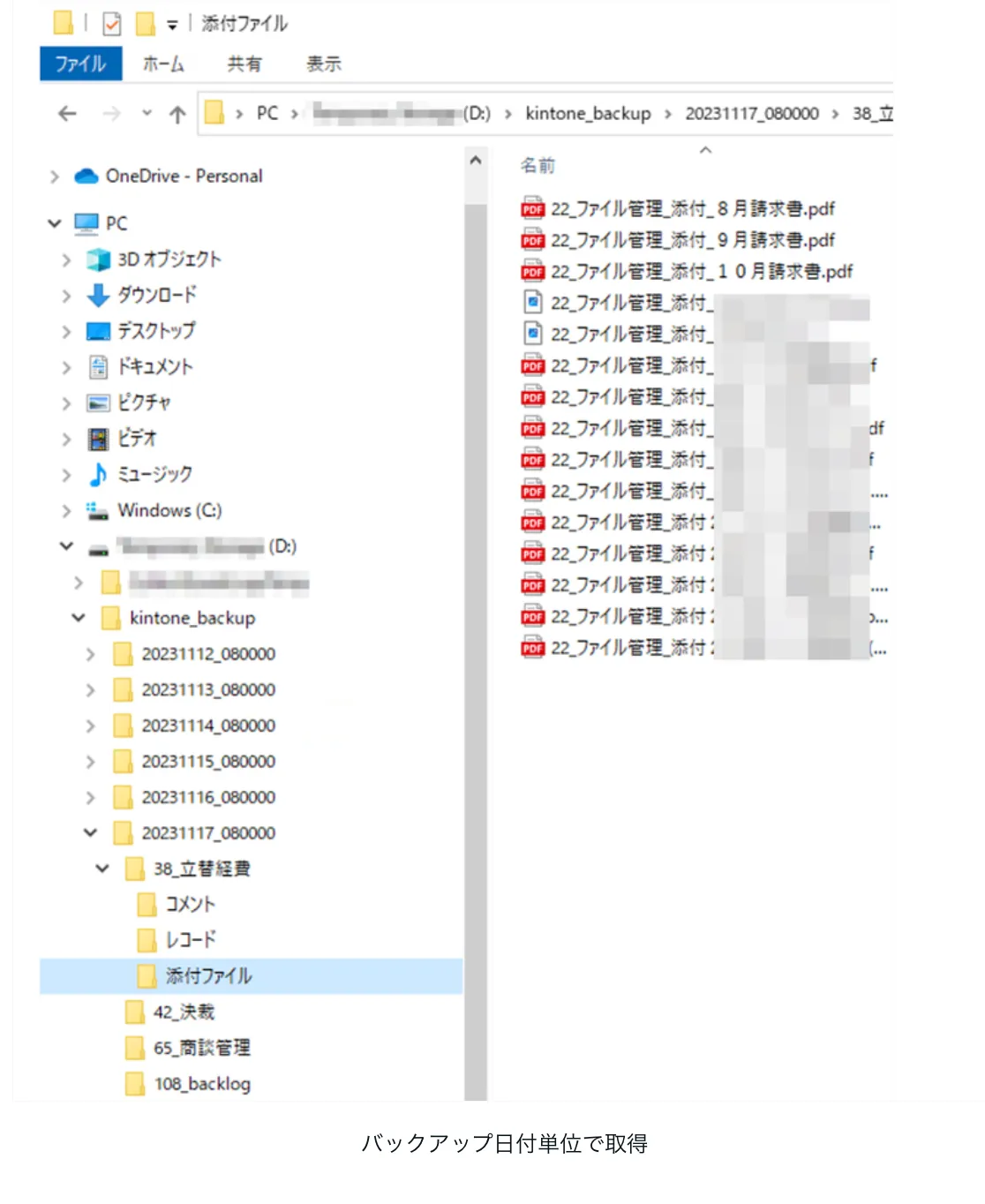
バックアップフォルダには以下のような階層でデータが保存されています。
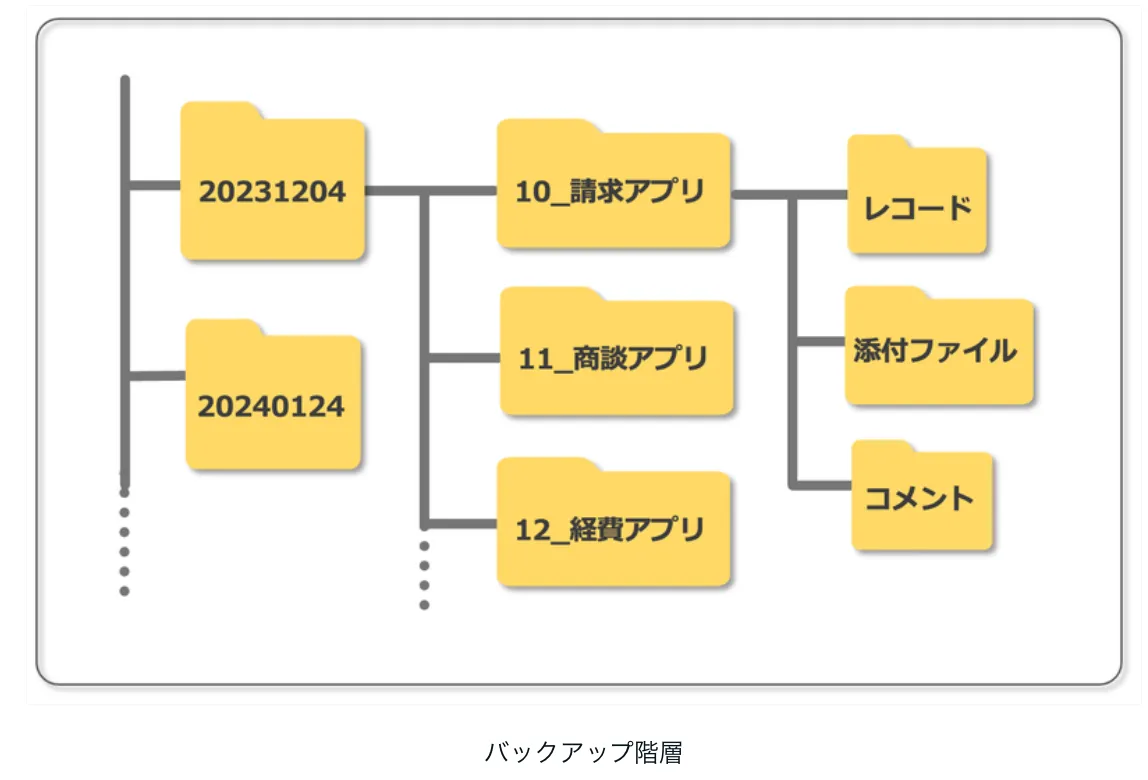
バックアップ日時のフォルダ名の下に、アプリごとにフォルダ階層があります。さらにその下にはレコード、添付ファイルおよびコメントフォルダがあり、各々のデータが保存されています。
バックアップ構成
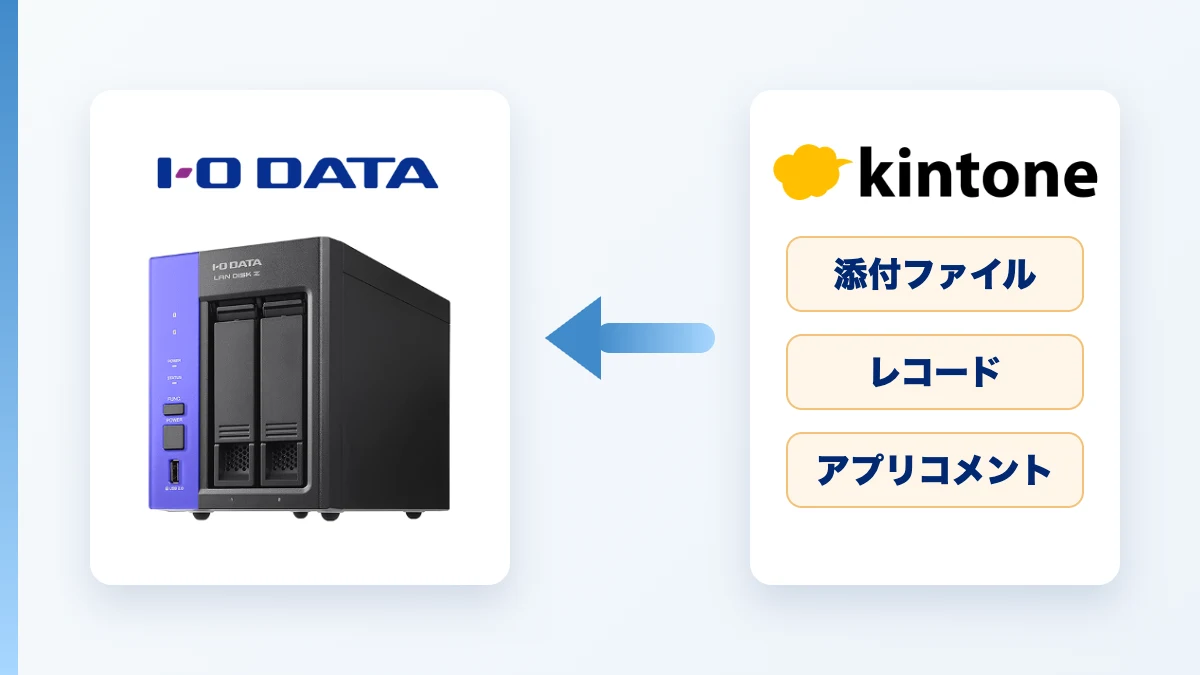
バックアップのシステム構成は、Windowsに標準で搭載されている「タスクスケジューラ」というスケジュールツールと、kintoneアプリデータをWindows上に一括ダウンロードするサービス「DataSyncer kintone エクスポート」を使用しています。
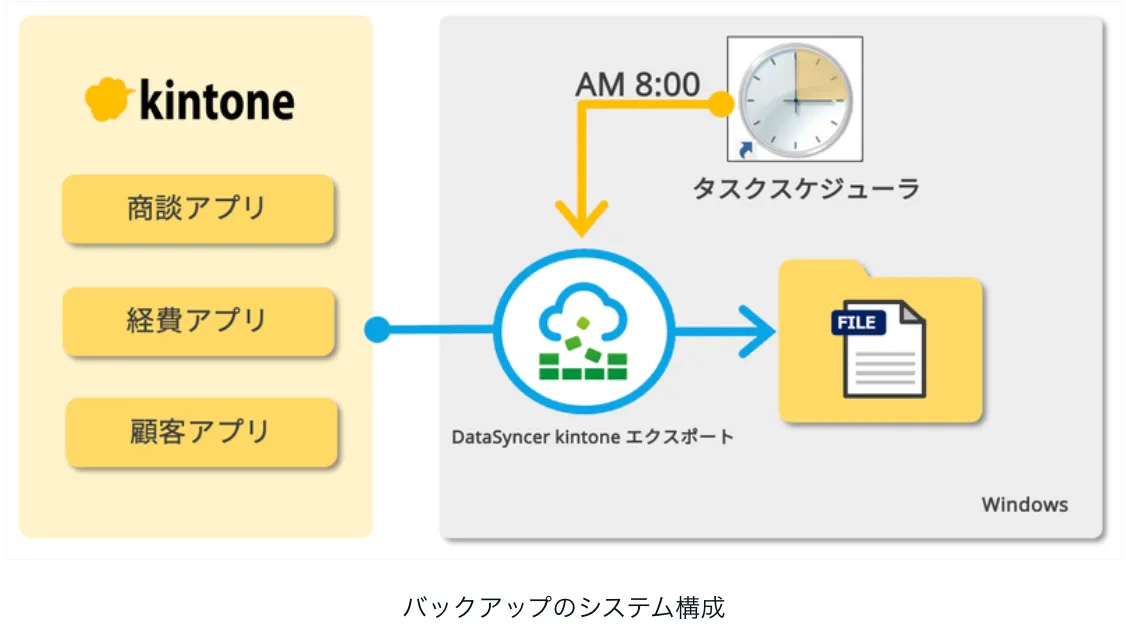
この構成により、毎朝8時にバックアップ処理が始まり、kintoneアプリ上の各データをダウンロードして保存します。
また、アプリに大きな変更を加える場合など、臨時にバックアップを取りたい場合は、直接「DataSyncer kintone エクスポート」を起動してデータを保全する場合もあります。
バックアップ設定
ここでは実際の設定について解説していきます。
「DataSyncer kintone エクスポート」
「DataSyncer kintone エクスポート」は、複数のkintoneアプリデータを一括ダウンロードするkintoneデータ連携サービスです。
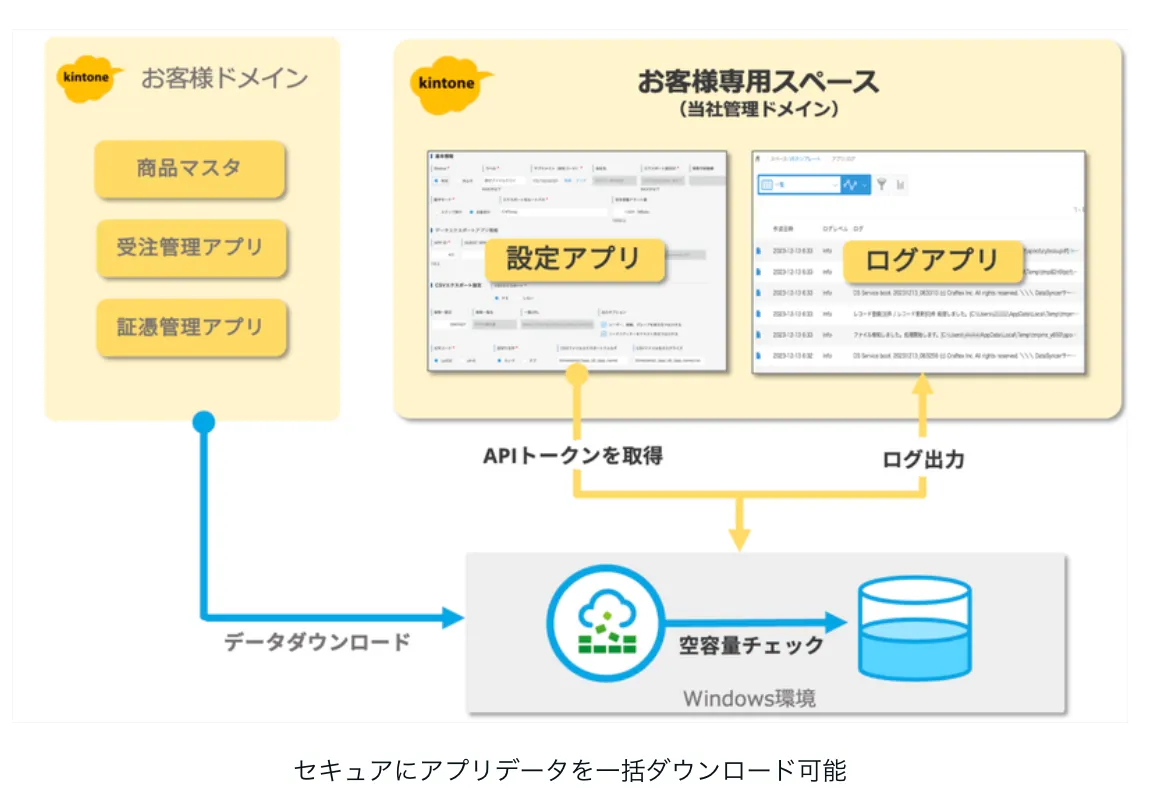
Windows上で稼働する専用アプリが、kintoneアプリのレコードデータ、添付ファイル、アプリコメントを一括ダウンロードします。
また設定はkintone上の設定用アプリで行うため、APIトークンなどのセキュリティ情報をWindowsローカルに保存する必要がなく、セキュアにデータをダウンロードが可能です。
それでは実際のバックアップ設定を順番にご説明します。
1. バックアップ先のフォルダを作成
まず最初にダウンロード先のフォルダをWindows上に作成します。当社はDドライブ上に「D:¥kintone_backup」というフォルダを作成しています。
NASや外付けストレージをお使いの場合は、ネットワークドエライブなどの外部ドライブを指定します。
Google DriveやOneDriveなどのクラウドストレージを使用している場合はそのドライブ(Gドライブなど)を指定することも可能です。
2. DataSyncer kintone エクスポートの設定
バックアップしたいアプリのエクスポート情報を設定していきます。さきほどご説明した通り「DataSyncer kintone エクスポート」はkintoneアプリ上で各種設定を行うことができます。
2-1.対象アプリの基本設定
バックアップ対象のアプリ情報を設定します。
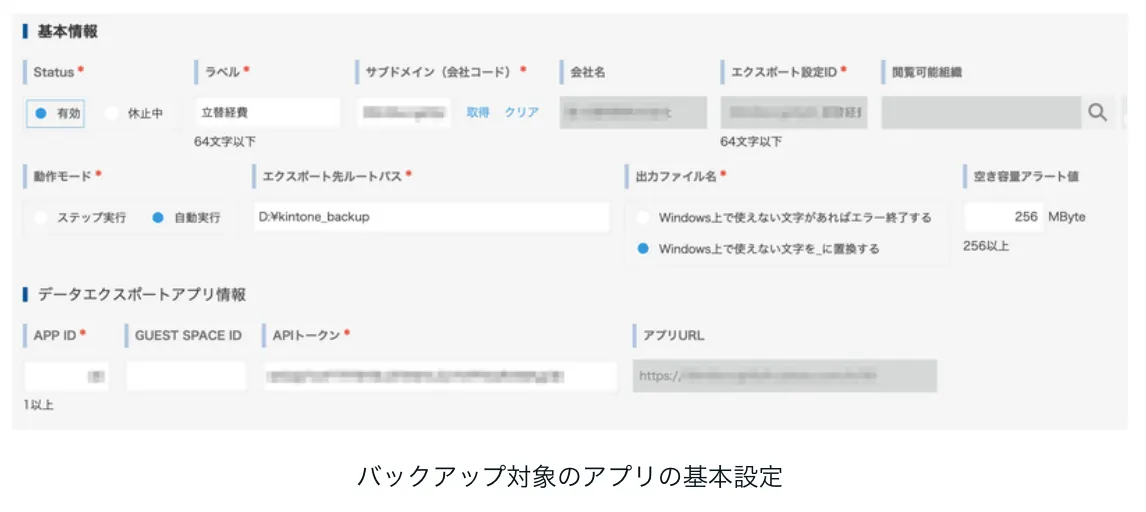
ここでは、バックアップしたいアプリのアプリIDやAPIトークンなどを記入します。
2-2.レコードデータの設定
アプリのレコードデータの出力設定です。
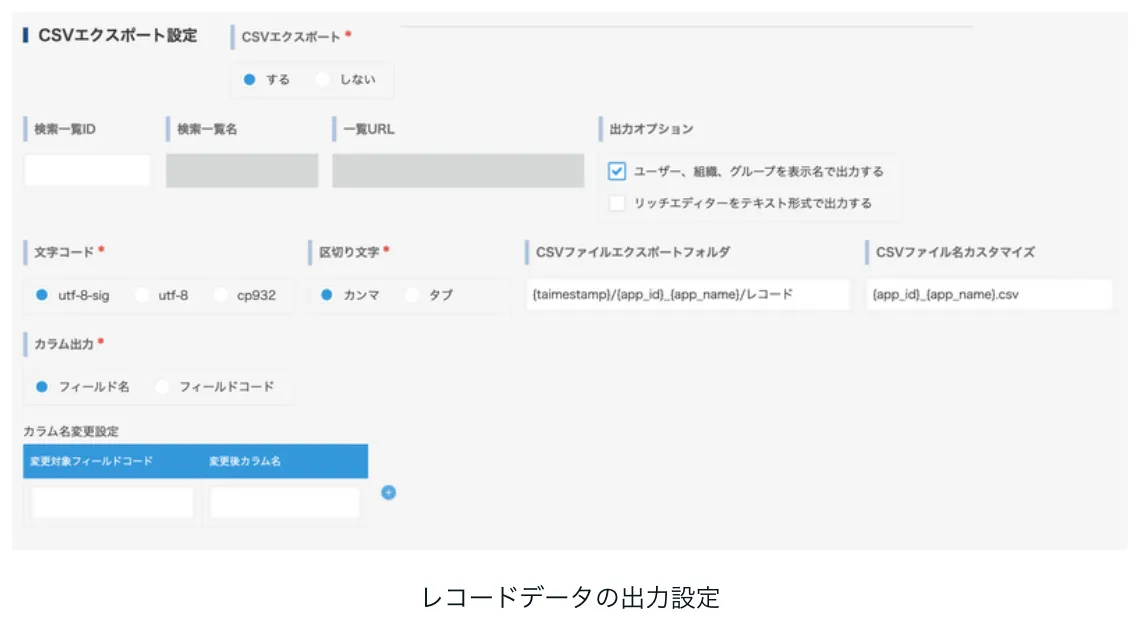
ここでは、レコード情報の出力設定を行います。レコード情報の出力先フォルダが指定できるため、下記のように予約語を使って出力先のフォルダを指定しています。
{timestamp}/{app_id}{app_name}/レコード
上記設定により、バックアップ実施日時のフォルダの「アプリID_アプリ名」というフォルダが作成され、その下にレコード情報がCSVファイルとして出力されます。
2-3.添付ファイルおよびコメントの設定
添付ファイルとコメントの出力設定です。
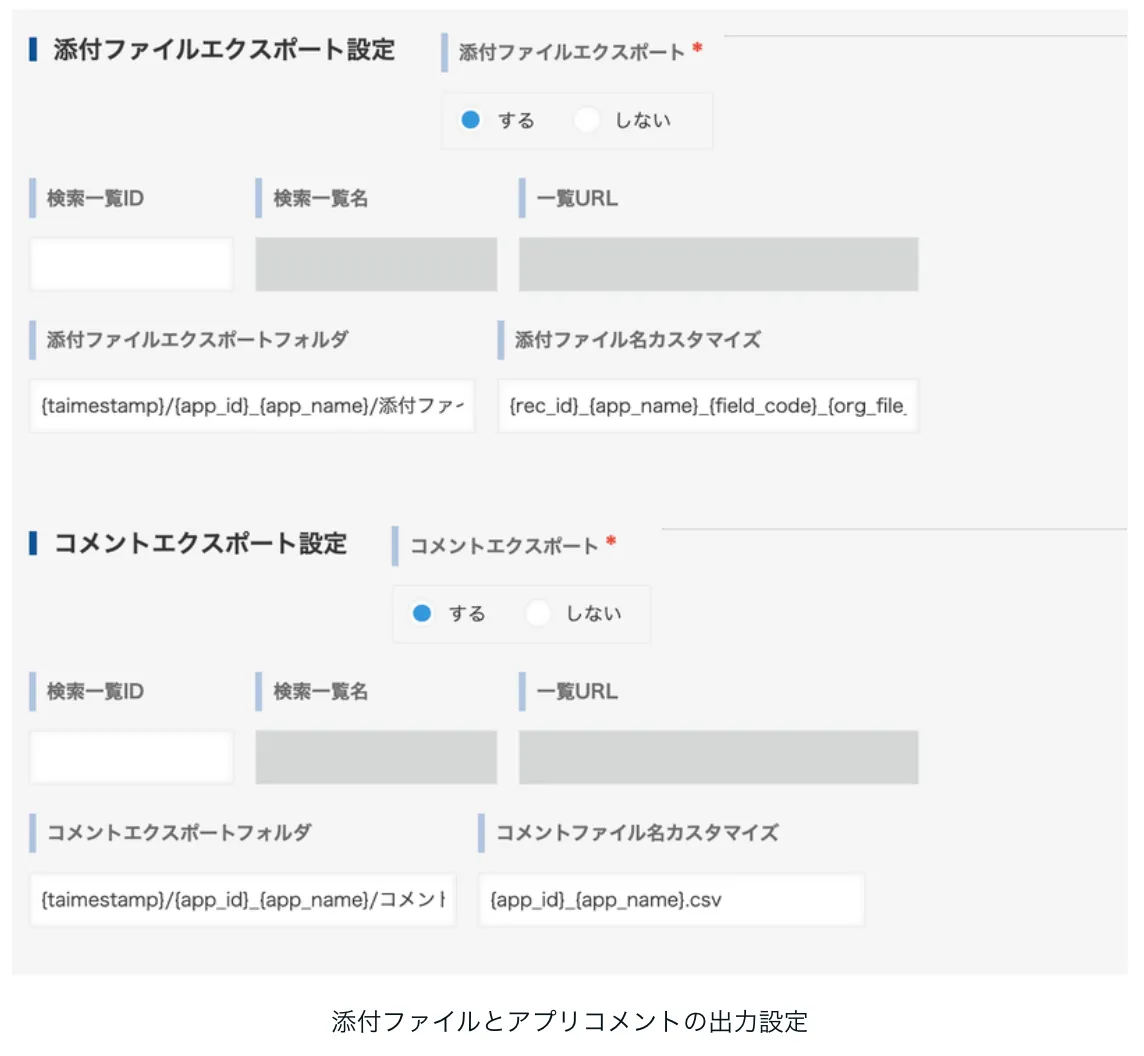
添付ファイルは、ファイル名にレコードIDを追加しています。
{rec_id}{app_name}{field_code}{org_file_name}
当社では、アプリコメントが業務上の証跡になるケースがあるため、コメントデータも保存対象としています。
以上の設定をバックアップしたいアプリに対して行います。
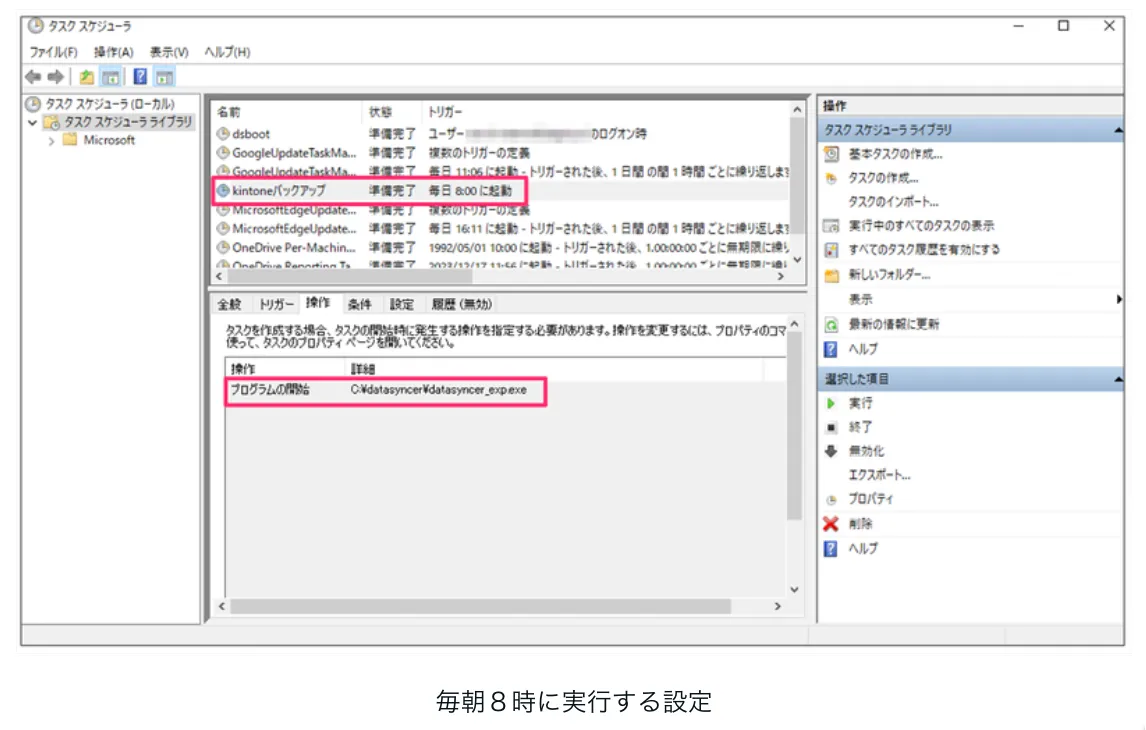
3. Windowsスケジューラの設定
ここまででアプリデータを一括ダウンロードする設定ができました。
次にバックアップを定期実行する登録を行います。設定は簡単で、Windowsスケジューラに「DataSyncer kintone エクスポート」のアプリケーションと実行時間を登録するだけです。
まとめ
いかがでしたでしょうか。
元々kintoneはデータ消失の可能性が非常に少ないクラウドサービスですのでオンプレミスのシステムのようなバックアップサーバーや専用のストレージは必要性が低いです。しかし万一のオペレーションミスに備えることが必要な場合はこのような簡易なバックアップを行うことで実現できます。
当社はkintoneアプリの構築やデータ連携サービス「DataSyncer® for kintone(データシンカー®)」のご提供はもちろん、kintone運用全般におけるご相談もお受けしておりますのでお気軽にお声がけください。
👉 関連リンク
当ブログのコンテンツについては、できる限り正確な情報を提供するように努めておりますが正確性や安全性を保証するものではありません。情報が古くなっていることもございます。当サイトに掲載された内容によって生じた損害等の一切の責任を負いかねますのでご了承ください。プライバシーポリシー