kintoneのコメント機能は、非定型情報を手軽に追加できる非常に便利な機能です。
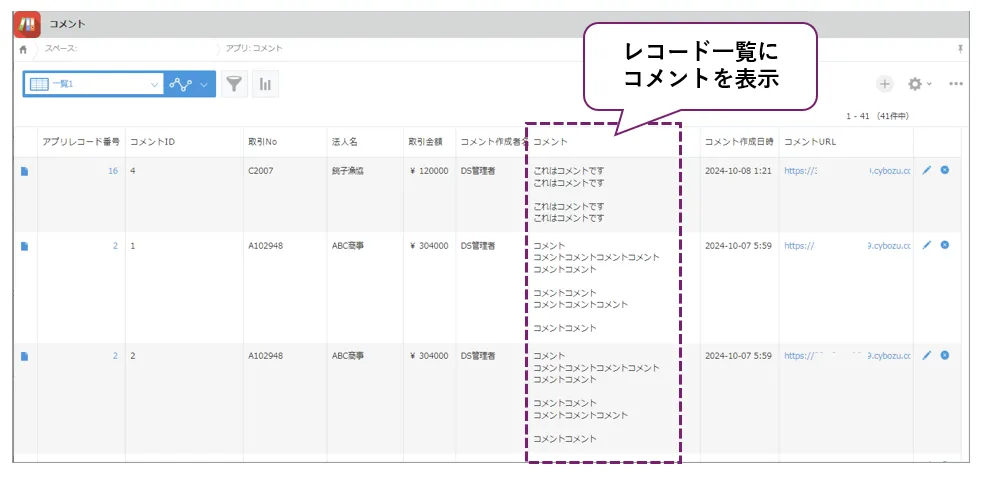
先日、あるお客様から「レコードのコメントをレコード一覧に表示したい」というご要望をいただきました。決裁アプリの議事録としてコメントを一覧で確認し、レビューに活用することが目的でした。
コメントをレコードとして可視化することで、新たな分析やデータ活用の可能性も広がりますね。
今回は、データシンカーを利用して「ワンクリックでコメントをレコード化する」方法をご紹介します。
手順の概要
このプロセスでは、以下の2つの作業を自動化する設定を行います。
-
アプリのコメントをCSVファイルにエクスポート
-
CSVファイルをkintoneにインポート
ステップ1: コメントのCSVエクスポート
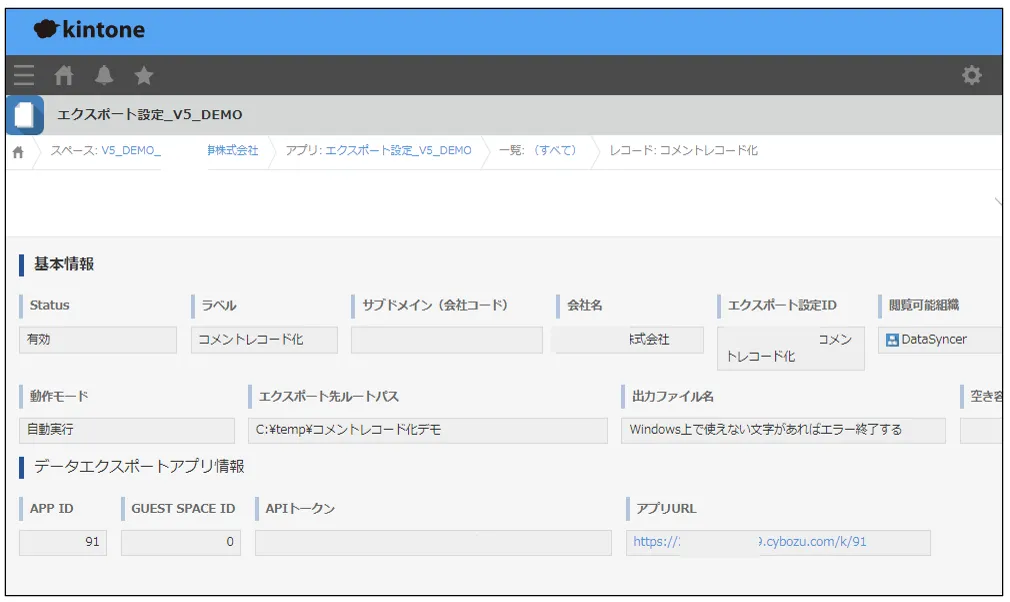
データシンカーは、kintoneアプリのコメントをWindows上のCSVファイルにエクスポートする機能を持っています。(レコードや添付ファイルも一括でダウンロード可能です)
設定方法は以下の通りです。
-
アプリIDとAPIトークンを入力
-
CSVの出力先フォルダを指定
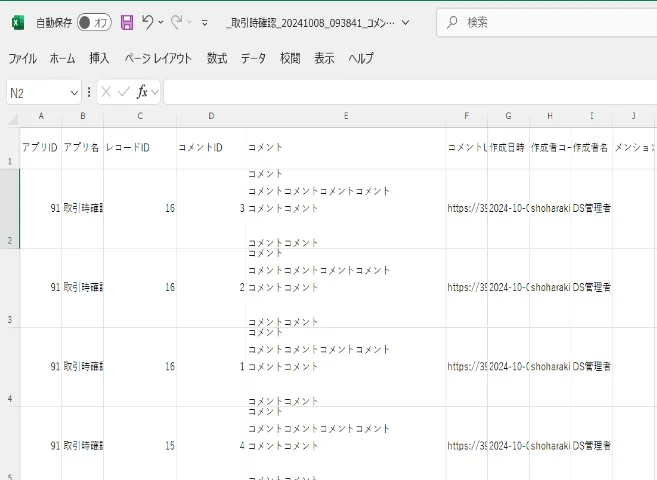
アプリの条件に従い、対象レコードのコメントのみを抽出することもできます。設定が完了したら、データシンカーを起動し、コメントを含むCSVファイルが自動的に出力されます。
ステップ2: CSVファイルをkintoneに自動インポート
次に、データシンカーのもう一つの機能である「CSVファイルの自動アップロード」を活用します。この機能は、指定フォルダを定期的に監視し、新しいCSVファイルを検知すると自動でkintoneアプリにインポートします。
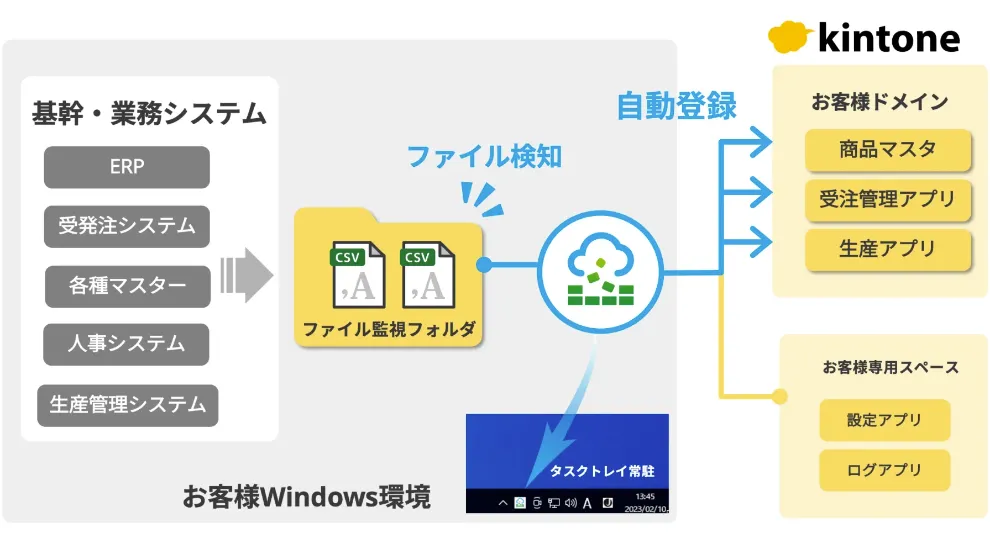
設定手順は以下の通りです。
-
登録先アプリの設定
-
監視フォルダの設定(エクスポート先と同じフォルダを指定)
-
フィールドマッピングの設定
・レコード番号で元データをルックアップし、コメントに紐づくレコードデータを表示
これで「コメントのCSVエクスポート」と「CSVの自動アップロード」設定が完了です。あとはデータシンカーを起動するだけで、コメントがCSV出力され、自動でkintoneアプリに登録されます。
まとめ
いかがでしたでしょうか?
kintoneアプリのコメントをレコード化することで、コメントをただのメモとしてではなく、組織内の重要な証跡として管理・活用できるようになります。これにより、業務の進捗やフィードバックを可視化し、検索や分析がしやすくなります。
kintoneとのデータ連携を実現する「データシンカー for kintone」の詳細はこちらのリンクもご覧ください。https://datasyncer.craftex.jp/
2025/2 コメントを直接アプリに連携するサービスをリリースしました。こちらもご覧ください。
当ブログのコンテンツについては、できる限り正確な情報を提供するように努めておりますが正確性や安全性を保証するものではありません。情報が古くなっていることもございます。当サイトに掲載された内容によって生じた損害等の一切の責任を負いかねますのでご了承ください。プライバシーポリシー