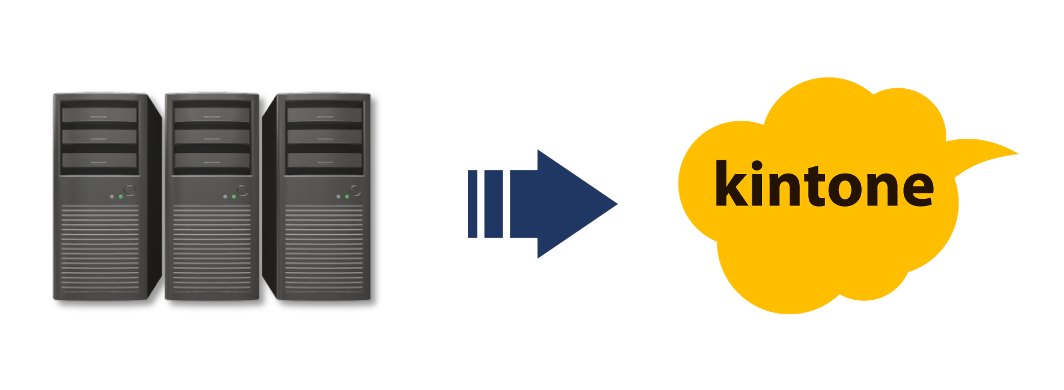
オンプレミスのデータをkintoneで活用したい
「オンプレミスの基幹・業務システムのデータをkintoneに連携したい」という要望は多いのではないでしょうか。
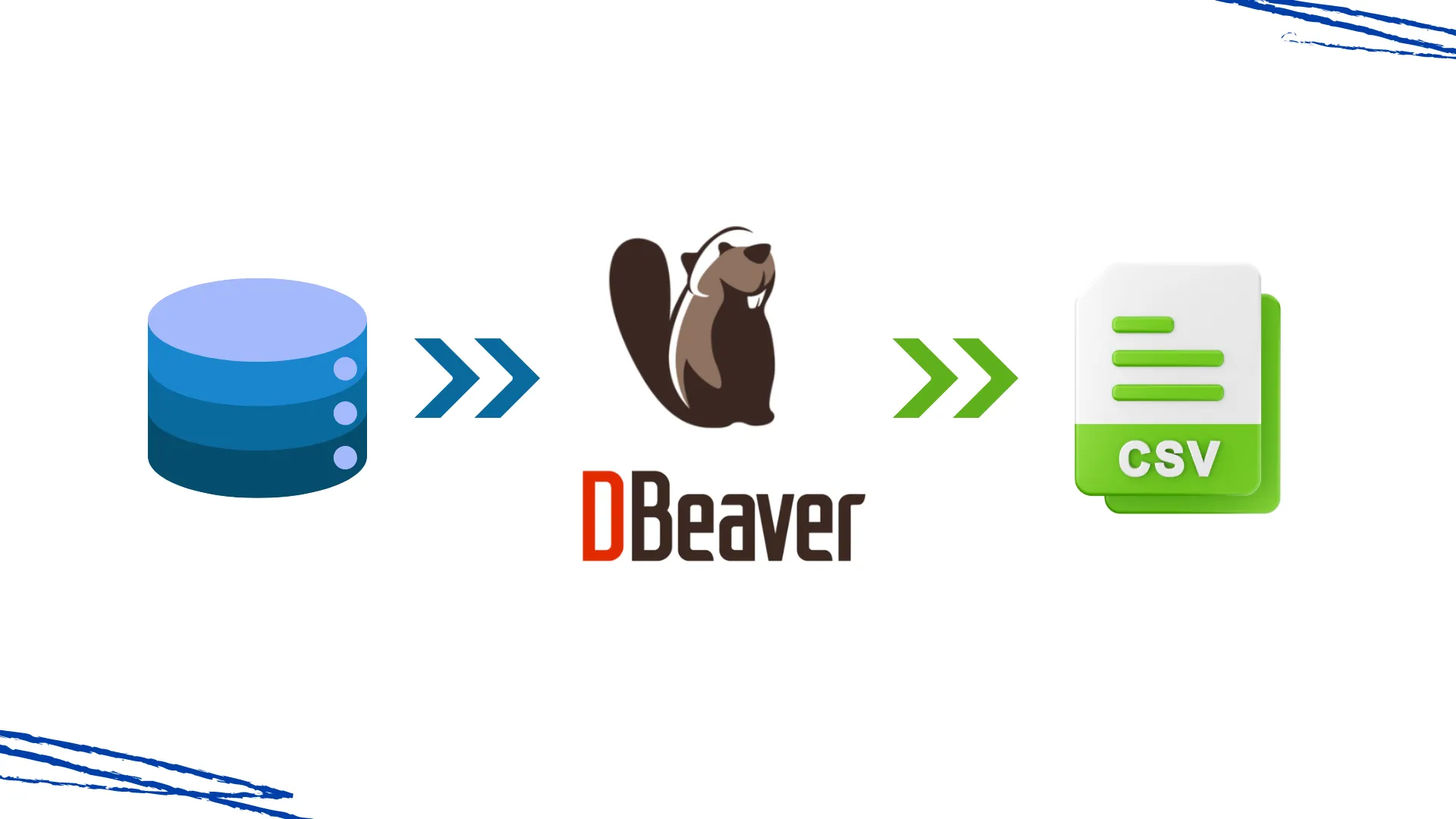
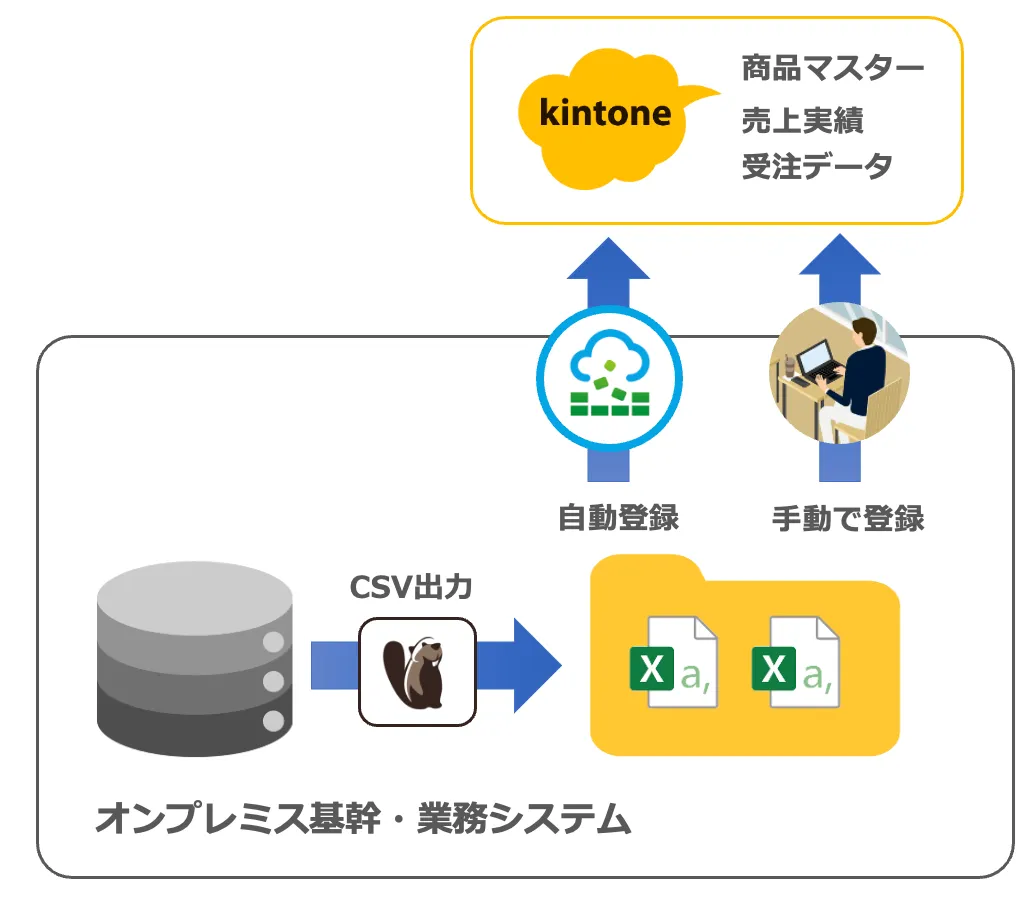
データ連携の方法としては、ETLツールやRPAなどさまざまなパターンがありますが、本日は業務システムのデータベースから直接CSVを出力する方法をご紹介します。
CSVへの出力ができれば、手動でkintoneへ読み込んでもいいですし「DataSyncer® CSV to kintone(データシンカー)」使った自動連携も可能です。
DBクライアントツール「DBeaver」
今回は、DBからCSVファイルを出力するツールとしてDBearver(デービーバー)を使用します。
DBeaverは世界中で広く使われているオープンソースのDBクライアントツールで、日本語対応もされています。
対応しているDBの種類は、Oracle、MySQL、PostgreSQL、DB2(IMB i/AS400)などをはじめ、ほとんど全てのデータソースに適応が可能です。
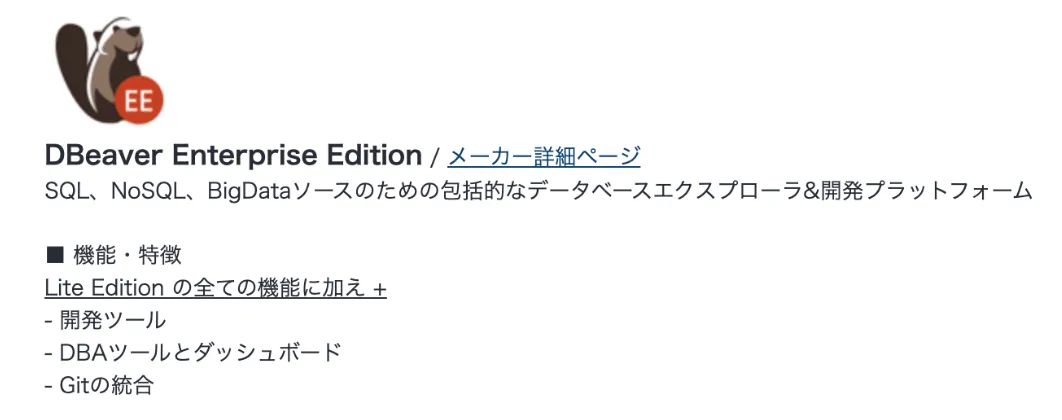
CSVを出力するだけであればフリー版でも十分使えますが、本日は「定期的に」「自動で」CSVファイルを出力できる「エンタープライズ版」を使ってみました。
DBeaver エンタープライズ版
エンタープライズ版はサポートや今回利用する「定期CSV出力」を利用できます。
ライセンスはこちらから見積書を取得できます(請求書払いが可能です)。また米国サイトからオンライン購入の場合は年間$250となります(2024/3現在)。
今回はエンタープライズ版の14日間無償で使えるトライアルライセンスにて検証を行いました。
DBからCSVを定期出力する方法
それでは、実際にDBeaverを使ってCSVを定期出力する方法をご説明します。
DBeaverのインストール
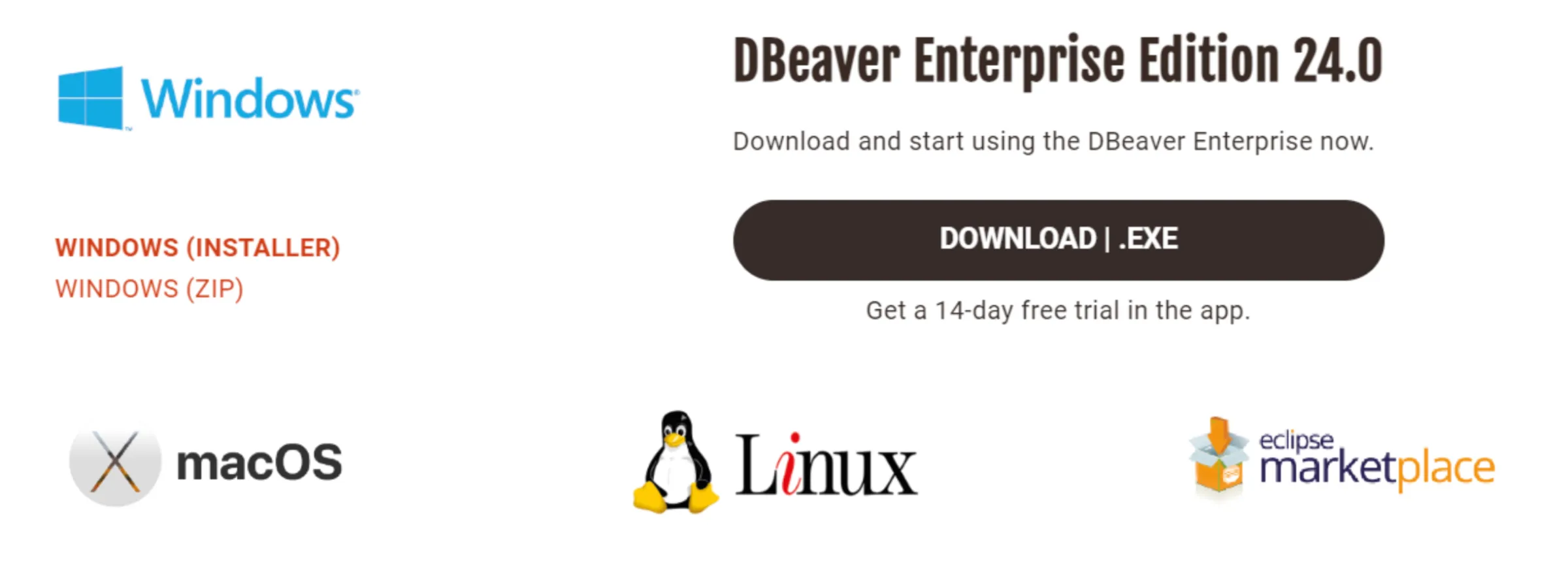
https://dbeaver.com/download/enterprise/
こちらのサイトからエンタープライズ版をダウンロードします。インストールは基本的に「次へ」を押していくだけで完了します。ライセンスはトライアルが選べますのでそちらを入力します(ユーザー登録を行なってください)。
DBへの接続
インストールが完了したら、DBeaverからDBへの接続を行います。接続設定はGUIが用意されていますので必要な情報を入力できればすぐにDBの中身を閲覧できます。
【推奨】Read-onlyモードへの設定
DBeaverはデータの出力以外にもレコードの追加や更新操作を行うことができます。ここでは意図しないデータが更新されないように「Read-only」モードの設定をすると安心です。
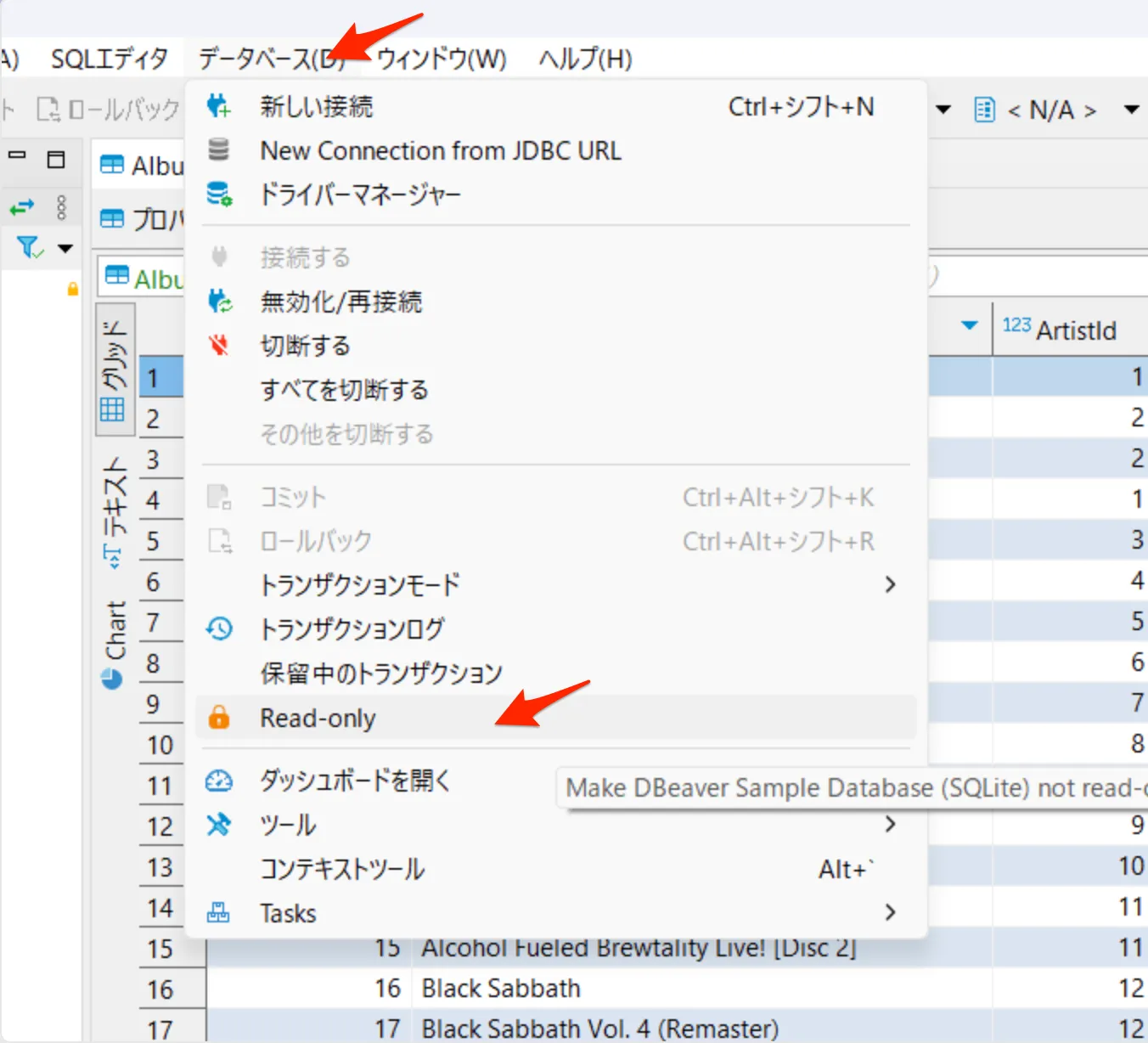
Read-onlyモードへの設定は簡単で、上記のように[データベース]メニューからRead-onlyを選択するだけです。これにより、接続するDBの更新はされなくなります(データの閲覧や出力のみ可能な状態)。
CSV出力タスクの作成
DBeaverは、DBに対して一連のジョブを「タスク」として登録することができます。今回は「CSV出力」をタスク化していきます。
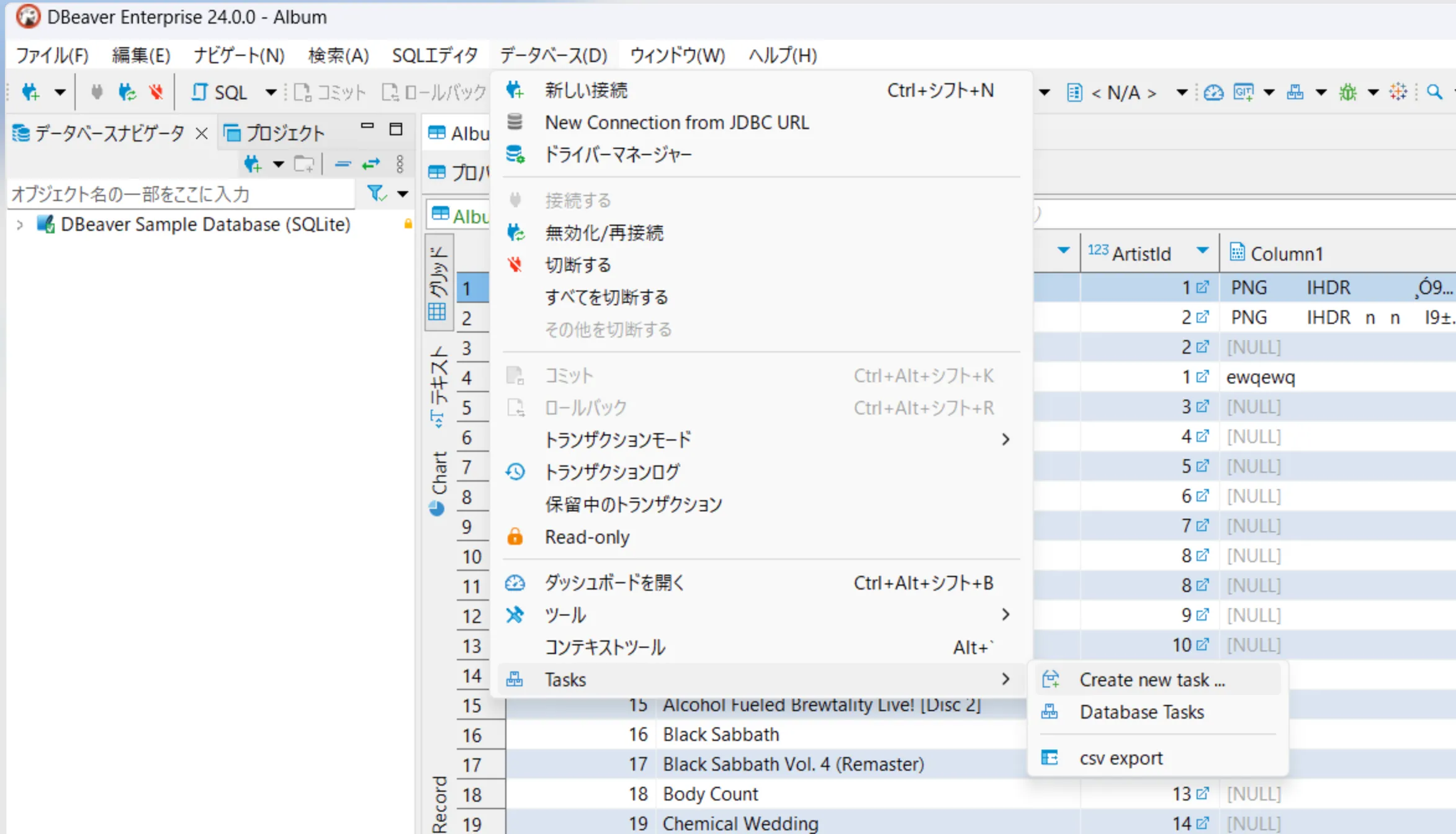
データベースメニューから「Create new task」を選択します。
この後はウィザードに従って「出力テーブル」や「CSVの出力先フォルダ」などを設定していきます。(クエリの指定も可能です)
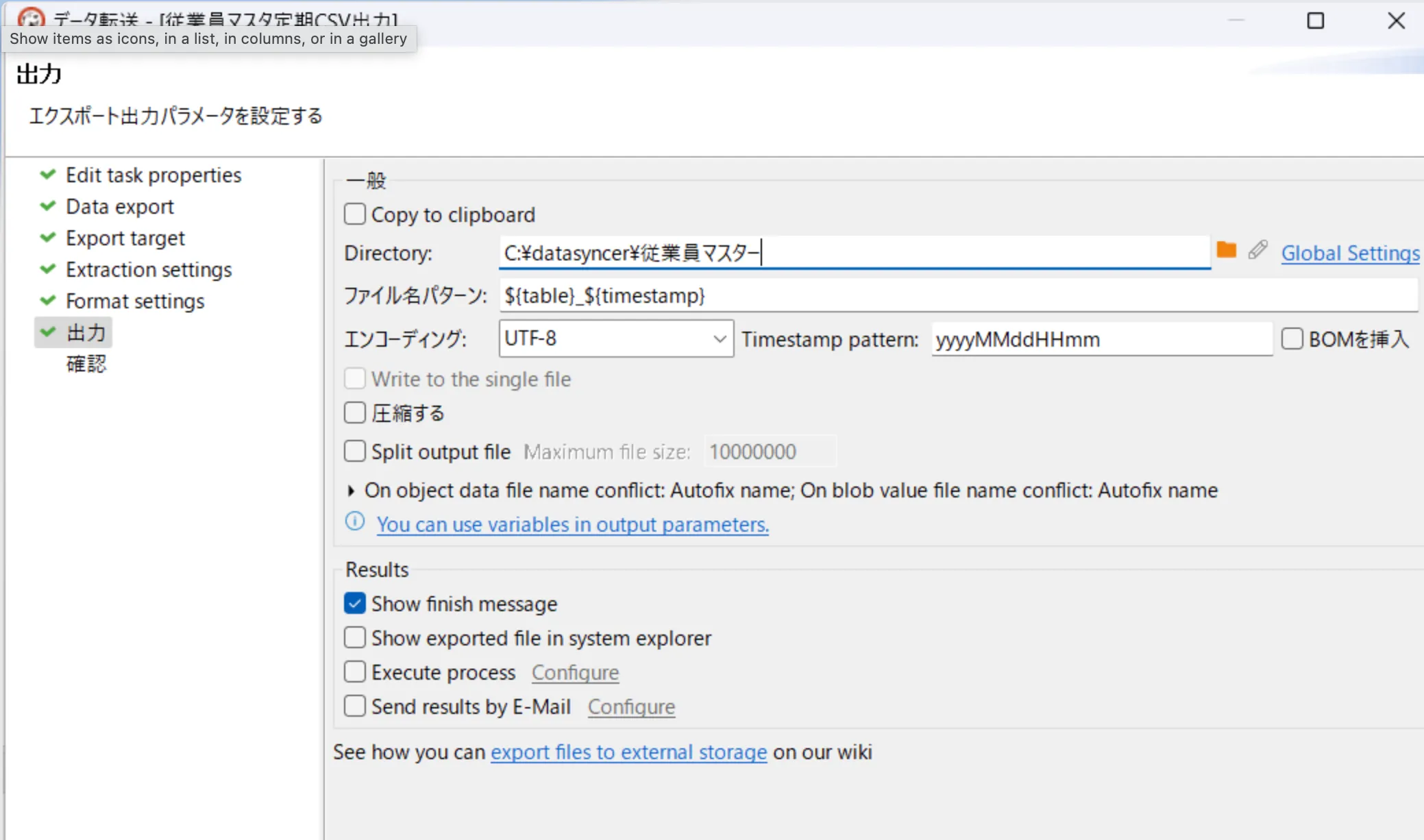
すべてGUI上できますので、直感的に設定できます。
CSVファイルを出力
タスクができたらメニューから「タスク実行」を選んでみましょう。タスクで設定した通り、フォルダ上にDBからCSVファイルを出力されます。
タスクは繰り返し実行が可能ですので、一度設定しておけば以降はタスクをクリックするだけで目当てのCSVファイルを出力できます。便利ですね。
自動で定期的にCSV出力
タスクができたところで、CSVの出力処理を自動化していきます。
DBeaverではタスクに対して、自動で定期実行させる機能があります。これにより例えば「売上実績」や「製造実績」「商品マスター」などのデータを自動で定期的にCSVファイルに落とすことができます。
タスクのスケジュール化
スケジュール化は、DBeaverで作成したタスクを右クリックしてSchedulerメニューを選択します。
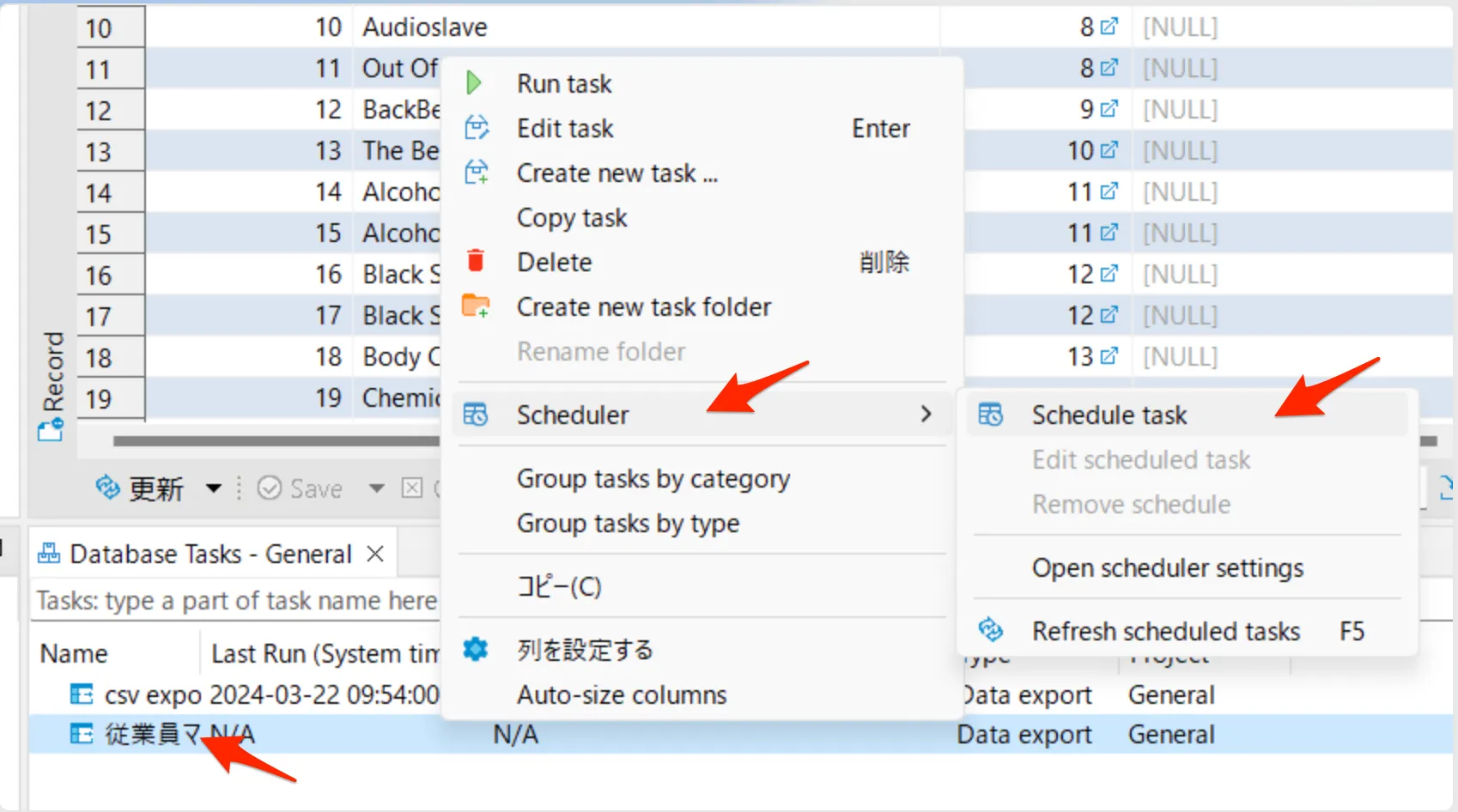
次にタスクを「いつ」「どれくらいの間隔」で実行するかを設定します。
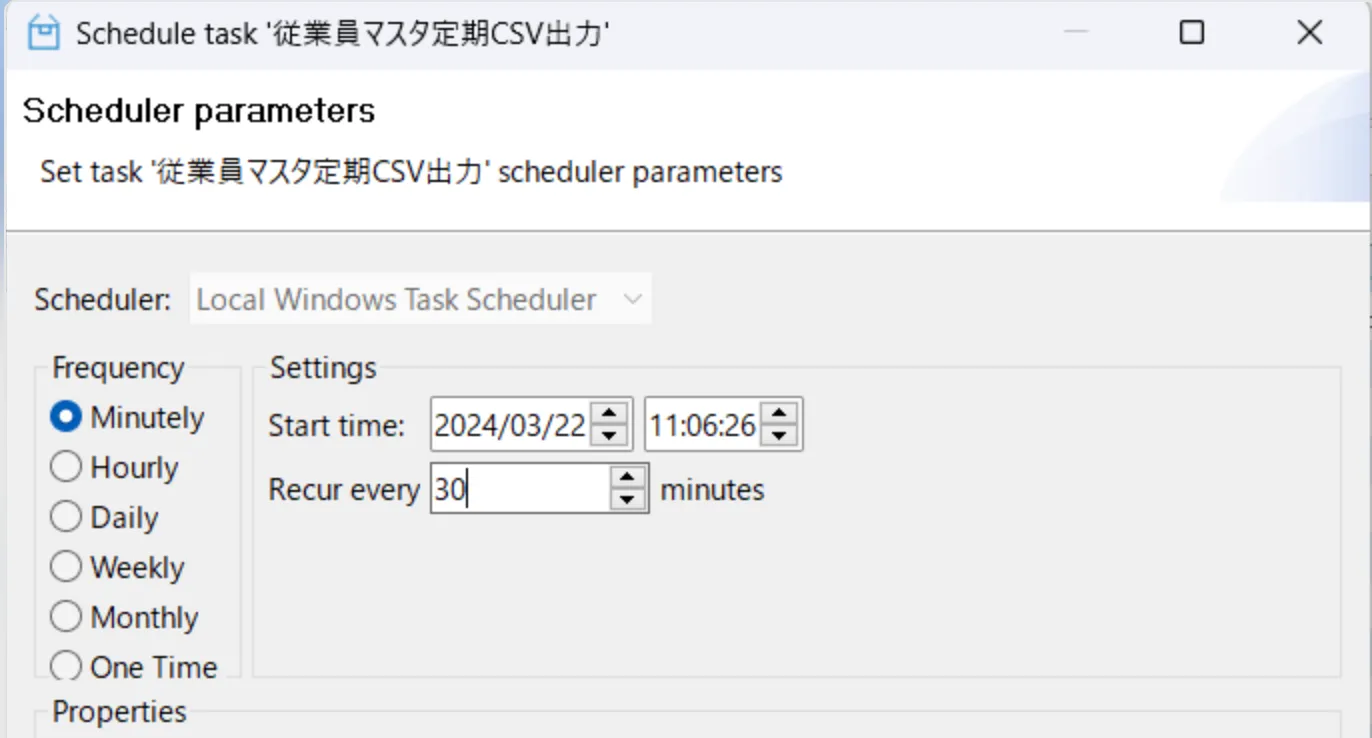
上記では、30分おきに実行する設定を行いました。この他にも週に一度や月に一度など自由に設定ができます。
設定ボタンを押すとWindowsの「タスクスケジューラ」に自動的にスケジュールが登録されます。
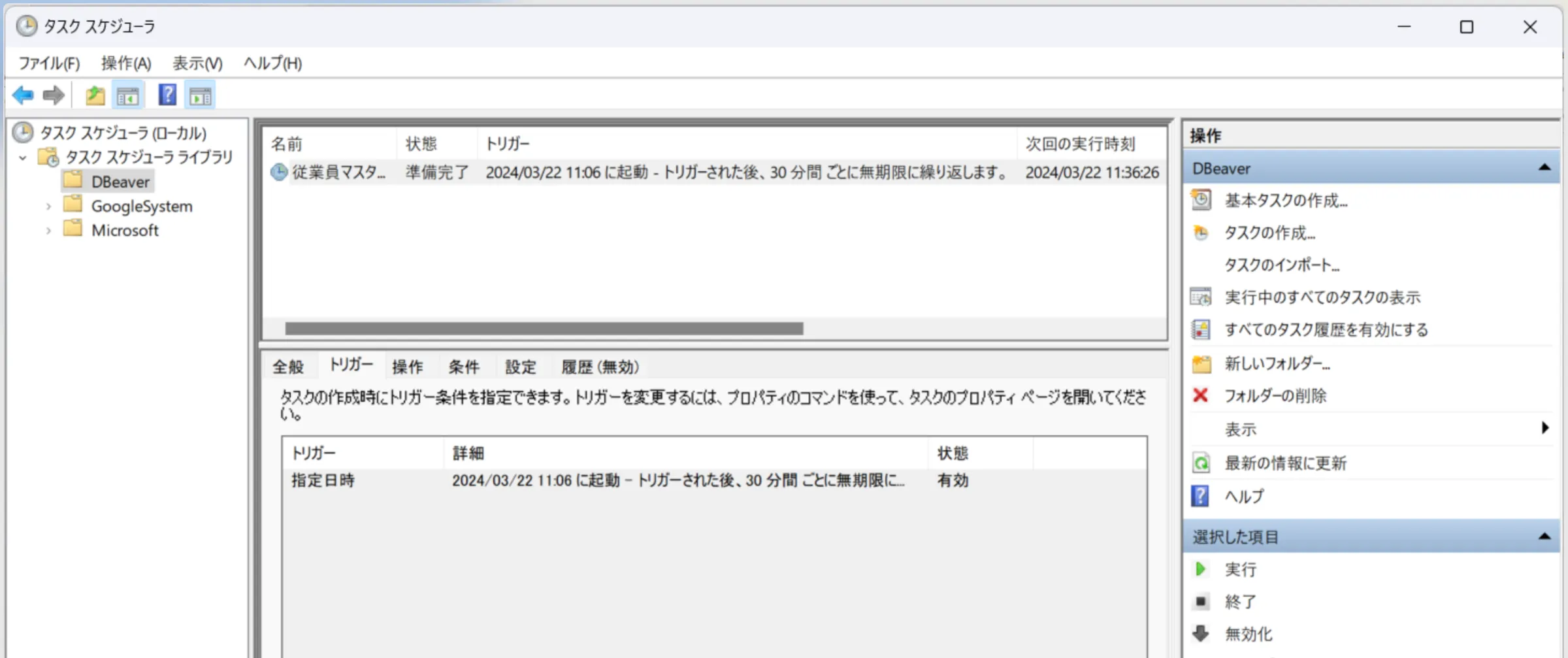
WIndowsのタスクスケジューラへ登録されますので、DBeaverが起動していなくても、定期的に自動でCSVファイルを出力されます。
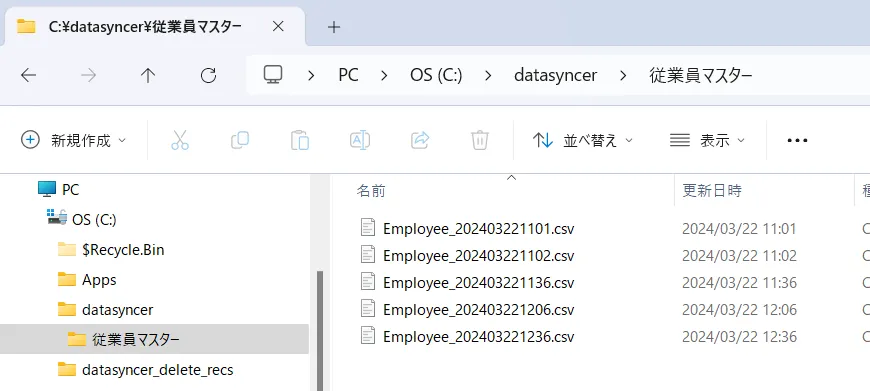
一定間隔でCSVファイルが自動出力されます。
DataSyncer CSV to kintoneで自動登録
DataSyncer CSV to kintone(データシンカー)は、WIndowsフォルダ上CSVファイルを検知すると自動的にkintoneに登録できるサービスです。
もちろんDBeaverが出力したCSVファイルも自動登録が可能です。
データシンカーのCSV監視パスをDBeaverのCSV出力パスに設定することにより、DBデータをkintoneに自動で定期的に登録する環境を作ることができます。
フォルダに出力されたCSVが自動で登録される様子はこちらの動画(90秒)でご確認ください。
まとめ
いかがでしたでしょうか?
オンプレミスの業務システムデータは、企業内における基幹データであるため、kintoneでの活用が多く求めらる傾向があります。一方で、スクラッチで開発した業務システムには、データの自動エクスポートやAPIが用意されていなかったりすることも多く、kintoneへのデータ連携が進んでいない領域でもあります。
今回ご紹介したDBeaverによって、業務システムで使用しているDBから直接CSVファイルを取得できますので、kintoneへのデータ連携をぜひご検討ください。
関連記事
オンプレミスの生産管理システムとkintoneをデータ連携して業務改善した例です。
当ブログのコンテンツについては、できる限り正確な情報を提供するように努めておりますが正確性や安全性を保証するものではありません。情報が古くなっていることもございます。当サイトに掲載された内容によって生じた損害等の一切の責任を負いかねますのでご了承ください。プライバシーポリシー