kintone プラグイン
kintone プラグイン編集モードプレビュー for kintoneプレビューしながら編集できる
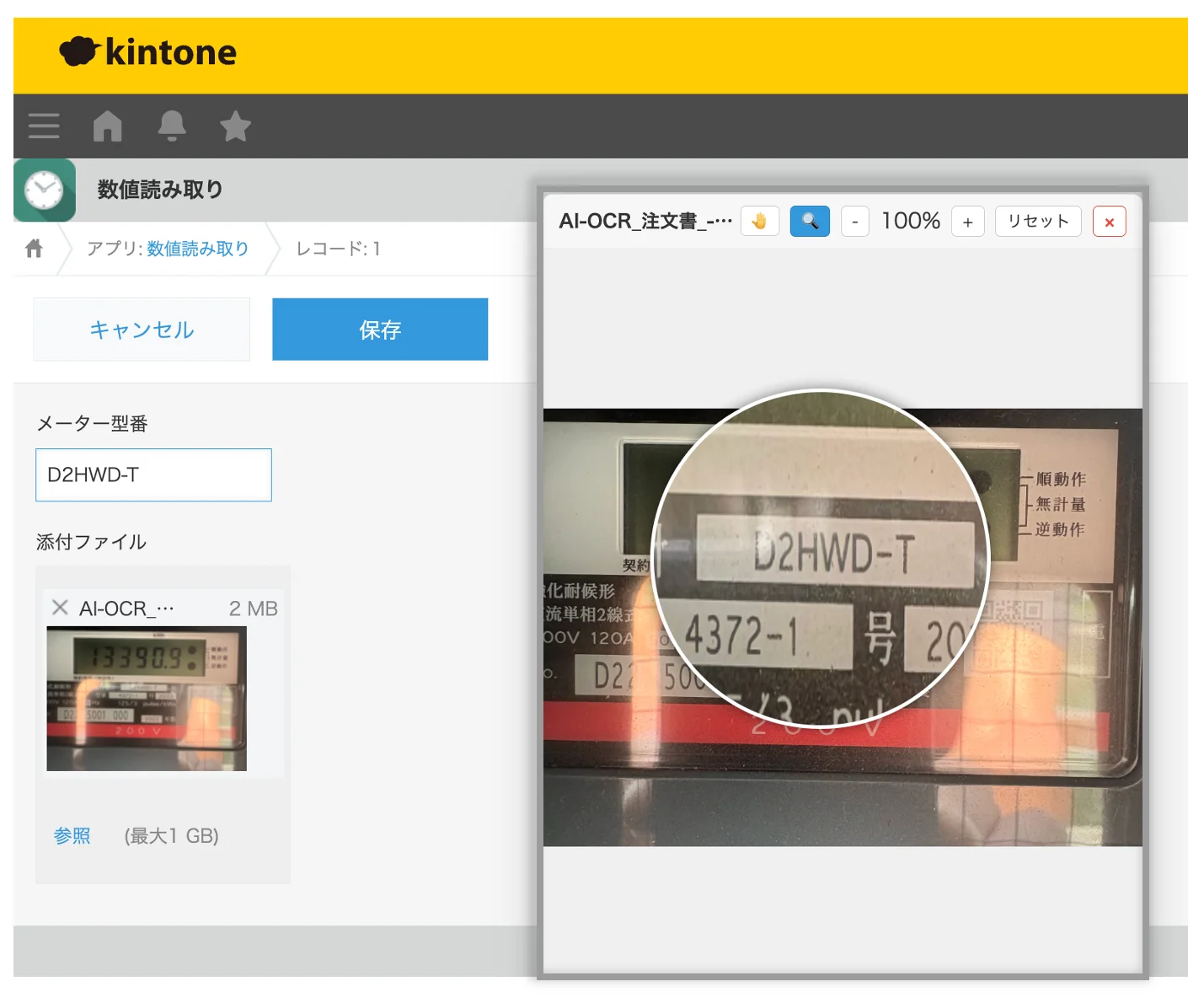
レコードの「編集モード」のまま、添付ファイルをプレビューできます。
「画像を見ながらフィールドへ入力したい」を実現する、添付ファイルの入力補助に最適なプラグインです。
- 買い切り 50,000円(税別)
- 画像・PDF 両対応
- 設定はプラグイン画面で完結
- TOP
- kintone プラグイン
- 編集モードプレビュー for kintone
編集しながらプレビュー
kintone 編集画面で添付を見ながら入力
- 編集モード時にフローティングウィンドウで入力欄とイメージを同時に表示
- フローティングウィンドウを移動しながら入力
- ブラウザの別タブや別ディスプレイへの切替が不要
画像・PDF 両対応
マルチフォーマットと複数添付
- 画像(JPEG / PNG / WebP / GIF)と PDF の両対応
- 複数添付をサムネイル一覧で切替
- PDF はページ送りで任意のページを表示
拡大鏡
細かい数字も手書き文字もくっきり
- +/− ボタンで全体ズーム
- 画像はマウスを乗せた位置だけ拡大する hover-zoom にも対応
- 帳票の小さい数字や手書きを画面切替なしで確認
利用シーン
AI-OCR の照合作業を快適に
OCR 結果と原本 PDF を 1 画面で照合
DataSyncer® AI-OCR で kintone に自動入力されたレコードを開くと、編集画面に原本 PDF のプレビュー窓が同時表示されます。OCR 値と原本を画面切替なしで照合でき、修正が必要なフィールドだけをピンポイントで編集できます。
添付を見ながらの手入力転記を効率化
契約書・名刺・商品画像
契約書 PDF 内の情報(契約期間・自動更新条件)を入力、名刺画像から CRM レコードを起こす作業、商品画像を見ながらの品番・スペック入力など、「添付を見ながらの手入力」を 1 画面で完結。
検査写真・現場写真からの記録入力
建設・点検・施工写真
建設現場の検査写真、設備点検記録、施工写真を見ながら、kintone の点検・報告アプリへ結果を入力できます。原本を別ディスプレイに表示する手間がなく、PC の 1 画面で記録・報告まで完了できます。
領収書・請求書からの経費入力
領収書・請求書・レシート
領収書やレシートの画像、取引先から届いた請求書の PDF を見ながら、日付・金額・支払先を経費精算や支払管理のアプリへ入力できます。小さく印字された金額は、画像なら拡大鏡、PDF なら+/−のズームで確認できます。1 件に複数枚を添付しても、サムネイルで切り替えながら入力できます。
機能一覧
プレビュー機能
編集画面のフローティングウィンドウ
レコードの新規作成・編集画面の右下にプレビューボタンが表示され、クリックでプレビューウィンドウが開きます。ウィンドウはドラッグで移動でき、大きさも変更できます。入力欄を覆わない位置に置いたまま入力を続けられます。
詳細画面からの起動
詳細画面でもプレビューボタンから起動できます。ボタンを押したときに編集モードへ切り替えるかどうかは設定で選べます。
画像表示
JPEG / PNG / GIF をプレビュー窓に表示します。
PDF 表示
PDF をプレビュー窓に表示し、ページ送り・スクロールで任意のページを確認できます。
複数添付の切替
対象フィールドに添付された対応形式のファイルを窓の下部に一覧表示し、クリックで表示を切り替えます。画像はサムネイルで並びます。
ボタンズーム
+/− ボタンで 10% 刻みに拡大・縮小し、現在の倍率を % で表示します。倍率は 10%〜500% の範囲で、リセットボタンで等倍に戻ります。
拡大鏡(虫眼鏡モード)
画像にマウスを乗せると、その位置の周辺だけを 2 倍に拡大して表示します。全体を見たまま、確認したい数字や手書き文字だけを拡大できます。
移動モード
拡大表示中は移動モードに切り替えると、ドラッグで表示位置を動かせます。
表示状態の保持
窓の位置・大きさ・倍率・モードはブラウザのセッション内で保持します。次のレコードを開いたときも同じ状態でプレビューを再表示します。
保存時の自動クローズ
レコードを保存すると、プレビュー窓を自動で閉じます。
設定機能
対象添付フィールドの選択
プラグイン設定画面で、アプリの添付ファイルフィールド一覧からプレビュー対象を 1 つ選びます。必須の設定はこの 1 項目です。
詳細画面での編集モード遷移
詳細画面でプレビューボタンを押したときに、編集モードへ切り替えるかどうかを設定できます。
拡大鏡のサイズ
拡大鏡の大きさを 50〜1000 ピクセルの範囲で指定できます(初期値 250 ピクセル)。
アプリ単位の設定
設定は kintone のプラグイン設定画面で完結し、アプリごとに管理します。設定ファイルの編集や JavaScript の記述は不要です。
ゲストスペース対応
ゲストスペース内のアプリでも利用できます。
セキュリティ・運用
添付ファイルはブラウザ内で完結
添付ファイルは kintone から利用者のブラウザへ直接読み込んで表示します。ファイル本体もレコードの値も、当社を含む外部のサーバーへは送信しません。
通信は kintone 経由
ライセンス確認の通信は kintone のプラグイン API を経由します。お客様のネットワークから見た通信先は kintone のドメインのみで、社内ネットワークへの追加設定は不要です。
対象は添付ファイルフィールド
プレビューの対象は、レコードの添付ファイルフィールドに格納されたファイルです。サブテーブル内に添付したファイルは対象外です。
PC ブラウザ向け
PC ブラウザでの利用を対象としています。kintone のモバイル版(スマートフォン用の表示・モバイルアプリ)では、プレビューボタンを表示しません。
対応ブラウザ
動作保証の対象は Google Chrome です。Edge / Firefox / Safari でも動作を確認しています。
編集モードプレビュー for kintone 価格
ライセンス
- 価格
- 50,000円
ご利用条件
- 買い切りライセンスです(サブスクリプションではありません)
- kintoneサブドメイン単位でご利用いただけます
- kintoneライトコースではご利用になれません
※kintoneワイドコースのお客様は別途お問い合わせください。
(価格はすべて税別です)

よくある質問
- Q添付ファイルは外部のサーバーに送られますか?
- A送られません。添付ファイルは kintone から利用者のブラウザへ直接読み込んで表示します。ファイル本体もレコードの値も、当社を含む外部のサーバーへは送信しません。ライセンス確認の通信も kintone のプラグイン API を経由するため、社内ネットワークへの追加設定は不要です。
- Qどのファイル形式に対応していますか?
- A画像(JPEG / PNG / WebP / GIF)と PDF に対応しています。複数のファイルが添付されているときは、窓の下部の一覧から切り替えて表示できます。
- Qスマートフォンやタブレットでも使えますか?
- APC ブラウザでの利用を対象としています。kintone のモバイル版(スマートフォン用の表示・モバイルアプリ)では、プレビューボタンを表示しません。動作保証の対象は Google Chrome で、Edge / Firefox / Safari でも動作を確認しています。
- Qサブテーブルの添付ファイルもプレビューできますか?
- Aプレビューの対象は、レコードの添付ファイルフィールドに格納されたファイルです。サブテーブル内に添付したファイルは対象外です。
- Qどの kintone のコースで使えますか?
- Akintone サブドメイン単位でご利用いただけます。kintone ライトコースではご利用になれません。kintone ワイドコースのお客様は別途お問い合わせください。