DataSyncer®PDF to kintonePDFファイルを自動登録する
PDFをフォルダに置くだけで自動登録。
FAX、請求書、契約書、図面をkintoneで一元管理します。
いまの複合機の受信・スキャンの流れは、そのまま使えます。
- 月額1万円〜(年額12万円)
- 専用サーバー不要
- 15日間の無料トライアル
- TOP
- 機能から探す
- PDF to kintone
3つの特長
01とにかく簡単
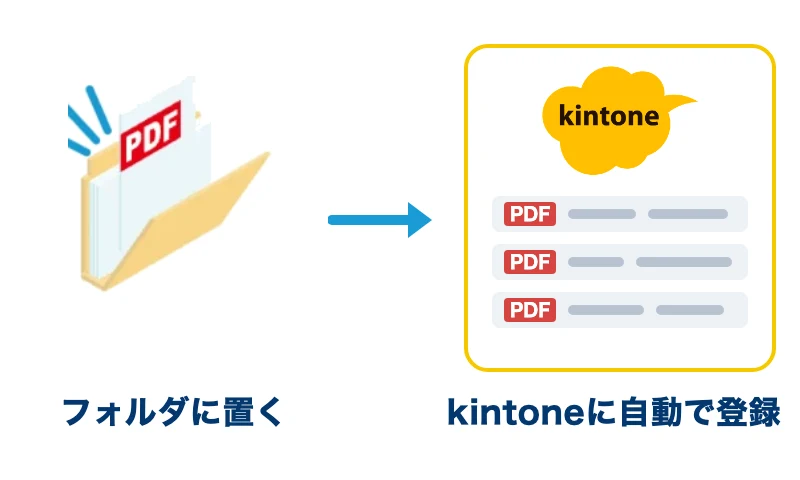
フォルダに置くだけで自動登録
フォルダごとに登録先のアプリを決めておけば、ブラウザを開かずに登録できます。
- 大量のファイルもまとめて処理
- 処理済みのファイルはアーカイブフォルダへ自動で移動
02PDF内の文字を自動抽出
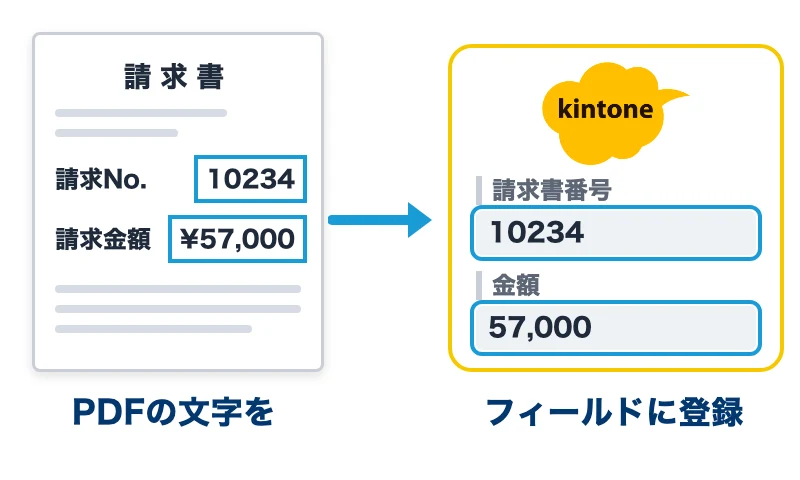
請求書番号や金額をフィールドに自動登録
PDFの中の「請求No.」「請求金額」などの文字を探し、その右側の値をフィールドに入れます。
- 対象はテキスト付きのPDF(基幹システム・会計ソフトの出力)
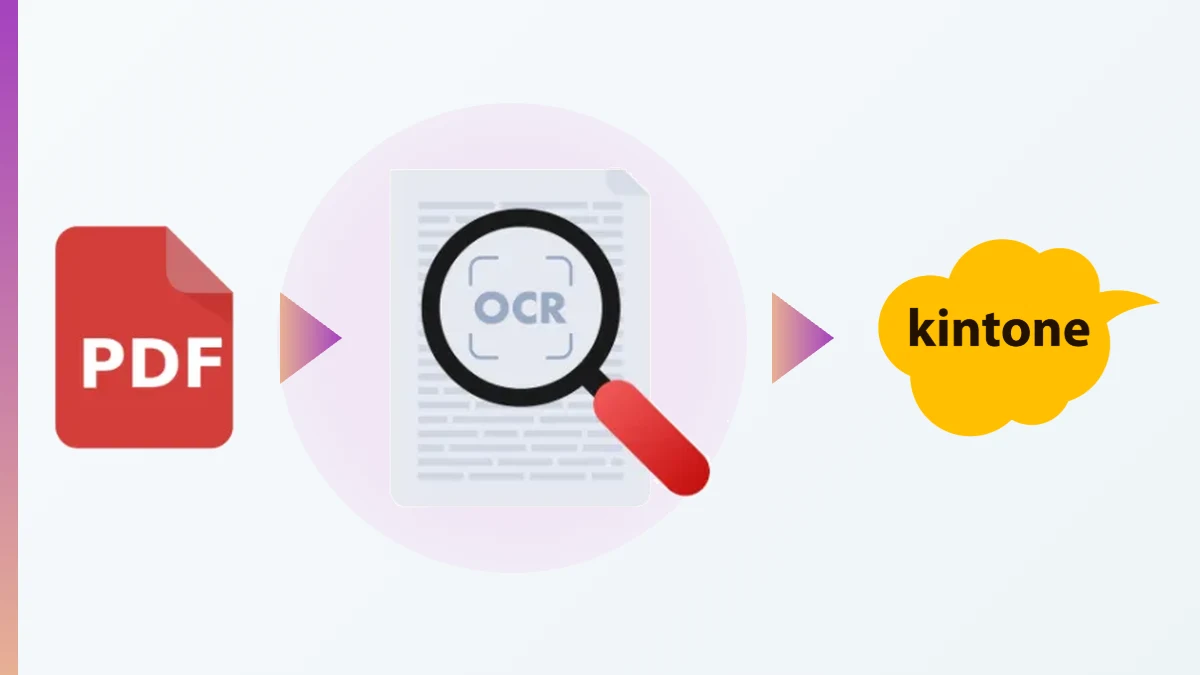
- FAX・スキャンの画像のPDFは、AI-OCRと組み合わせて読み取り
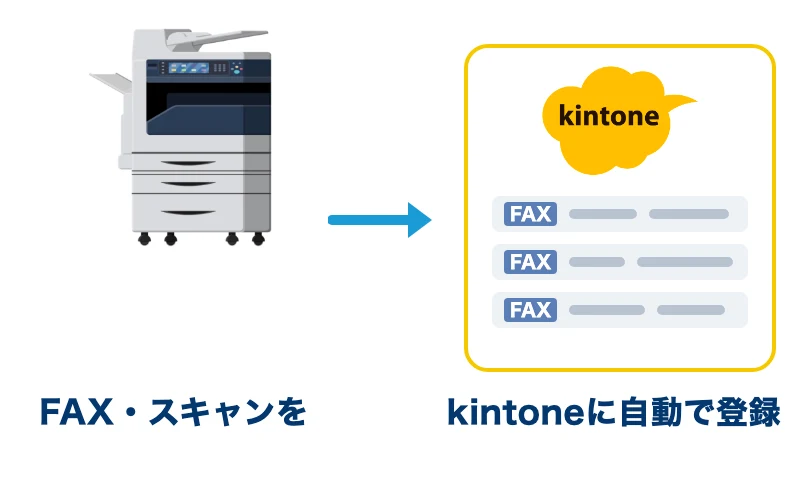
03複合機・スキャナーと連携
FAX受信やスキャンデータをkintone登録
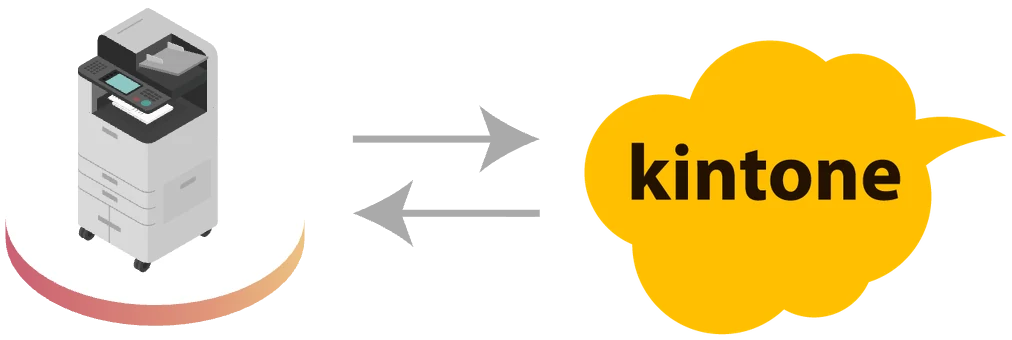
Windowsのフォルダへ転送できる複合機なら、メーカーを問わず連携できます。
- FAXを受信したら、そのままkintoneへ登録
- スキャンのあと、タッチパネルで登録先のアプリを選択
システム概要
専用サーバー不要でシンプルなシステム構成
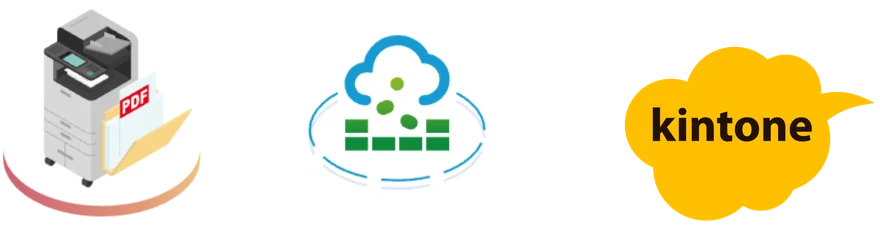
「DataSyncer® PDF to kintone」は、DataSyncer® for kintone(データシンカー®)のPDF連携ライセンスです。Windows上で常駐するアプリケーションで、指定したフォルダにPDFファイルが置かれると、自動的に検知して登録処理を開始します。
- 複合機との直接連携いまの複合機のまま。Windowsフォルダに転送できる複合機ならメーカー問わず連携可能
- 専用サーバー不要オフィスPCや共用サーバーで動作しkintoneへ直接連携。外部のクラウドサービスを経由しない
- バックグラウンド処理全ての処理は裏側で実行されるため、PC作業を妨げない
- セキュアな設定管理APIトークンなどの設定は、kintoneの設定アプリで一元管理セキュリティについて
【動画で実感】複数のPDFファイルを一括アップロード
フォルダに置いたPDFファイルが、kintoneのレコードに自動で登録される様子をご覧ください。PDFファイルの内容を検索してヒットした文字列をアプリのフィールドに登録します。
複合機でのスキャンやFAX受信もWindowsフォルダに転送すれば自動アップロードされます。複合機やスキャンメーカーを問わずに連携可能です。
利用シーン
注文FAXの自動登録
よくある課題
FAXをkintoneに
手動でアップロードしている
 複合機で受信したFAXをPCに取り込み
 ブラウザからkintoneを開いて1件ずつアップロード
 1日20件 × 3分 = 1時間の作業
 アップロード漏れのリスク
PDF to kintoneで解決
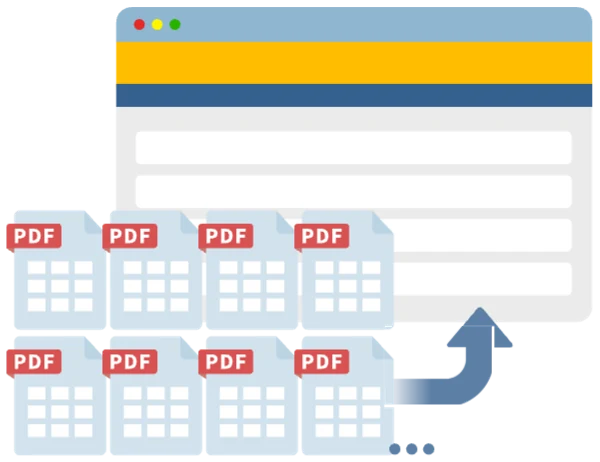
- 夜間・休日に届いたFAXも自動で登録
- ブラウザ操作も1件ずつのアップロードも不要
- アップロード漏れをゼロに
- FAXを受信後すぐに受注業務をスタート
基幹システムからの請求書PDF登録
よくある課題
基幹システムから出力した
請求書PDFを手動管理
 基幹システムから請求書PDFを出力
 フォルダに溜まったPDFを手動でkintoneにアップロード
 請求書番号を手入力してフィールドに登録
 月末に大量の請求書があると作業が大変
PDF to kintoneで解決
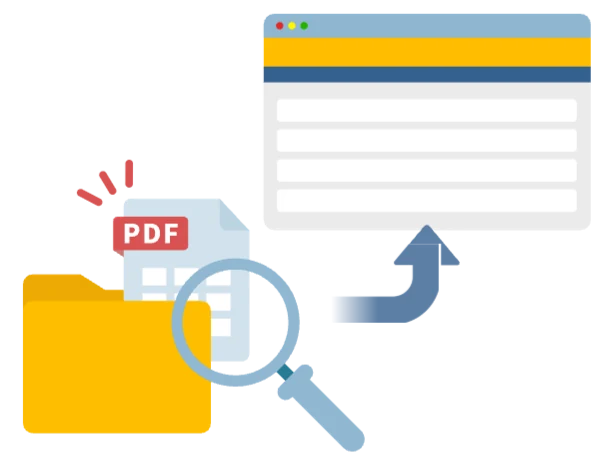
- フォルダに出力するだけで自動登録
- 請求書番号をPDFから自動抽出
- 請求金額も自動でフィールドに登録
- 請求書番号で検索でき消込もスムーズ
図面スキャンの一括登録
よくある課題
図面をスキャンして
1件ずつアップロード
 複合機で図面をスキャン
 ブラウザからkintoneを開いて1件ずつアップロード
 大量の図面があると1日がかり
 ファイル名がランダムで管理しにくい
PDF to kintoneで解決
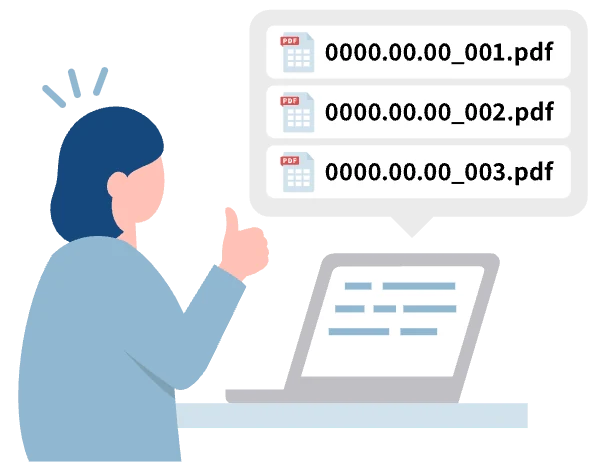
- スキャンと同時にkintoneへ自動登録
- 複合機のタッチパネルで登録先を選択
- 大量の図面ファイルも安定して一括登録
- kintone上で図面を一覧・検索・管理
主要機能
フォルダと登録先アプリの紐付け
PDFを投入するフォルダごとに、登録先のkintoneアプリを指定できます。
- 複数フォルダ監視: 請求書・領収書・注文書など、フォルダ単位で個別に監視
- フォルダ別アプリ登録: 各フォルダを対応するkintoneアプリへ自動振り分け
- 処理済み自動退避: 登録後はアーカイブフォルダへ自動移動
全文文字検索型データ入力
PDFファイルを検索して、あらかじめ設定した単語がヒットするとその単語に紐付けた文字列を任意のフィールドにセットできます。
この例では「kintone」という単語がヒットしたら会社名フィールドに「サイボウズ株式会社」を入力しています。
文字位置検索型データ入力
PDFファイルを検索して、ヒットした文字列の右側箇所を抽出してフィールドにセットします。
この例では「請求No.」という文字列を検索して、「請求No.」の右側に位置する文字列を請求書番号フィールドに登録しています。
検索文字が複数存在して絞り込みが難しい場合は、PDFファイルのブロック番号を指定することもできます。
複合機・スキャナーとの連携
Windowsフォルダへ転送できる複合機・スキャナーなら、メーカーを問わず連携できます。
Windows上の共有フォルダやNASのフォルダに複合機やスキャナーからPDFファイルを転送するだけで連携できます。
AI-OCRとの組み合わせ
AI-OCRと組み合わせることで、
従来難しかった紙やFAXのスキャンデータを効率的にテキストとしてkintoneへ取り込みが可能です。
運用に応じて、次のパターンからお選びいただけます。
※ 連携パターン2・3は、各社のAI-OCRライセンスが別途必要です。
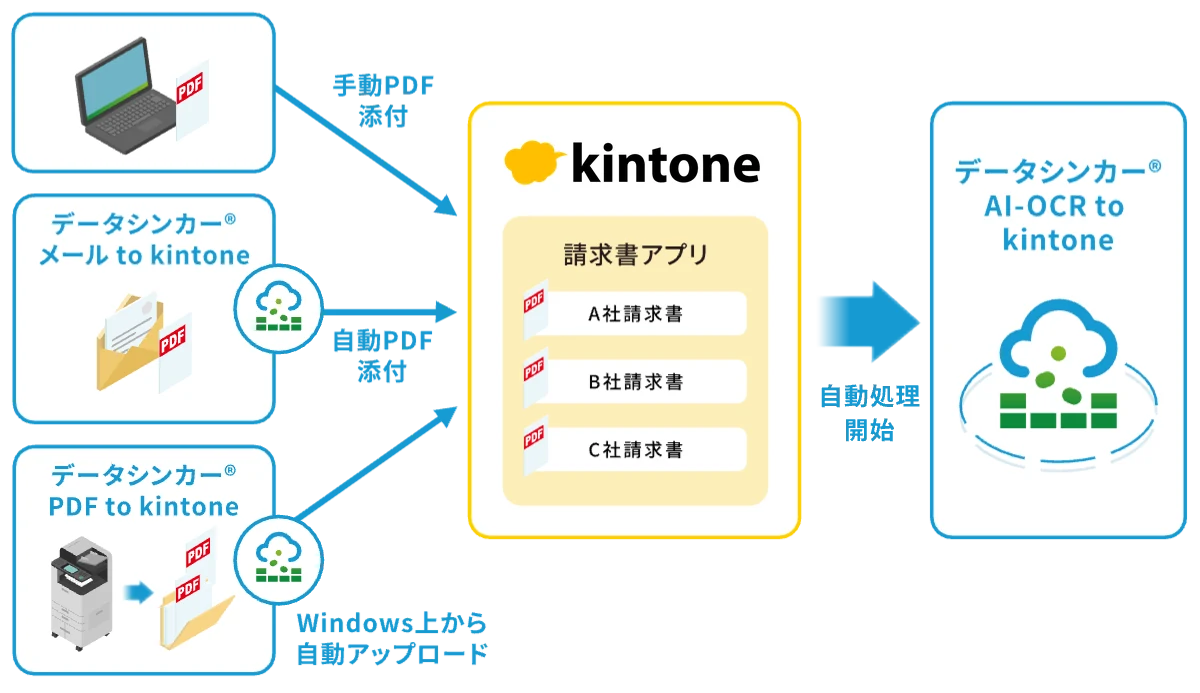
データシンカー® AI-OCR to kintoneで自動入力
PDF添付をトリガーに「DataSyncer® AI-OCR to kintone」が自動起動し読み取り処理を実行します。 帳票テンプレート定義や事前のマッピング設定が不要で、レイアウト差分に応じてAIがフィールドへ自動入力します。また、訂正結果を自動ラーニングし、次回以降の精度を向上します。 1つのkintoneアプリにレイアウトの異なる帳票を集約したい場合や、入力パイプラインを既存の運用に合わせたいケースに対応します。
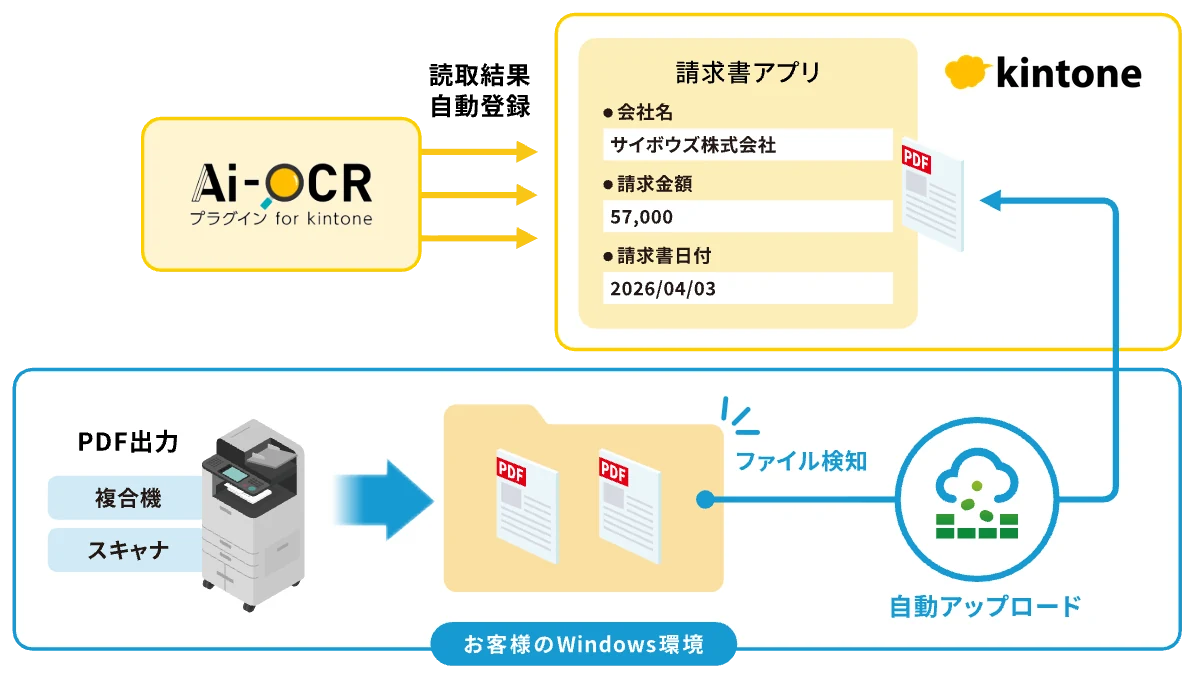
アップロード後にkintoneプラグインでOCR
複数のPDFファイルを自動アップロードした後、「AI-OCR for kintone(k&iソリューションズ株式会社)」で各フィールドへ自動登録が可能です。 kintone専用プラグインのため設定・保守がシンプルで、帳票レイアウトが一定の運用に向いています。 「AI-OCR for kintone」の詳細は(https://kandi-sol.co.jp/solution-aiocr)をご覧ください。
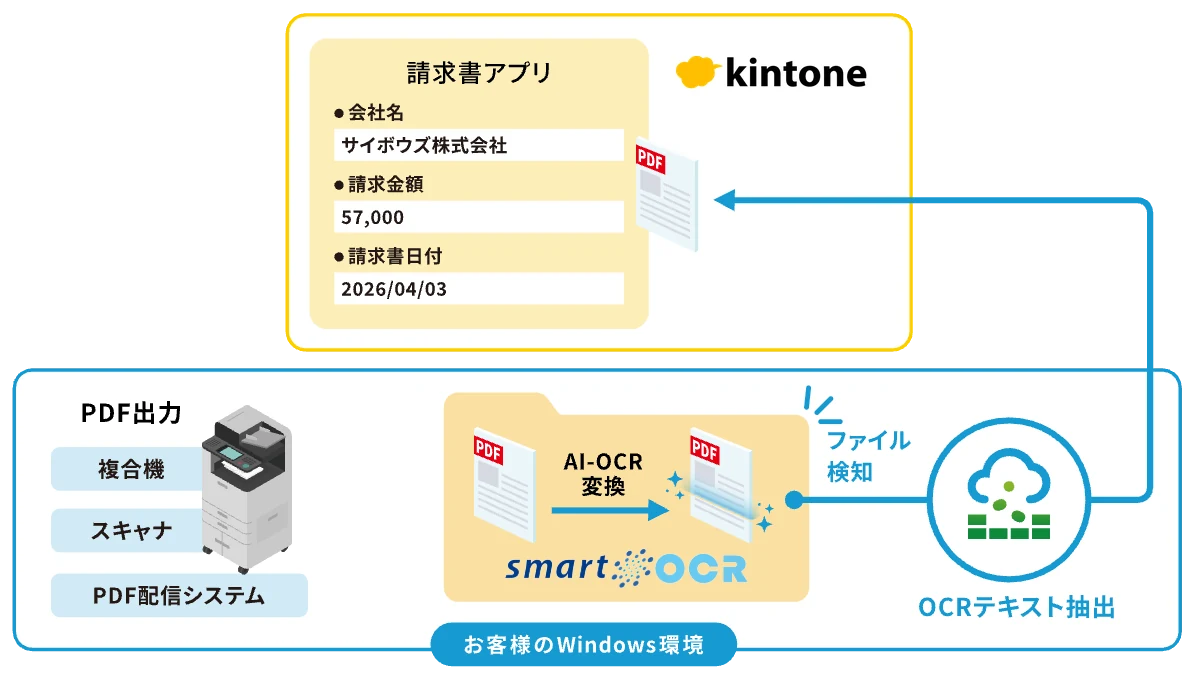
アップロードの前処理でOCR
Windows上の監視フォルダにPDFを置くだけで、「スマートOCR(株式会社インフォディオ)」が自動でテキスト化し、そのままkintone登録まで連続実行します。 大量処理や拠点分散の現場、既存の「フォルダ運用」を活かしたい場合に適しています。 「スマートOCR」の詳細は(https://www.smartocr.jp/)をご覧ください。
機能一覧
PDFの取り込み
PDFファイル自動検知
指定したフォルダにPDFファイルを置くだけで、自動的に検知してkintoneへのアップロードを開始します。
複数フォルダ監視
請求書・領収書・注文書などフォルダ単位で監視し、それぞれ異なるkintoneアプリへ自動で振り分けます。
処理済ファイル自動退避
登録が完了したPDFファイルをアーカイブフォルダへ自動で移動します。
大量ファイル安定処理
数百件のPDFファイルも順次・安定してアップロードします。
キーでレコードを更新
PDFの本文やファイル名から取り出した値で既存のレコードを探します。同じ値のレコードがあれば更新し、なければ新しく登録します。
文字の取り出し
文字位置検索型データ入力
「請求No.」の右側など、キーワードと位置を指定してPDF内の文字列を抽出し、フィールドに登録します。
全文文字検索型データ入力
特定の単語をPDF全文から検索し、該当した場合にあらかじめ設定した値を登録します。
PDF全文テキスト抽出
PDF内の全テキストをフィールドに登録。kintone上で検索・確認できます。
ブロック番号指定
同じキーワードが複数ある場合、PDFのブロック番号で抽出箇所を絞り込めます。
抽出後文字列削除
抽出した文字列から不要な文字列を削除し、必要な値だけをフィールドに登録します。
ファイル名から値を取り出す
ファイル名の一部(会員番号・書類の種類など)を切り出して、フィールドに登録します。
手作業との比較
PDFを1件ずつkintoneに添付する作業を、
フォルダに置くだけの自動登録に置き換えます。
| データシンカー PDF to kintone | 手作業 (kintoneに1件ずつ添付) | |
|---|---|---|
| 登録の手順 | ✓フォルダに置くだけあとは自動で検知して登録 | ×1ファイルごとに操作ブラウザ起動 → kintoneにログイン → レコード作成 → ファイルを選んで添付 → 保存 |
| 件数が多いとき | ✓まとめて自動登録数百件も順次処理 | ×同じ手順をくり返すPDFの数だけレコード作成と添付 |
| 添付の間違い | ✓フォルダで自動振り分けフォルダごとに登録先アプリを指定 | ×取り違えのリスク別のレコードに別のPDFを添付してしまう |
| 文字の取り出し | ✓自動抽出請求番号・金額などをフィールドへ | ×手入力PDFを開いて番号・金額を転記 |
| コスト | 年額12万円(月額1万円・初期費用10万円) | 0円(作業時間・人件費は別) |
利用料金
基本ライセンス
- 初期費用
- 100,000円
- 年間利用料
- 120,000円
- 月額換算
- 10,000円
含まれるもの
- 同時監視フォルダ数:1個
- 稼働OS × データ登録先kintone:1インスタンス
- 監視フォルダ設定可能数:無制限
- kintoneライセンス数:無制限
- 登録PDFファイル数:無制限
オプション
- 同時監視フォルダ数5追加
- 年間50,000円
- 稼働OS 1追加
- 年間50,000円
※初期費用はデータシンカーシリーズ導入済みの場合は無料です。
※kintoneワイドコースのお客様は別途お問い合わせください。
(価格はすべて税別です)

導入ステップ
- 1即日
無料トライアル
15日間・すべての機能をお試しいただけます
- 2無料トライアル期間中
Windowsに設置
フォルダに置くだけ(5分ほど)
- 3無料トライアル期間中
監視フォルダと登録先の設定
フォルダごとに登録先アプリと抽出する項目を設定
- 4無料トライアル期間中
自社のPDFで試す
複合機やシステムのPDFを置いて、登録結果を確認
- 5ご注文後
ご契約・本番稼働
お見積もり → ご注文。トライアルの設定のまま本番へ
スモールスタートが可能
まずは1つのフォルダとアプリの連携から始め、効果を実感した後に他のフォルダや複合機連携へ段階的に拡大できます。
よくある質問
- Q動作環境を教えてください。
- AWindows 11/Windows Server 2016 以上で動作します。専用サーバーは不要で、既存のオフィスPCや共用サーバーに常駐させてお使いいただけます。kintoneとの通信は外向きのHTTPS(TLS1.2)だけで、当社のサーバーを経由しません。
- Qインストールや環境設定は難しいですか?
- A難しくありません。汎用的な連携サービスと違い、kintoneに特化しているため、設定はシンプルです。インストーラーは使わず、ダウンロードしたZIPファイルを展開してWindows上のフォルダ(C:¥datasyncer)に置くだけで、5分ほどで終わります。インストールから最初のデータ登録までは30分〜1時間程度が目安です。登録先のアプリや対応づけの設定はkintoneのアプリ上で行い、プログラミングは不要です。無料トライアルでは、オンラインでのインストール・初期設定の支援をご用意しています。
- QどんなPDFから文字を取り出せますか?
- Aテキストが埋め込まれたPDFです。基幹システムや会計ソフトが出力したPDFには文字がデータとして入っていますが、紙をスキャンしたPDFやFAXで届いたPDFは中身が画像のため、文字は取り出せません(ファイルの登録はできます)。PDFを開いて文字をドラッグして選択できればテキスト付き、できなければ画像です。画像のPDFから文字を取り出すには「DataSyncer® AI-OCR to kintone」と組み合わせます。
- QPDF内の請求書番号や金額を、自動で取り出せますか?
- Aできます。「請求No.」の右側、「請求金額」の右側といったキーワードと位置を指定して、該当する文字列や数値を自動抽出してフィールドに登録します。同じキーワードが複数ある場合はブロック番号で絞り込めます。PDF全文テキストの登録にも対応します。
- Q手書きや表形式(明細)のPDFも取り込めますか?
- APDF to kintone単体が抽出対象とするのは、テキストが埋め込まれたPDFです。手書きのPDFや、請求書の明細などの表形式データは、「DataSyncer AI-OCR to kintone」と組み合わせることで、テキスト化やkintoneサブテーブルへの行展開ができます。
- Q複合機からの連携に、開発や追加費用は必要ですか?
- A多くの場合、複合機に標準装備されたフォルダ転送機能(SMB/FTP/メール送信)を使うため、複合機側は設定変更のみで連携できます。複合機の標準機能を使い、開発費用をかけずに連携を実現できます。
- Q大量のPDFファイルを一度にアップロードできますか?
- Aできます。監視フォルダにまとめて投入すれば、数百ファイルのPDFも順次・安定して自動アップロードします。処理はバックグラウンドで実行されるためPC作業を妨げず、処理済みのファイルはアーカイブフォルダへ自動退避されます。
- Q同じ書類のPDFを置き直すと、レコードが増えてしまいませんか?
- Aキーを設定すれば増えません。会員番号や請求書番号など、PDFの本文やファイル名から取り出した値をキーにして既存のレコードを探します。同じ値のレコードがあれば、添付ファイルを新しいPDFに置き換えます。なければ新しいレコードとして登録します。キーにするフィールドは「文字列(1行)」か「数値」にし、「値の重複を禁止する」を設定します。
- Q登録データ量の制限はありますか?
- A登録できるPDFファイル数に上限はありません。実際に登録できる量は、kintone側の制限(APIリクエスト数やディスク容量)に依存します。PDFはkintoneの添付ファイルとして保存されるため、保存できる量はご契約のkintoneのディスク容量の範囲になります。kintoneのAPIリクエスト数の上限(1アプリあたり1日10,000回)は、ユーザーの通常操作やほかの連携と共有します。1日に大量のPDFを登録する場合は、この枠に収まるかをトライアルで確認してください。
PDF to kintone の導入事例
基幹システムが出力したPDFを、そのままkintoneへ

PDF to kintone を使うソリューション
業務の課題ごとに、PDF to kintone の使い方と導入事例をご紹介しています