請求管理をkintoneで
受領した請求書をkintoneアプリで管理している現場は多いのではないでしょうか。次のようなワークフローを組んで「申請〜承認〜振込」までを管理するイメージです。
-
PDFで受領した請求書をアプリに添付して申請
-
経理部門で承認
-
振込結果を記録
これにより、PDF請求書ファイルの管理、承認フローの証跡、振込チェックなどが行うことができます。
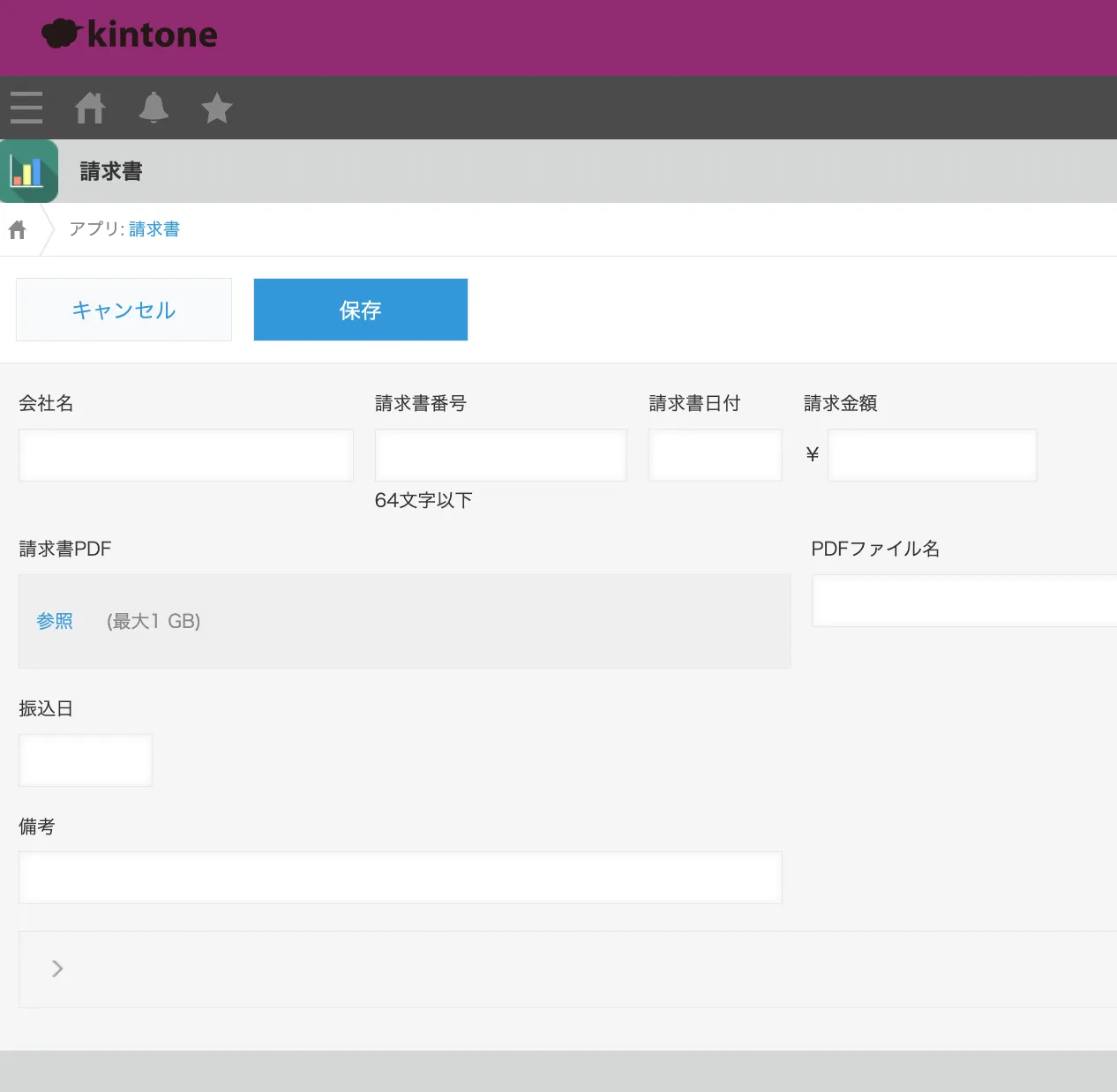
PDFファイルのアップロードは意外と大変
請求書を受領した担当者は、PDFファイルをアプリに添付して請求書番号や金額などの必要事項をコピペするわけですが、この作業は意外と手数が必要で、月末などに処理が集中するとファイルをアップロードするだけでも一苦労ではないでしょうか。
またこれらの業務は、情報の転記ミスや二重登録などのリスクも発生しやすいです。
PDFアップロードと転記作業は自動化できます
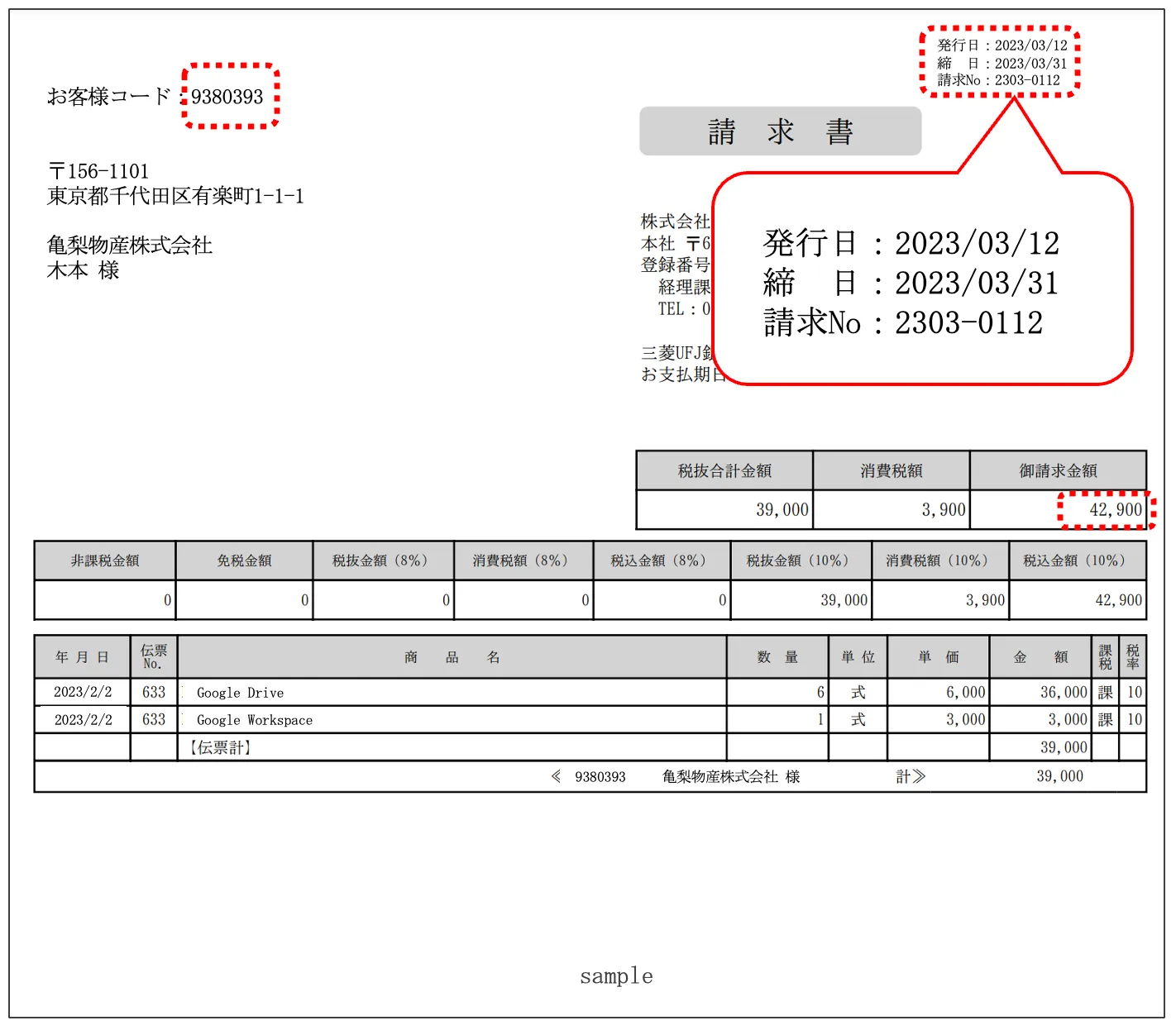
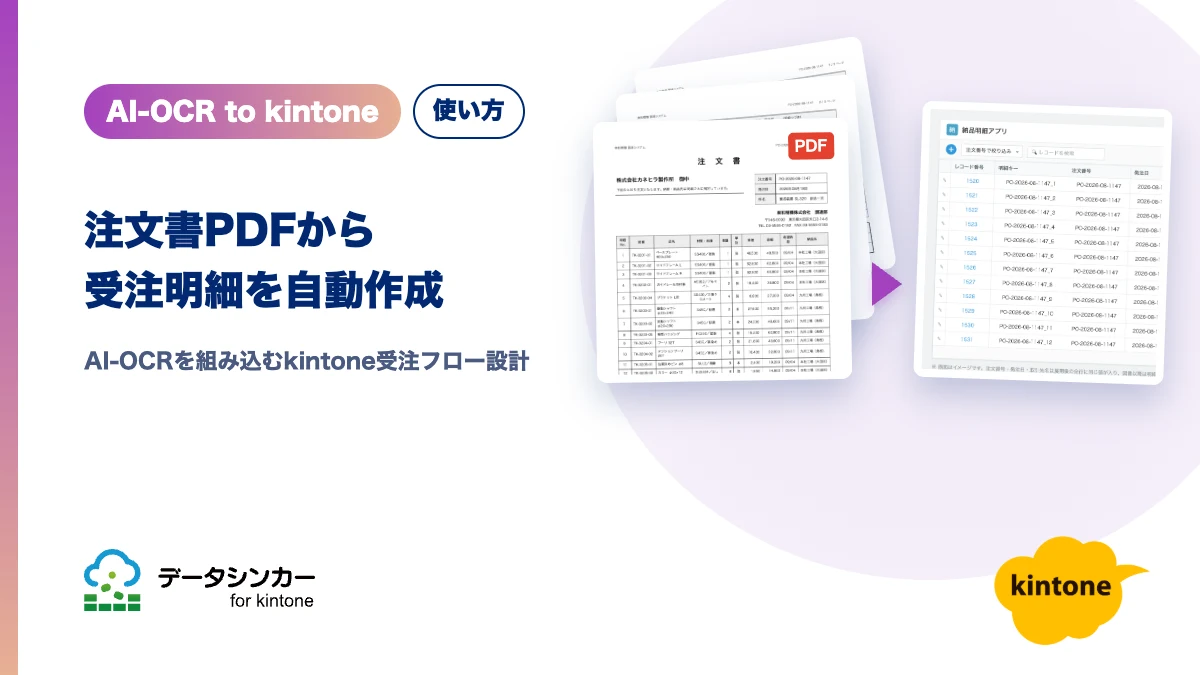
上記は楽楽明細で作成された請求書のイメージですが、このPDFファイルから必要事項を抽出してkintoneアプリに登録するまでを「データシンカー」というサービスを使って自動化することができます。
DataSyncer® PDF to kintone(データシンカー)とは
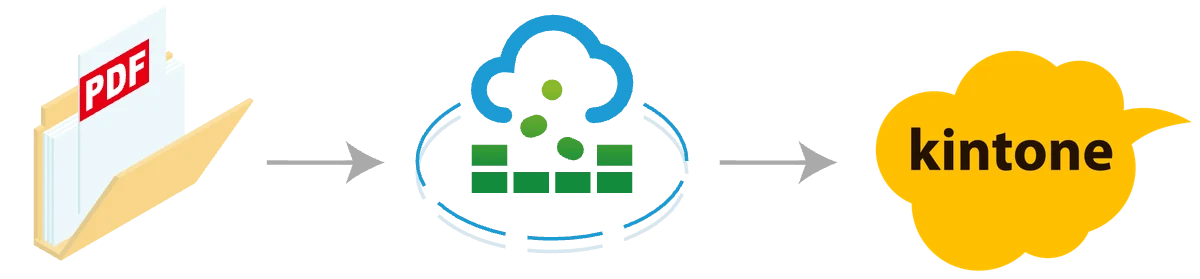
データシンカーはWindowsのフォルダ上にあるPDFファイルを自動的にkintoneにアップロードするkintone連携サービスです。
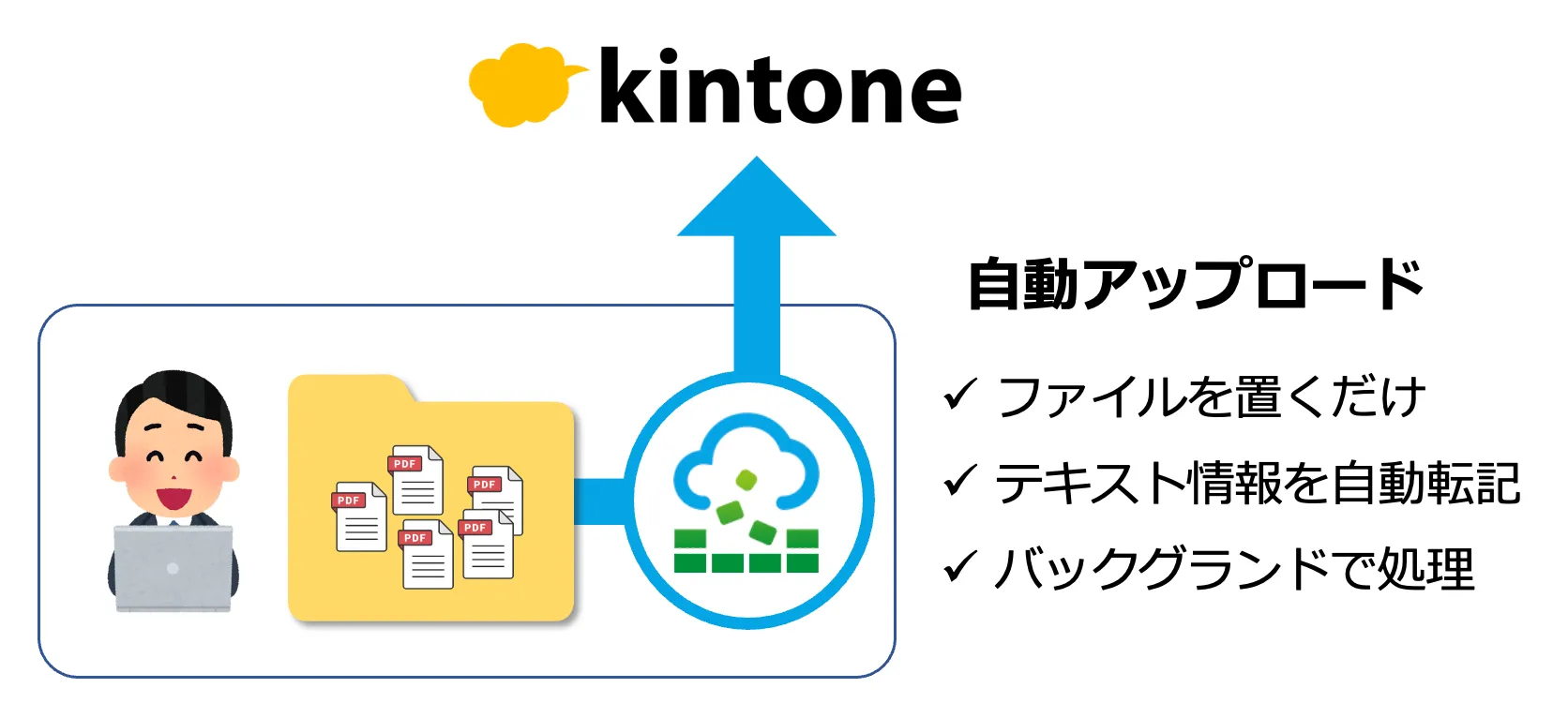
上記のPDFファイル内から赤枠で囲った必要事項を、kintoneアプリの各フィールドに自動転記することが可能です。もちろんPDFファイルを添付ファイルフィールドに登録も同時に行います。
これにより受領したPDFファイルをフォルダに置くだけでkintoneアプリへの登録が完了しますので、大量のファイルでもミスなく素早く処理できます。
自動転記の仕組み
PDF内部の情報をkintoneに自動転記する仕組みですが、データシンカーではPDF内のテキストデータを抽出することで実現しています。(OCRではなく最初からテキストデータが埋め込まれている「サーチャブルPDF」である必要があります)
さらに、テキストデータ内から対象箇所を特定し、kintoneアプリへ登録が可能ですので、今回のような請求書PDFからの自動転記ができるのです。
PDFの内部はどうなっている?
PDFファイルはその構造上「テキストデータ」と「印字位置情報」からなるファイルです。
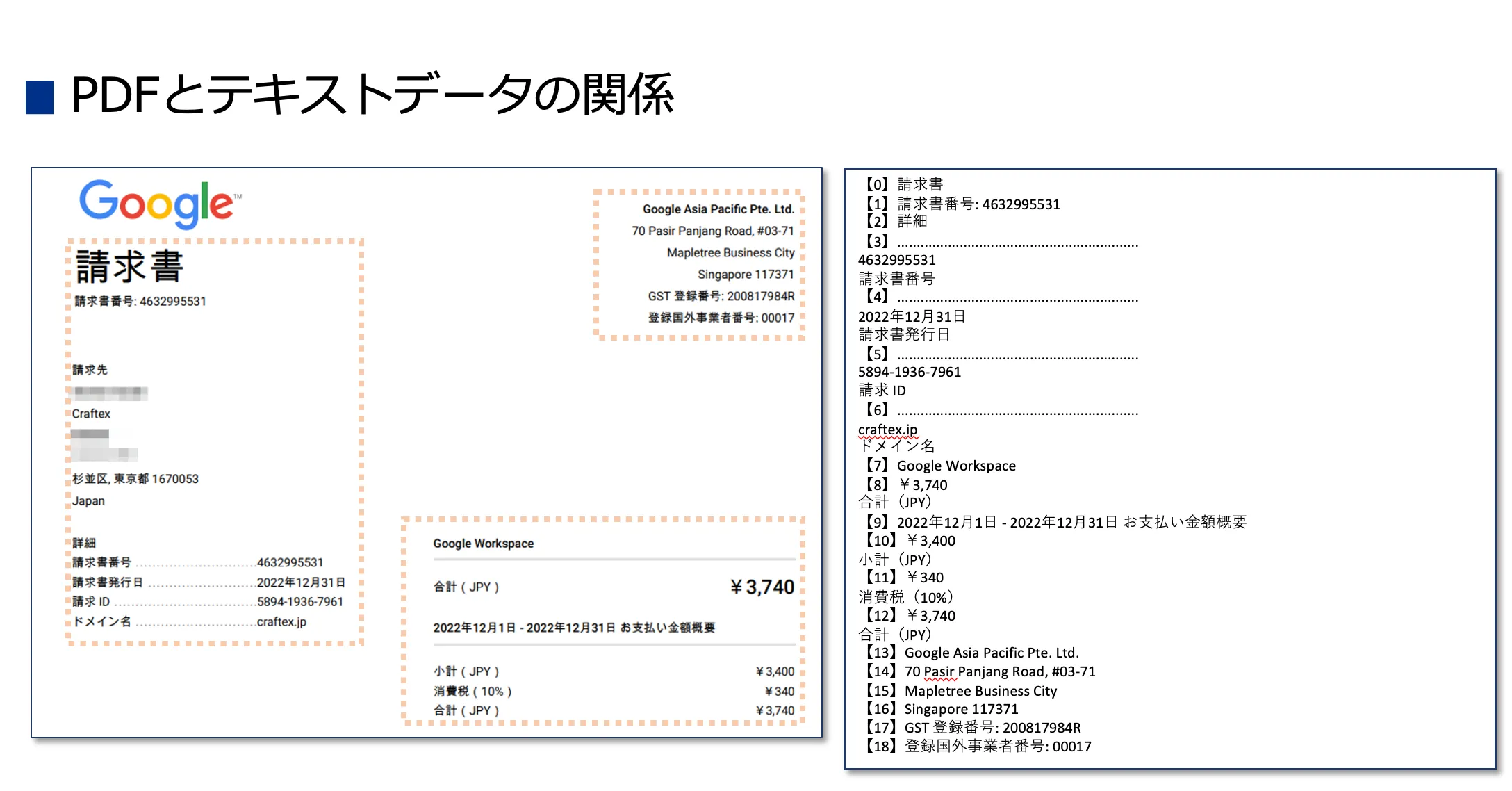
左図のようなPDFファイルからテキストデータのみを抽出すると、右図のようなデータが取得できます。
データシンカーは、このテキストデータから文字列を抽出しています。例えば、請求NOが必要な場合は「”請求書番号”という文字列を検索し、その右側の文字列を取得する」という設定が可能です。
PDFファイルのアプリ登録を自動化
いかがでしたでしょうか?
PDFファイルをアップロード&PDF内のテキストを転記している業務現場では、今回ご紹介したサービスを使うことで自動化が可能です。
請求書などの各種帳票類はもちろん、図面ファイルなどPDF形式のデータを自動登録できます。
データシンカーは無償トライアルも可能ですのでお気軽にお問い合わせ下さい。
導入事例:ERPからの請求書PDFをkintoneから配信
基幹システム(ERP)から出力された取引先用の請求書PDFをkintoneに自動登録されている事例です。kintoneに登録した請求書を顧客に配信することで、紙による送付を置き換えることができました。
当ブログのコンテンツについては、できる限り正確な情報を提供するように努めておりますが正確性や安全性を保証するものではありません。情報が古くなっていることもございます。当サイトに掲載された内容によって生じた損害等の一切の責任を負いかねますのでご了承ください。プライバシーポリシー