
課題から探す
kintone × スキャン連携スキャナーからkintoneへ、ボタンを押すだけで直接登録。
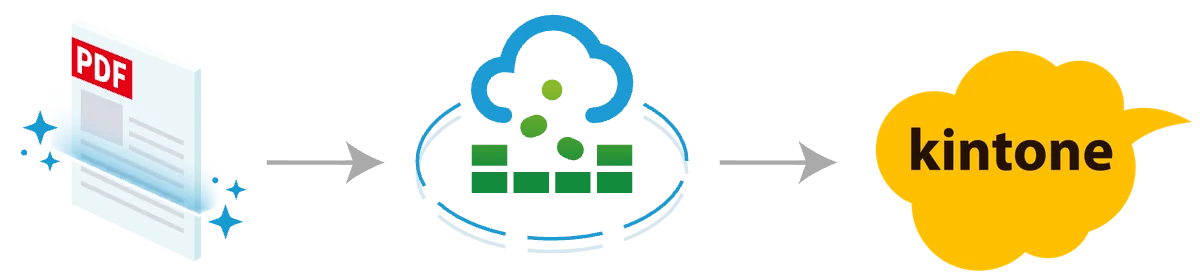
紙の書類も、いつものスキャナー・複合機も、そのまま使います。スキャンしたPDFを専用アドレスへ送るだけで、kintoneへ自動登録。PC保存もブラウザ起動も不要です。
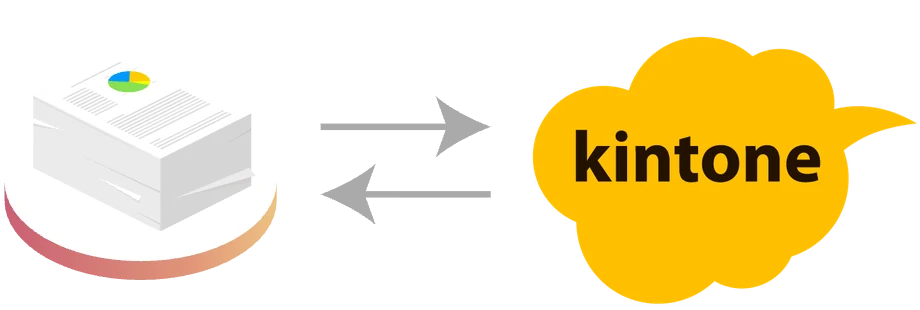
- TOP
- 課題から探す
- スキャン連携
こんな課題はありませんか?
- 課題 01
PC保存・アップロード作業が面倒
スキャンしたPDFを一度PCに保存して、ブラウザからアップロードする手間がかかる
- スキャン→PC保存→ブラウザ起動→アップロード
- 大量文書の場合、この作業を何度も繰り返す
- 担当者の負担が大きい
- 課題 02
複合機からkintoneへの登録が遠回り
複合機でスキャンしても、結局PCでの作業が必要
- USBメモリ経由でPCに移動→アップロード
- せっかく複合機があるのに活かせていない
- 複合機の前とPCを往復する無駄
- 課題 03
紙の図面・契約書が山積み
紙文書が溜まり続け、デジタル化が進まない
- スキャン作業が面倒で後回しになる
- 結局、紙のまま保管している
- 必要な時に探すのに時間がかかる
- 課題 04
スキャン文書の検索ができない
PDFをアップロードしても、ファイル名でしか検索できない
- ファイル名の命名規則が統一されていない
- 過去の文書を探すのに時間がかかる
- 誰がいつスキャンしたか分からない

メーカーを問わず、メール送信機能があるスキャナー・複合機に対応できます
このソリューションでできること
- スキャンボタンを押すだけでkintoneに直接登録
- PC保存・ブラウザ起動不要、メーカー問わず対応
- 年額12万円、ノーコードで運用可能
ソリューション概要
スキャナーからkintoneへ、ボタンを押すだけで直接登録
スキャナーや複合機のメール送信機能を活用して、スキャンしたPDFをDataSyncer® for kintone(データシンカー®)がkintoneに直接登録。
PC保存・ブラウザ起動は不要で、大量の紙文書を効率的にデジタル化できます。
- 01
いまの機器をそのまま
メール送信機能さえあれば対応可能。複合機でもスキャナーでもOK、メーカーも問わない
- 02
ボタンを押すだけ
スキャンボタンを押すだけで自動登録。PC保存・ブラウザ起動・ログインは不要
- 03
大量処理に強い
1枚ずつ手動アップロードする必要なし。何百枚でも同じ手間で処理
- 04
送信の情報も記録
送信日時・送信元・件名をあわせて記録。宛先ごとに登録先のアプリを分けられる
- 05
ノーコードで実現
スキャナーの送信先設定だけで連携完了。kintoneの業務フローにそのまま組み込める
データシンカー®ならこう解決できます
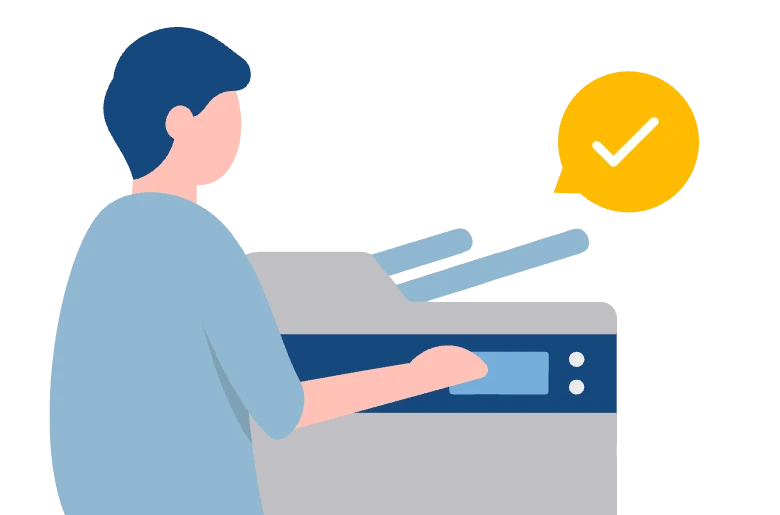
スキャンボタンを押すだけで完了
複合機・スキャナーのメール送信機能で直接kintoneに登録
- スキャンボタンを押すだけで自動的にkintoneに登録
- PC保存・ブラウザ起動・ログインは不要
- メーカー・機種を問わず対応可能
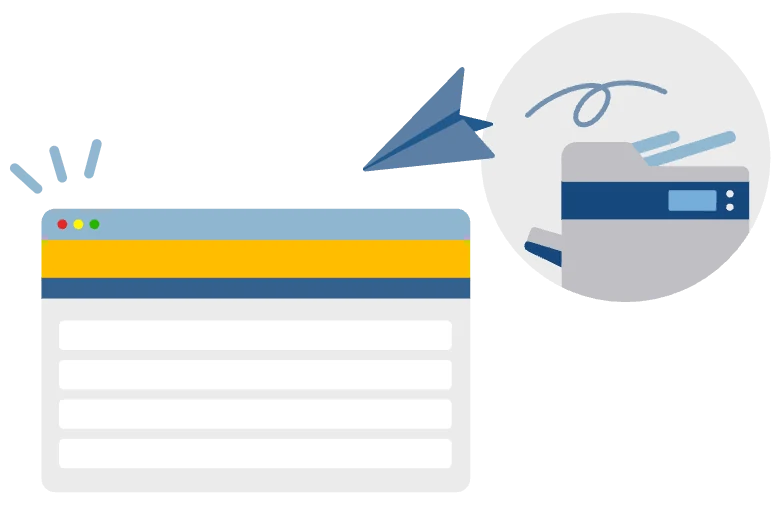
複合機から直接kintoneへ
スキャン → メール送信 → kintone自動登録
- 複合機のタッチパネルで宛先を選ぶだけ
- USB・ネットワークフォルダ経由の手間が不要
- PCとの往復時間をゼロに
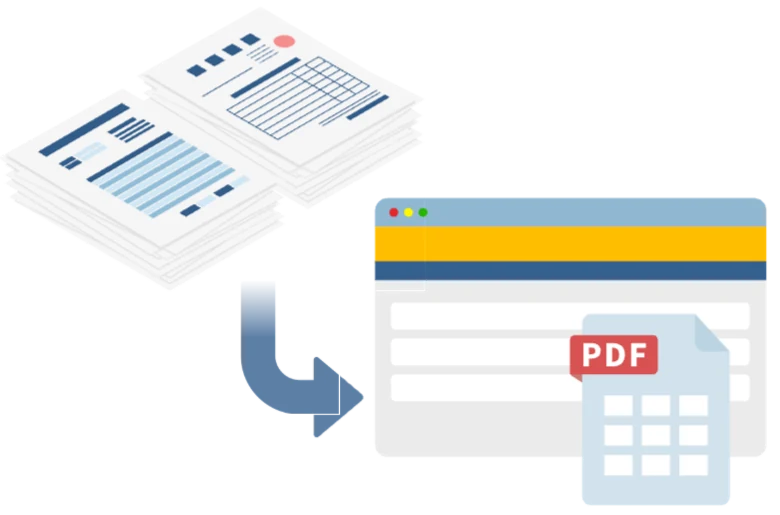
紙文書のデジタル化が進む
スキャン作業が簡単になり、溜まっていた紙文書を順次処理
- ボタンを押すだけの手軽さで後回しにならない
- 過去の図面・契約書も段階的にデジタル化
- 紙の保管スペースを削減
kintoneで一元管理、検索性向上
送信日時・送信元・件名をフィールドに登録し、kintoneで横断検索
- 送信日時、送信元(スキャナー)、件名を自動で記録
- 宛先ごとに文書の種類・登録先アプリを分ける
- kintoneで複数条件での検索
活用事例
紙の注文書はそのまま。スキャナーのボタンひとつでkintoneへつないだ事例です
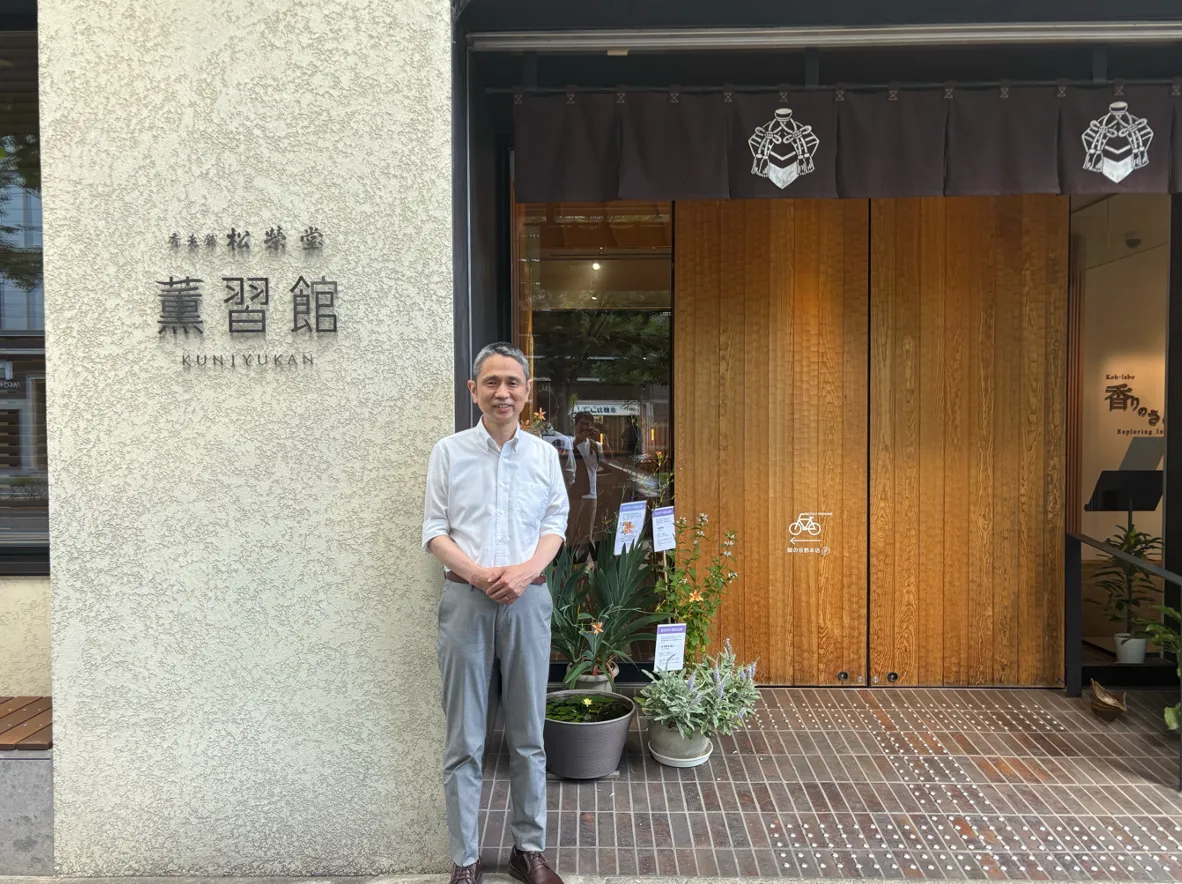

事例 01
株式会社松栄堂様
事例を読む ›- 業界
- 薫香(お香)製造販売
- 導入ライセンス
- メール to kintone
- 変えなかったもの
- 売り場で注文書を紙で書く運用と、接客の水準
- 導入効果
- 売り場の注文書と取引先からのFAXを、経路を問わずkintoneに集約してデータ化
Before(導入前)
- 百貨店の売り場からFAX回線が撤去され、注文書を本社へ送る手段がなくなった
- タブレットに切り替えて紙を無くす案もあった
- 紙のままでは、受注処理につなぐために転記や手作業が必要
After(導入後)
- 売り場に小型のスキャナーを置き、宛先を選んでスキャンするだけで送信
- スタッフに新しい端末操作を求めず、接客の時間を削がない
- 届いたメールをデータシンカーが解析し、注文書とともにkintoneへ自動登録

【動画で実感】複合機からkintoneへ自動登録
複合機から送ったPDFが、kintoneのレコードに自動で登録される様子をご覧ください。
【動画で実感】スキャナーからkintoneへ
スキャナーで読み取った書類が、kintoneのレコードに自動で登録される様子をご覧ください。
導入すると、こう変わります
作業時間の削減
PC操作が不要に。スキャンしたらそのまま登録
- PC操作が不要
- ブラウザ起動・ログインも不要
- 大量スキャンでも手間は同じ
紙文書のデジタル化促進
スキャンの手間が減り、紙文書のデジタル化が進む
- 溜まっていた紙文書を処理
- リモートワークでも文書確認可能
- 紙の保管スペースを削減
検索性の向上
kintoneでの一元管理により、必要な文書をすぐに検索
- 日付・送信元・件名で検索
- 重複保存を防止
- 過去文書をすぐに発見
業務フローとの連携
スキャンをきっかけに業務フローを開始
- スキャン後、承認フローを開始
- 関係者に通知
- プロセス管理で進捗を可視化
連携のパターン
スキャン連携の2つのパターン
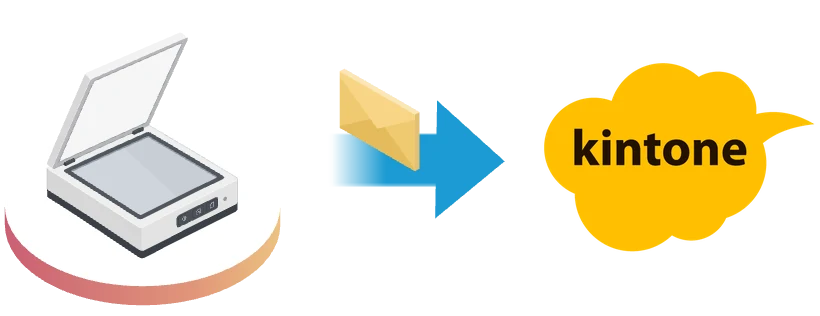
スキャナー経由
現場で大量スキャンする方向け
スキャナーのメール送信機能で、スキャンしたPDFを専用アドレスへ送り、kintoneに自動登録します。
メリット
- スキャナーのボタンを押すだけで完了
- PC不要、ブラウザ起動不要
- メーカーを問わず対応可能
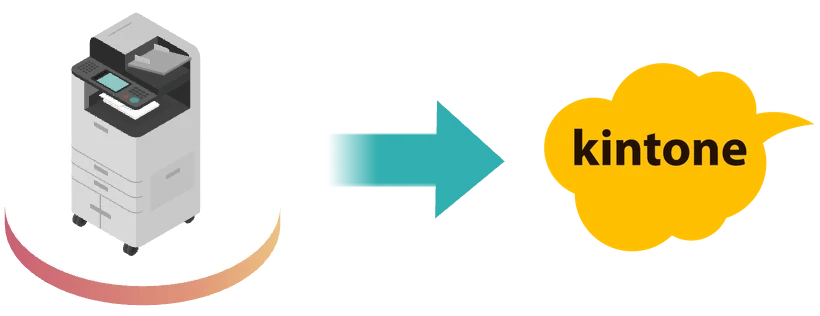
複合機経由
オフィスで複数人が使う方向け
オフィスの複合機からスキャンして、kintoneに直接登録します。
メリット
- 既存の複合機をそのまま活用
- タッチパネルから簡単操作
- 部署ごとに登録先アプリを分けられる
ライセンスと料金
メール to kintone ライセンス
スキャナーからも複合機からも、メール to kintone 1つで
- 初期費用
- 100,000円
- 年間利用料
- 120,000円
- 月額換算
- 10,000円
含まれるもの
- 専用メールアドレス:1個
- 連携可能なスキャナー・複合機台数:無制限
- 登録可能なkintoneアプリ数:無制限
- 処理制限:100通/1時間、5GB/月間
※ 初期費用はデータシンカーの他ライセンス導入済みの場合は無料です
※ kintoneワイドコースのお客様は別途お問い合わせください
#関連ソリューション
スキャナーのない現場では、iPhoneで
現場スキャン for kintone
建設現場や倉庫の詰所など、スキャナーや複合機を置けない現場では、iPhoneで書類を撮ってメールで送るだけ。
あとは同じ仕組みでkintoneに登録されます。
現場スキャン for kintone:紙からkintoneへ、かざしてワンタップ
スキャナーのない現場では、iPhoneで書類にかざしてメールを送るだけ。kintoneへの登録とAI-OCRによるデータ化までを自動で行います。
導入ステップ
- 1即日
無料トライアル
15日間・すべての機能をお試しいただけます
- 2無料トライアル期間中
送り方を決める
複合機・スキャナーのメール送信またはフォルダ転送
- 3無料トライアル期間中
転送先と登録先の設定
スキャンの送り先を足し、kintoneの登録先を設定
- 4無料トライアル期間中
実際の書類で試す
スキャンして、登録結果を確認
- 5ご注文後
ご契約・本番稼働
お見積もり → ご注文。トライアルの設定のまま本番へ
スモールスタートが可能
まずは1台のスキャナーから始め、効果を実感した後に他のスキャナーや複合機へ段階的に拡大できます。
よくある質問
- Qどのメーカーのスキャナー・複合機でも対応できますか?
- Aメール送信機能があれば、メーカーを問わず連携できます。
- QPCは本当に不要ですか?
- Aはい、不要です。スキャナー・複合機から直接kintoneに登録されるため、PC保存やブラウザ起動は必要ありません。
- Q複数のスキャナーから同じkintoneアプリに登録できますか?
- A可能です。複数のスキャナー・複合機から、同じデータシンカー専用メールアドレスに送信すれば、同一アプリに集約できます。
- Qスキャナーごとに異なるkintoneアプリに登録できますか?
- A可能です。複数の専用メールアドレスを用意することで、スキャナーAは契約書アプリ、スキャナーBは図面アプリ、というように登録先を分けられます。
- Qスキャンした書類の中身も読み取れますか?
- ADataSyncer AI-OCR to kintone を組み合わせると、登録したPDFをAIが読み取り、kintoneの各フィールドへ自動入力します。帳票ごとのテンプレート定義は不要です。
- Q導入にどのくらい時間がかかりますか?
- A最短1日〜1週間程度です。スキャナー・複合機のメール送信設定とデータシンカーの設定を行えば、すぐに運用開始できます。



紙文書のデジタル化、スキャンボタンを押すだけで完了します
PC保存・ブラウザ起動は不要。スキャナーの設定変更だけで実現。ノーコード。15日間の無料トライアルで、効果をお試しいただけます。
※ 「このスキャナーでも使える?」という確認だけのご相談も歓迎です