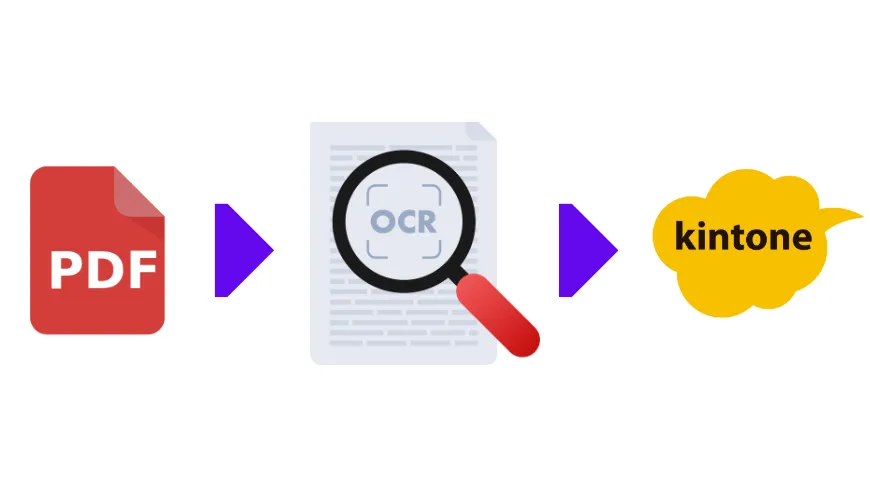
FAXやスキャンのPDFをAI-OCRでkintoneに取り込む方法は、目的によって2つに分かれます。帳票の値をkintoneのフィールドに入れたいのか、PDFの中身を検索できるようにしたいのか。目的が違えば、選ぶ仕組みも変わります。
この記事では、2つの方法の構成と選び方を、当社の「DataSyncer® for kintone(データシンカー®)」での実現方法とあわせてまとめました。
kintoneにPDFを登録するときの課題
kintoneの添付ファイルフィールドにFAXやスキャンのPDFをアップロードすると、関連データとPDFファイルをkintone上で一元管理できます。
ただし、この方法では「PDF内の文字列を読むことができない」という課題が残ります。
通常、スキャンやFAXのPDFファイルは、中身が画像として埋め込まれています。そのため、PDF内の文字列を検索したり、値をフィールドで集計したりといったデータ活用ができません。
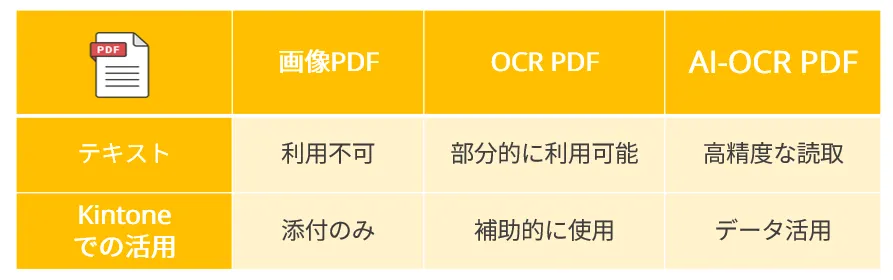
画像の文字をテキストデータに変換する技術がOCRです。手書きやかすれた文字も読み取れるよう、AIを組み合わせたものを「AI-OCR」と呼びます。
AI-OCRでkintoneに入れるものは2つ
AI-OCR連携を検討するとき、最初に決めたいのは「kintoneに何を入れたいか」です。
方法1:帳票の項目をフィールドへ入力する
やりたいこと:帳票の値をkintoneのフィールドに入れて、集計・絞り込み・ワークフローに使いたい
kintoneに入るもの:各フィールドとサブテーブルの値
向いている書類:注文書、請求書、納品書、アンケートなど項目が決まった帳票
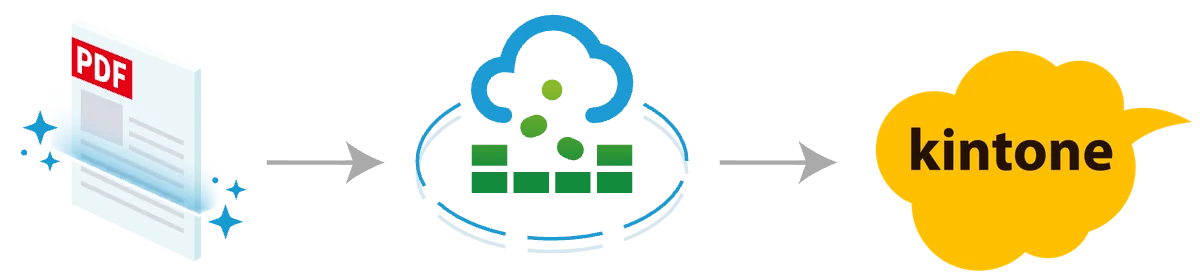
構成:DataSyncer® AI-OCR to kintone
方法2:PDFを全文テキスト化する
やりたいこと:PDFの中身をkintoneで検索・閲覧したい
kintoneに入るもの:テキスト付きのPDFと、その本文テキスト
向いている書類:契約書、報告書、議事録など様式が定まらない書類
構成:前処理のAI-OCR(スマートOCR)+ DataSyncer® PDF to kintone
どちらか一方を選ぶものではありません。書類の種類ごとに使い分けることもできます。
方法1:帳票の項目をkintoneのフィールドへ入力する
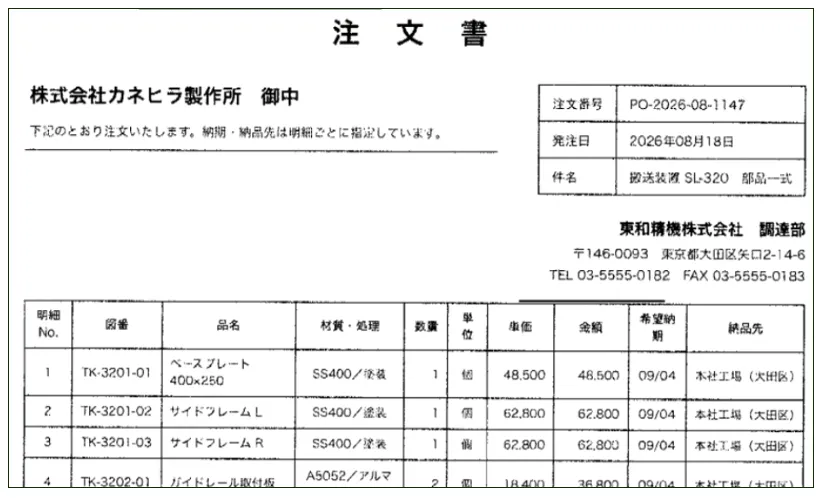
注文書や請求書のように「どこに何が書いてあるか」が決まっている帳票は、全文テキストではなく項目単位でkintoneに入れたほうが業務に使えます。金額で集計する、支払期日で絞り込む、明細を行ごとに見る、といった使い方ができるためです。
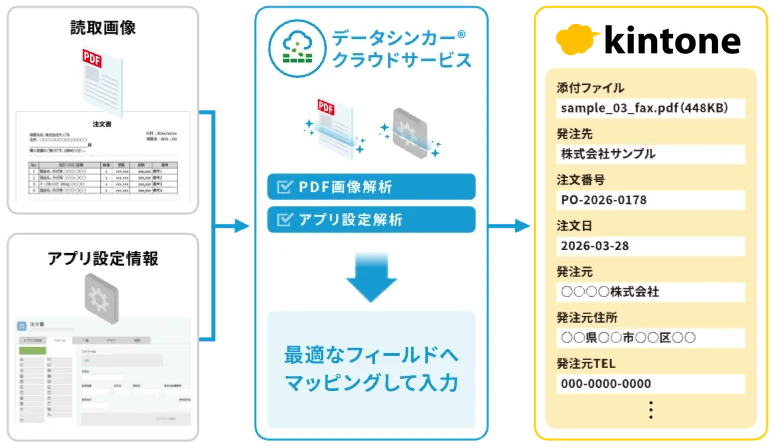
この用途に向けて、当社は2026年7月15日にデータシンカーのAI-OCRライセンス「DataSyncer AI-OCR to kintone」の提供を開始しました。kintoneのレコードにPDFを添付すると、AIが帳票を読み取り、該当するフィールドへ自動で入力します。
kintoneアプリの設計が、そのまま読み取り設定になる
通常、テンプレート型のOCRは、帳票のレイアウトごとに読取位置をあらかじめ定義します。取引先や様式が増えるほど、定義とメンテナンスの手間も増えます。
データシンカーの場合、AIがkintoneアプリのフィールド構成(フィールド名・型・選択肢・サブテーブル)を参照し、PDF内の値を最適なフィールドへ振り分けます。帳票テンプレートの事前定義もマッピング設定も不要です。
「注文番号」「オーダーNo」「発注No」のような表記の揺れも、AIが自動判定して同じフィールドへ入力します。取引先ごとに様式が違う注文書でも、1つのアプリで受けられるのが特長です。
明細はサブテーブルへ行単位で展開
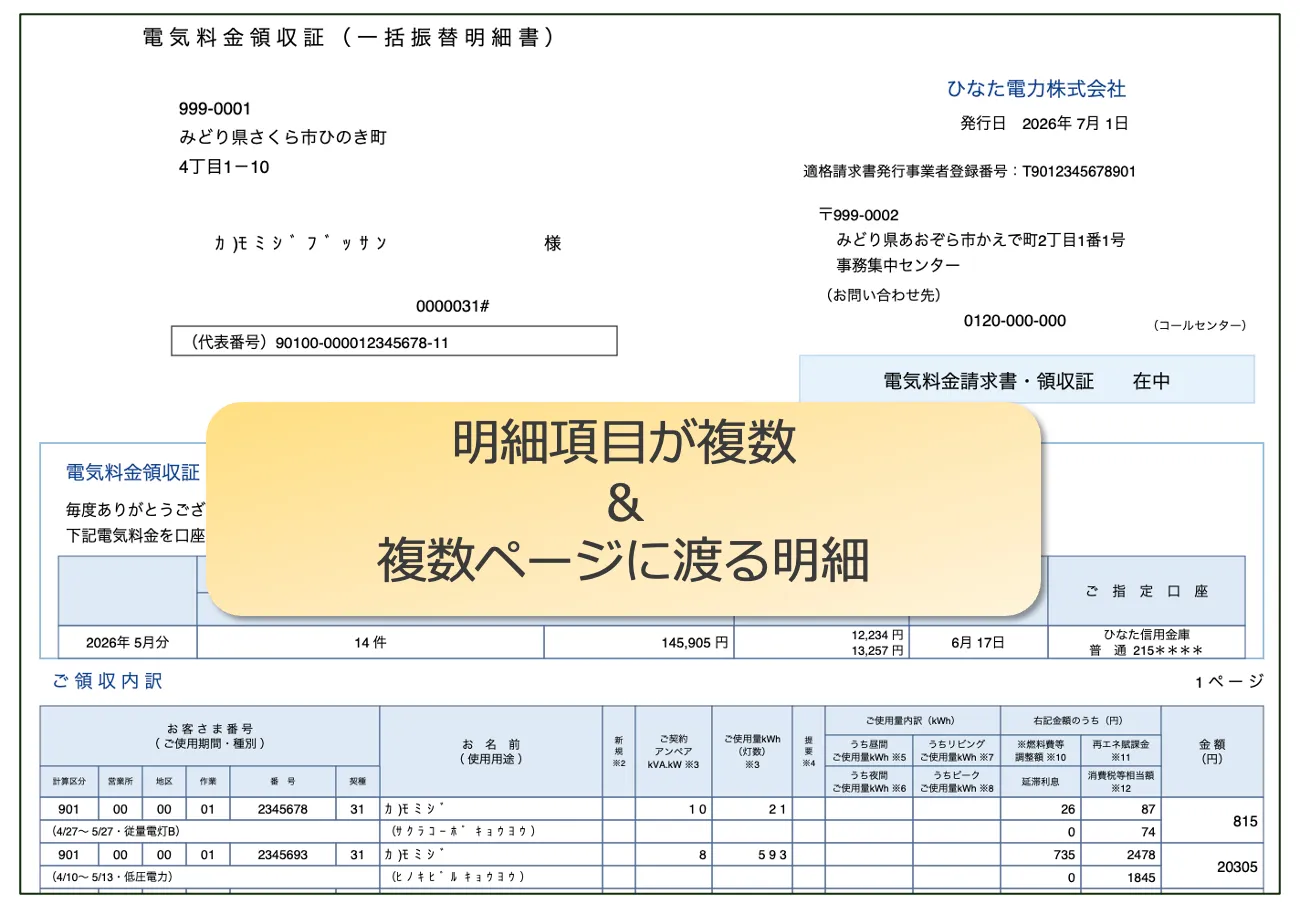
データシンカーでは、請求書の明細行や納品書の品目行のような表を、kintoneのサブテーブルへ行単位で展開します。複数ページにまたがる明細も、1つのサブテーブルにまとめて登録できます。
CSVファイルの出力やインポートを挟まないため、PDFの添付からレコード登録までが自動で進みます。
帳票のレイアウト別に、kintoneのどこへどう登録されるかは 帳票レイアウト別に見る、AI-OCRのkintone登録パターン でご確認いただけます。
埋まっている値は原本どおり
データシンカーでは、読み取りの信頼度が低い項目を推測で埋めず、空欄のまま残します。入力された値は原本どおりで、担当者が確認するのは空欄の箇所に絞られます。
空欄の項目を担当者がkintone上で修正すると、その内容がラーニングデータとして保存され、次回以降の同種帳票の読み取りに反映されます。使うほど読み取りの精度が上がります。
ラーニングデータは、お客様専用スペースの設定アプリに暗号化して保存されます。帳票データもラーニングデータも、AIモデル自体の学習には利用されません。
添付作業も自動化できる
PDFをレコードに添付する作業も自動化できます。
複合機やスキャナーの監視フォルダから取り込む「PDF統合モード」、メールに添付されたPDFを取り込む「メール統合モード」を使うと、FAX受信や複合機スキャンからkintoneへの登録・AIの入力までがつながります。
※ 統合モードのご利用には、別途「DataSyncer PDF to kintone」または「DataSyncer® メール to kintone」のライセンスが必要です。
料金
月額1万円から(年間5,000ページ込み)ご利用いただけます。詳しくは DataSyncer AI-OCR to kintone の機能ページ をご覧ください。
方法2:様式の定まらない書類は全文テキスト化
契約書や報告書のように、書類ごとに書き方が違い、項目に分けにくい書類もあります。このような書類は、PDFにテキストを埋め込んでからkintoneへ登録し、「探せる」状態にする方法が向いています。
株式会社インフォディオが提供する「スマートOCR」は、Windows上のフォルダにあるPDFファイルを自動でOCR処理し、テキスト付きのPDFを出力できるAI-OCRサービスです。
このPDFをデータシンカーの「DataSyncer PDF to kintone」で取り込むと、フォルダに置いたPDFがkintoneのレコードに自動で登録されます。PDFの全文テキストもフィールドに登録されるため、kintone標準の検索で中身を探せます。
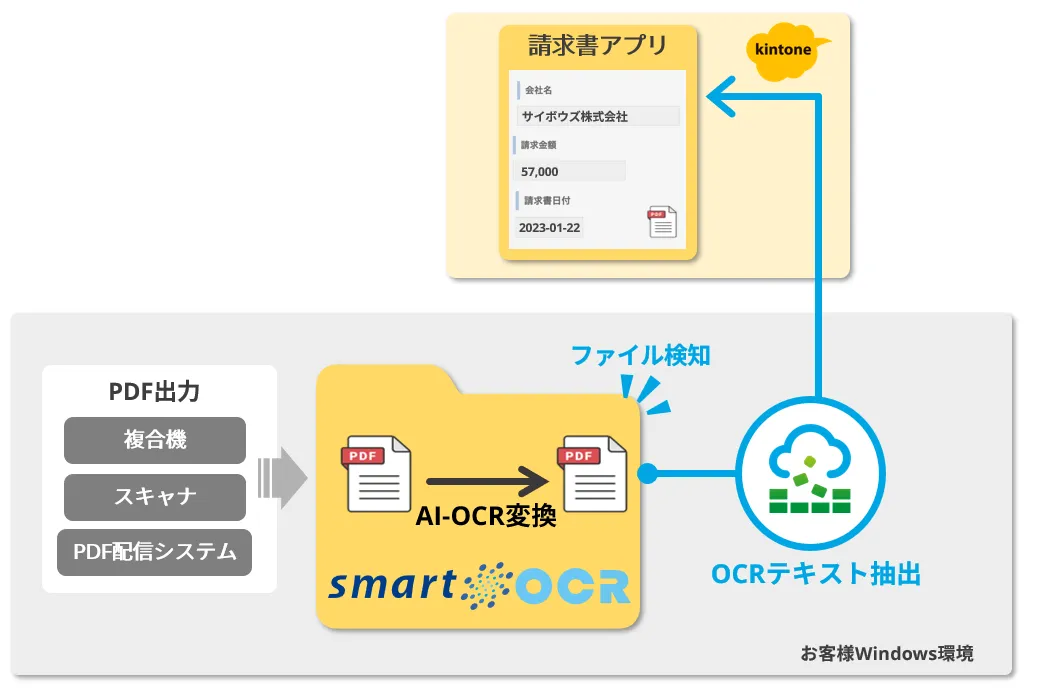
すでにWindows上のフォルダにPDFが集まる運用がある場合、その運用を変えずに乗せられる構成です。
どちらを選ぶか
判断の軸は2つです。
kintoneで何をしたいか:集計・絞り込み・ワークフローに使うなら方法1。検索・閲覧できれば十分なら方法2。
書類の様式が決まっているか:項目が決まっている帳票は方法1。様式がまちまちで項目を定義しにくい書類は方法2。
注文書や請求書は方法1、契約書は方法2、というように書類ごとに分けて使えます。
活用イメージ
請求書の処理(方法1):データシンカーでは、請求番号・日付・金額・支払期日をAIが各フィールドへ入力し、明細行をサブテーブルへ展開します。入力後はkintoneのプロセス管理で、支払処理の承認フローへつなげられます。
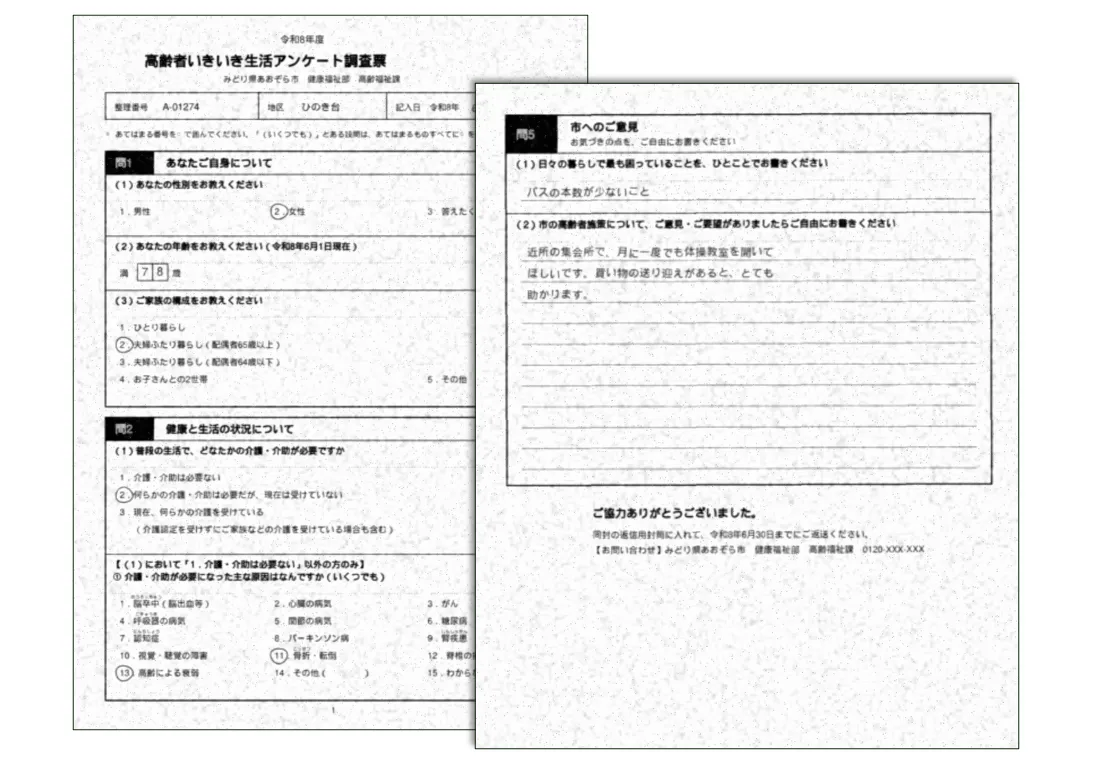
問い合わせ票・アンケートのデジタル化(方法1):手書きの問い合わせ票やアンケートも、丸囲みやチェックを含めてkintoneのフィールドへ入力できます。選択肢はラジオボタンやチェックボックスに入るため、kintone上でそのまま集計できます。
契約書の管理(方法2):紙で保管している契約書は、全文テキスト化してkintoneに登録すると検索できるようになります。取引先ごとに様式が異なる契約書は、まず「探せる」状態にするところから始めると効果が出やすくなります。
まとめ
AI-OCRとkintoneの連携は、「帳票を項目としてデータ化する」か「PDFを探せるようにする」かで構成が変わります。
項目が決まった帳票は「DataSyncer AI-OCR to kintone」、様式の定まらない書類はスマートOCRと「DataSyncer PDF to kintone」の組み合わせが向いています。手元の書類がどちらに当てはまるかを先に決めると、検討がぶれません。
お手元の帳票がkintoneにどう入るかは、15日間の無料トライアルでご確認いただけます。
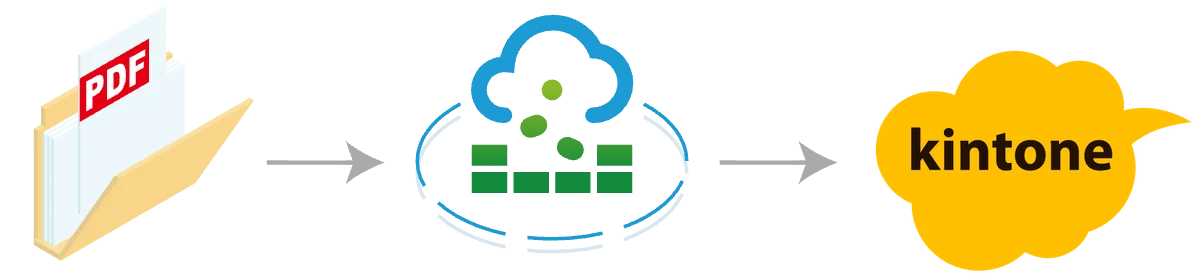
DataSyncer AI-OCR to kintone:kintoneに添付したPDFの項目を、各フィールドとサブテーブルへ自動入力
DataSyncer PDF to kintone:Windows上のフォルダに置いたPDFファイルを、kintoneへ自動登録
スマートOCR:Windows上のPDFファイルをAI-OCRでテキストデータ化
当ブログのコンテンツについては、できる限り正確な情報を提供するように努めておりますが正確性や安全性を保証するものではありません。情報が古くなっていることもございます。当サイトに掲載された内容によって生じた損害等の一切の責任を負いかねますのでご了承ください。プライバシーポリシー