BLOG
AI-OCR to kintoneメール to kintone活用事例複合機・FAX・スキャナー
名刺をiPhoneでかざして送るだけでkintoneへ|AI-OCRがアプリの項目名で読み取る
公開日

商談や展示会で受け取った名刺を、kintone の顧客アプリに入れたい。DataSyncer® for kintone(データシンカー®)では、無料の iPhone アプリ「DataSyncer® スキャン to メール」で名刺を撮って送るだけで、kintone のレコードにできます。
こんな場面で使えます
名刺を受け取ったその場でさっとかざして送ると、すぐに kintone に登録されます。名刺を持ち帰ってから入力する必要がなく、受け取ったその日のうちに社内で共有できます。
展示会のブース:来場者と名刺を交換したら、その場でかざして送ります。会期中に受け取った名刺が、ブースにいるあいだに kintone の顧客アプリへ入っていきます。会期後に名刺の束をまとめて入力する必要がなくなります。
商談・訪問先:商談を終えて名刺を受け取ったら、移動の合間にかざして送ります。事務所に戻る前に、社内の担当者が kintone で新しい連絡先を確認できます。
工事・設備の現場:協力会社や施主の担当者と名刺を交換したら、その場で送ります。PC のない現場でも、iPhone だけで kintone へ登録できます。
いつ・どこで・誰が受け取ったかも残ります:アプリは、メールの本文に端末名と撮影日時を入れます。位置情報をオンにした宛先では、緯度・経度も入ります。受け皿のアプリに読み取り端末・送信日時・緯度・経度のフィールドを用意しておくと、データシンカーはこれらもレコードに登録します。そのため、名刺の内容と一緒に、どの展示会の会場で、どの訪問先で受け取った名刺かがわかります。端末名を担当者の名前にしておけば、誰が受け取った名刺かもレコードからわかります。
さらに、kintone の地図表示のプラグインと組み合わせれば、緯度・経度をもとに、名刺を受け取った場所を地図の上に並べて見ることもできます。展示会ごとの名刺の集まり方や、営業担当者が回った訪問先を、地図で振り返れます。
名刺も、現場の紙と同じ流れで kintone へ
使ったのは、注文書や点検表を現場から送るときと同じ「現場スキャン for kintone」の組み合わせです。名刺のための別の仕組みは使っていません。
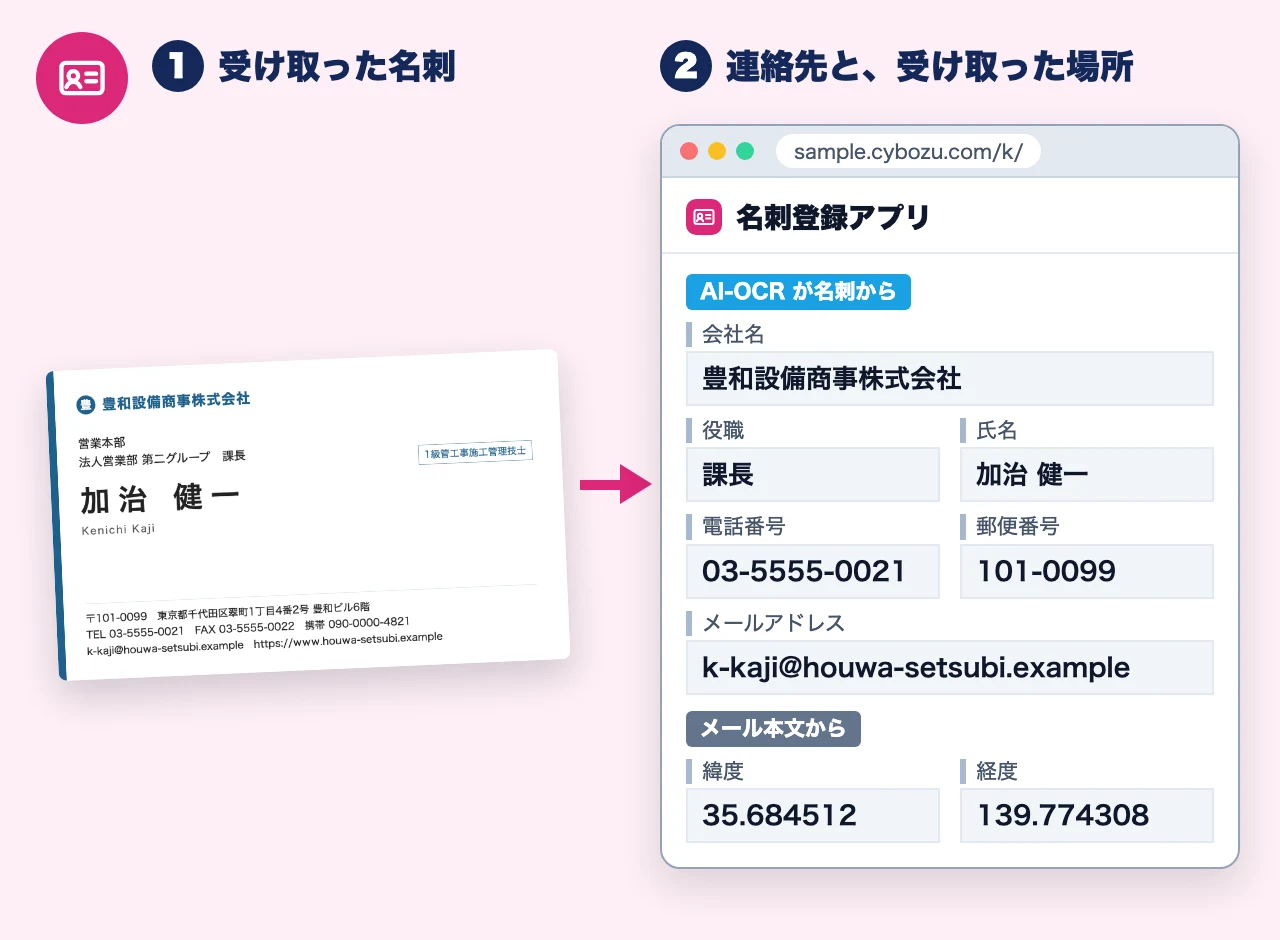
- 名刺を受け取った担当者が、アプリで宛先(例:「名刺登録アプリ」)を押し、名刺に iPhone をかざします。アプリが名刺を検出して自動で撮影し、真上から見た形に補正します
- メールの作成画面が開くので、送信をタップします。名刺は PDF として添付されます
- 「DataSyncer® メール to kintone」がメールを受け取り、kintone のアプリにレコードを作って PDF を添付します
- 「DataSyncer® AI-OCR to kintone」が PDF を読み取り、会社名・氏名・電話番号などを各フィールドへ入力します
宛先の「名刺」を押して名刺に iPhone をかざすと、アプリが名刺を検出して自動で撮影します。続いて名刺の PDF を添付したメールの作成画面が開き、送信をタップすると「送信しました」と表示されます。
担当者が行うのは、宛先を押して、かざして、送信をタップすることだけです。iPhone で kintone にログインしたり、kintone のモバイルアプリを操作したりする必要はありません。
名刺は 1 枚ずつ受け取るものなので、「1 回の送信で 1 ページ」というアプリの送り方とも合います。
このようなフィールドを用意すれば、AI が書き込みます
受け皿の kintone アプリには、名刺から取りたい項目をフィールドとして並べます。たとえば次のような構成です(すべて文字列(1行)のフィールド)。
- 会社名
- 部署名
- 役職
- 氏名
- 氏名(ローマ字)
- メールアドレス
- 資格
- 郵便番号
- 住所
- 電話番号
- FAX番号
- 携帯電話
- URL
- 緯度(メールの本文から)
- 経度(メールの本文から)
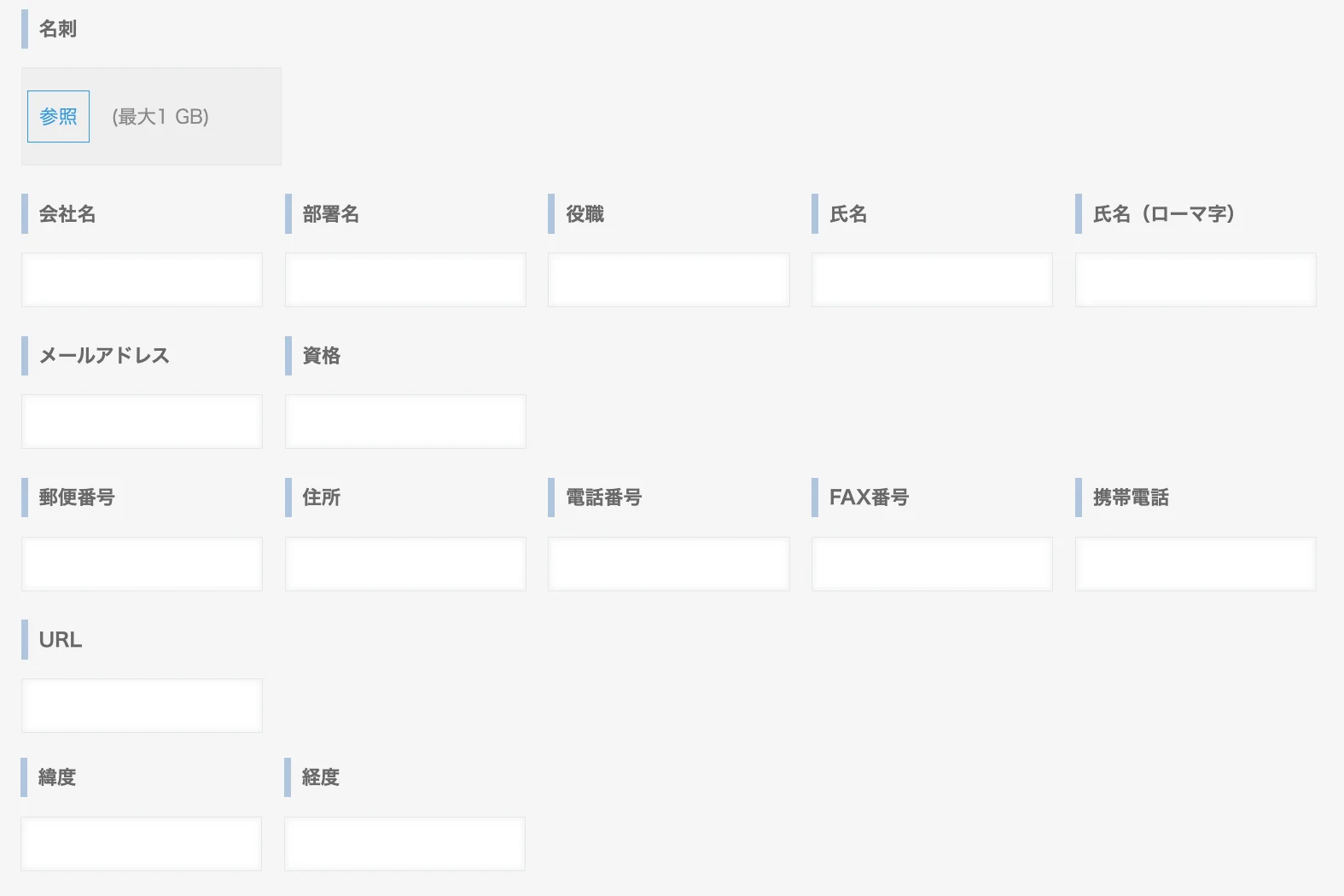
フィールドの並べ方や名前に、名刺のための決まりはありません。自社の顧客管理で使う項目名で並べてください。
データシンカーには、名刺専用の読み取りモデルはありません。AI がこのアプリのフィールド名(会社名・氏名…)を手がかりに名刺を読み、合う値を各フィールドへ入力します。
つまり、名刺を入れたい kintone アプリを作ることが、そのまま読み取りの設定になります。すでに顧客管理のアプリをお使いなら、そこに名刺の項目のフィールドがあれば、同じアプリを受け皿にできます。
読み取り結果
下の 2 枚は、部署が 2 行に分かれた名刺と、顔写真の入った左右 2 段組みの名刺です(社名・氏名・連絡先は架空のものです)。
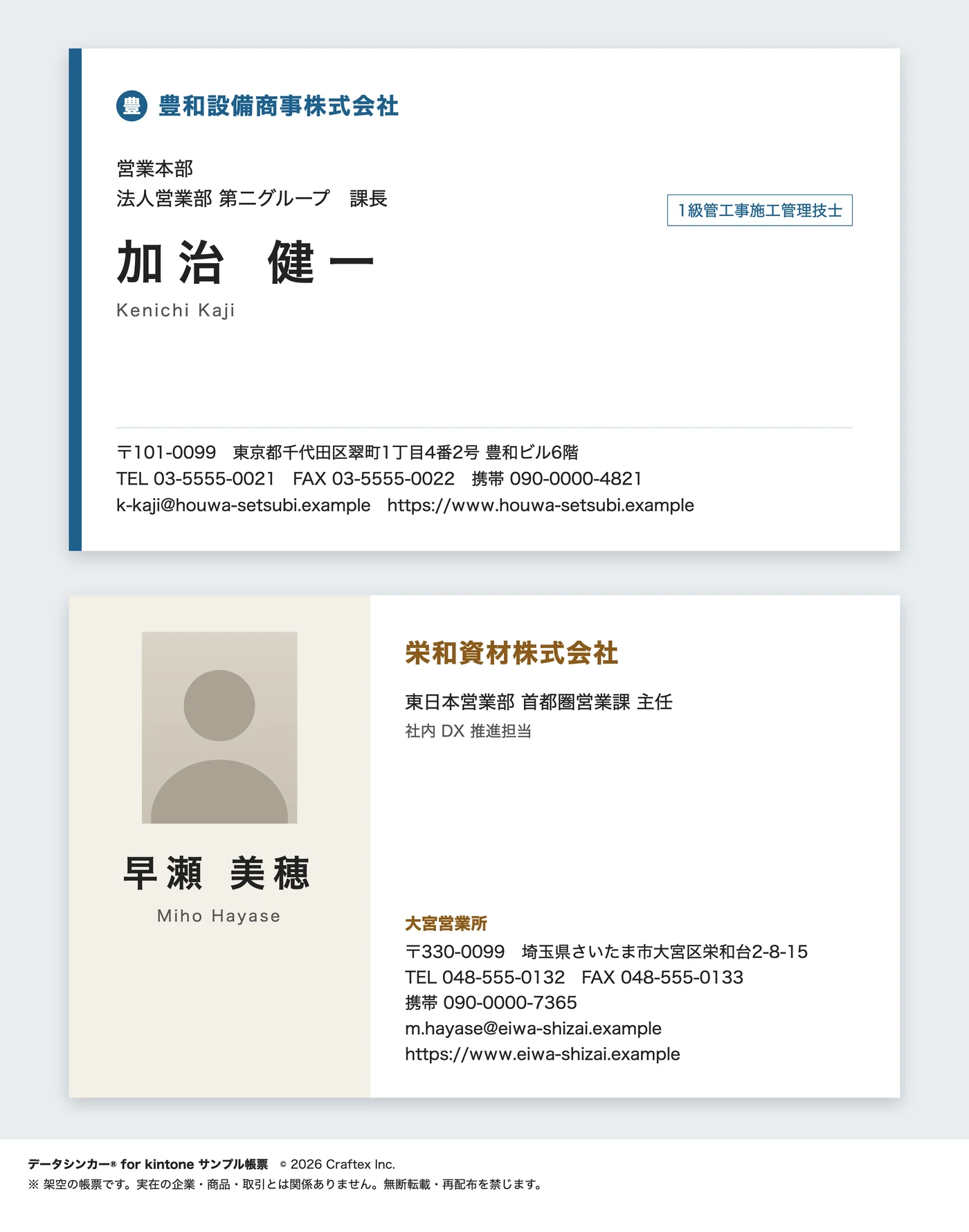
この 2 枚が kintone に入ると、次のようなレコードになります。名刺から読み取った項目に加えて、メールの本文から読み取り端末・送信日時・緯度・経度が入ります。
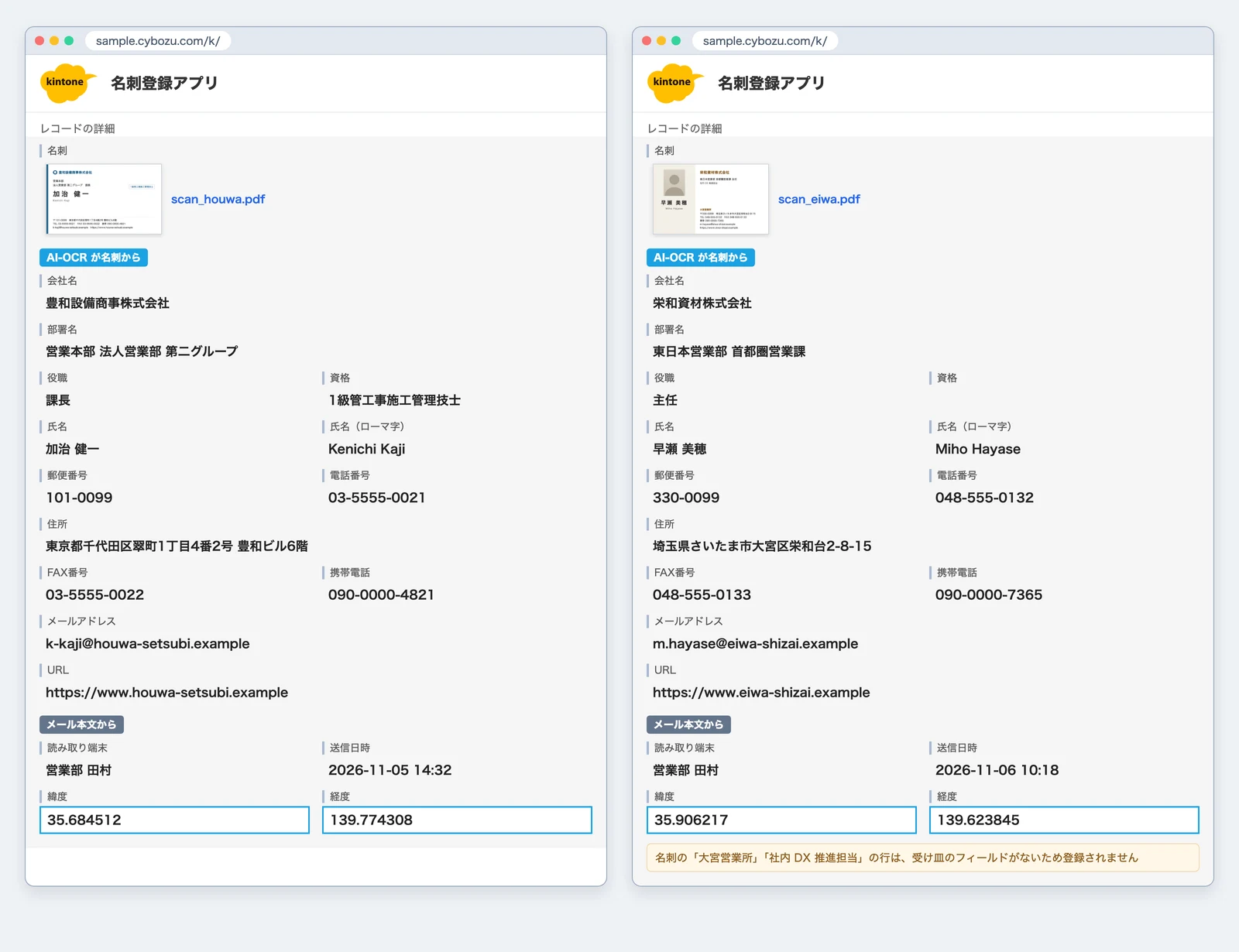
会社名・部署名・氏名から住所・電話番号・URL まで、フィールドを用意した項目に名刺の値が入ります。右の名刺にある「大宮営業所」「社内 DX 推進担当」の行は、受け皿のフィールドがないため登録されません。
部署が 2 行に分かれた名刺や、顔写真の入った左右 2 段組みの名刺も、項目ごとに読み分けて各フィールドへ入力します。
フィールドを用意した項目だけが入ります。拠点名(「大宮営業所」など)や、補足の肩書きのように受け皿のフィールドがない行は登録されません。必要な項目があれば、アプリにフィールドを足すと読み取りの対象になります。
読み取り結果は kintone 上で確認し、必要な箇所だけを修正して終了できます。修正した内容は、次回以降の読み取りに反映されます(ラーニング機能)。
必要なライセンスと料金
名刺の読み取りには、無料の iPhone アプリと、データシンカーの 2 つのライセンスを組み合わせて使います(「現場スキャン for kintone」の構成)。
iPhone アプリ「DataSyncer スキャン to メール」:無料です。App Store からダウンロードでき、アプリのアカウント登録・ログインは不要です。入れる端末の台数に上限はなく、端末ごとの費用もかからないため、営業担当者全員の iPhone に入れて使えます。
「DataSyncer メール to kintone」+「DataSyncer AI-OCR to kintone」:初期費用 100,000円、年間利用料 240,000円(月額換算 20,000円)です。2 つのライセンスを同時に導入する場合、AI-OCR to kintone の初期費用は無料です。AI-OCR では年間 5,000 ページまで読み取れます(翌年繰越型・上限 10,000 ページ)。名刺は 1 枚で 1 ページです。
※料金は税抜表示です。
導入の流れは、現場スキャン for kintone のページをご覧ください。名刺のほかに読み取れる帳票は、AI-OCR to kintone の「こんな帳票も読み取れます」に並べています。
まとめ
名刺は、受け取ったその場で iPhone をかざして送るだけで、kintone のレコードになります。名刺のための専用の設定はなく、取りたい項目のフィールドを kintone アプリに用意すれば、AI がそのフィールドに合わせて読み取ります。
お手元の名刺でどう入るかは、15日間の無料トライアルでお試しいただけます。
当ブログのコンテンツについては、できる限り正確な情報を提供するように努めておりますが正確性や安全性を保証するものではありません。情報が古くなっていることもございます。当サイトに掲載された内容によって生じた損害等の一切の責任を負いかねますのでご了承ください。プライバシーポリシー