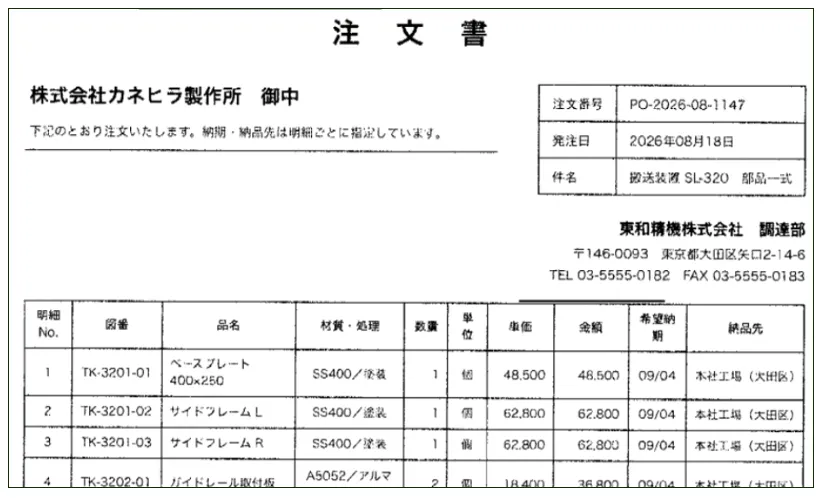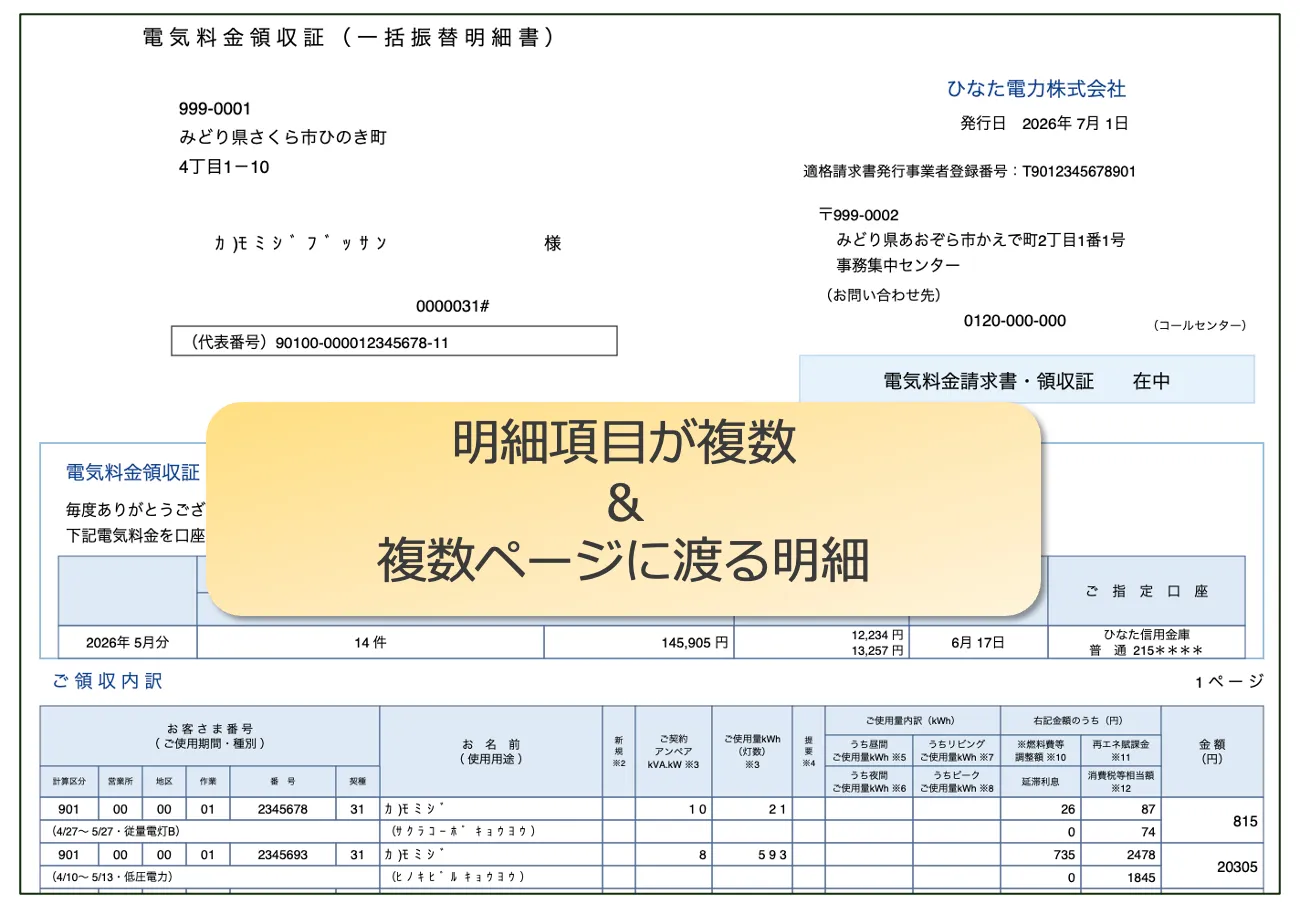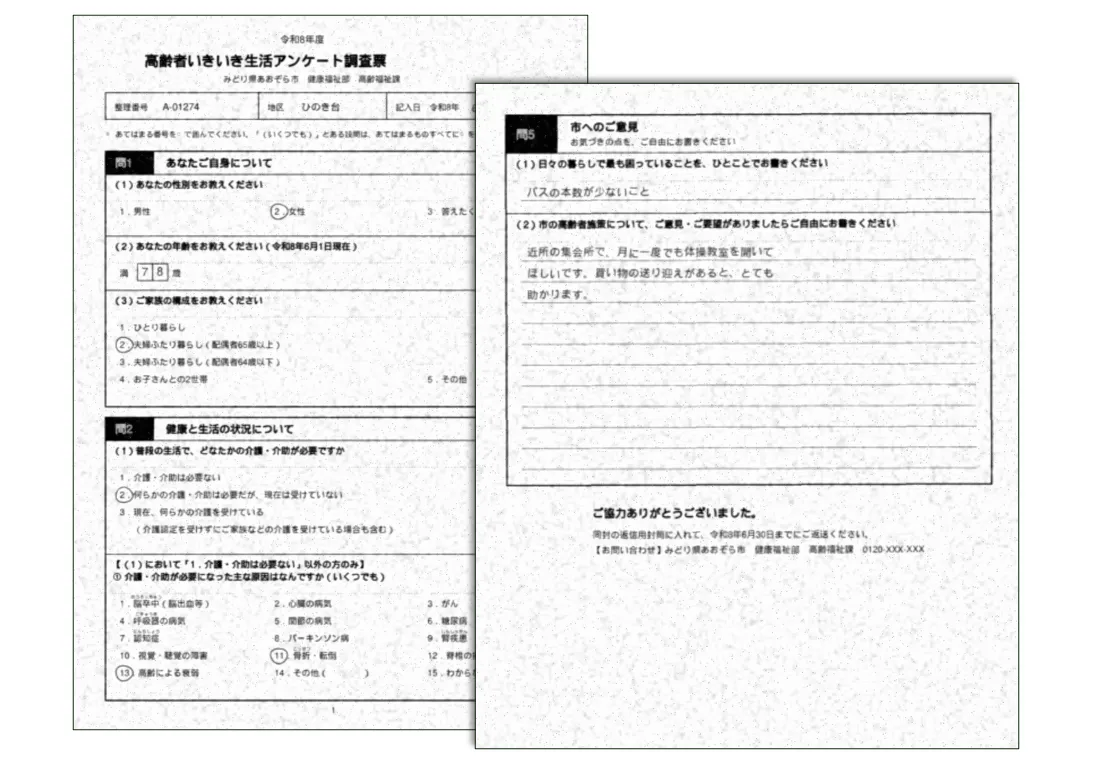
複合機の受信FAX転送機能とDataSyncer® for kintone(データシンカー®)を利用して、kintoneアプリでFAXデータを受信している卸売業様の事例です。
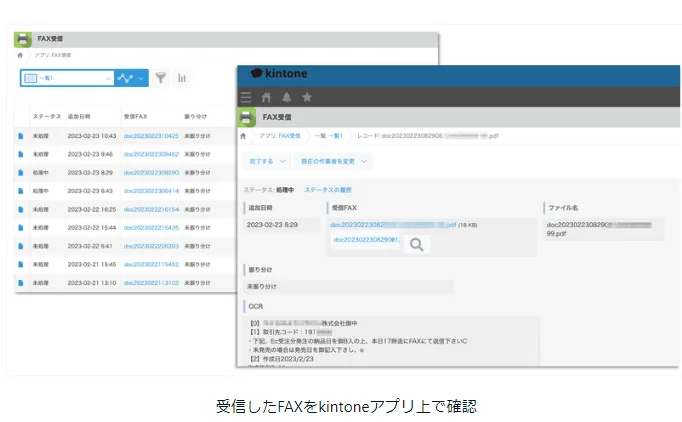
複合機に標準搭載されている「FAXをPDF転送する機能」とDataSyncer for kintoneの「PDF自動登録機能」を使って受信したFAXデータを複合機からkintoneへ自動連携することができます。
これにより、わざわざ複合機までFAXを取りに行かなくてもオンラインでFAX画像が確認できるのはもちろん、登録されたレコードをkintoneの「プロセス管理」で担当者に割り振るなど、kintone上でFAXデータをシームレスに活用できます。
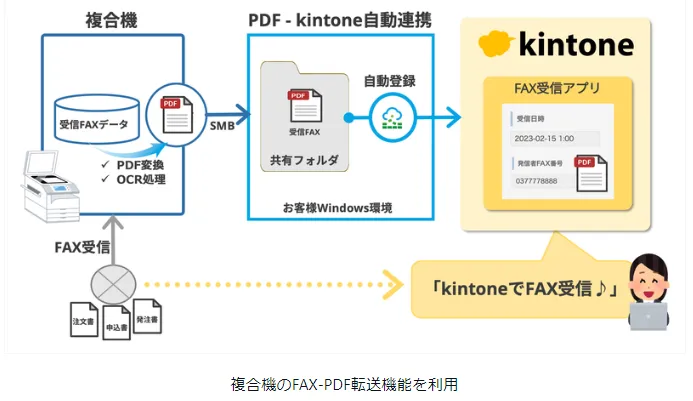
今回の受信FAXデータ連携の構成は、以下の3ステップのみで追加開発ゼロのノーコード(複合機側の設定変更のみ)で実現することができました。
-
Windows上に複合機から転送する共有フォルダを作成
-
複合機側でFAXデータのPDF転送を設定
-
DataSyncer for kintoneで共有フォルダを監視フォルダに設定
ここでは複合機の受信FAXをPDF変換転送する設定とデータシンカーとの連携方法について詳しく解説します。
PDF転送フォルダーの設定
Windows上に、複合機からFAXデータを転送する「共有フォルダ」を設定します。この例では「fax」というフォルダを作成しました。
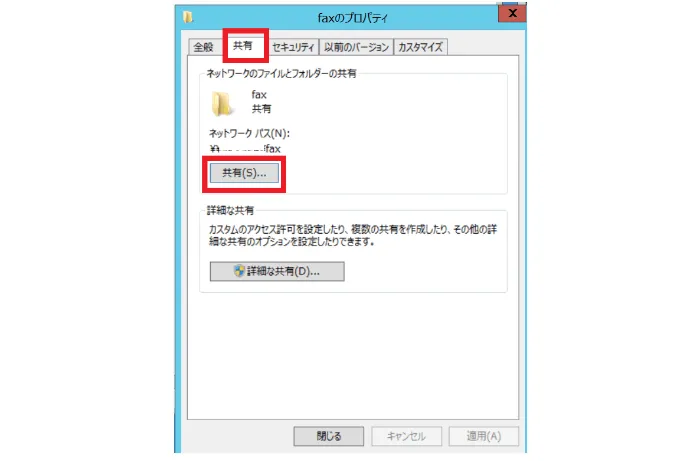
faxフォルダを右クリックしてプロパティを選びます。
共有タブをクリックして共有ボタンをクリックしてください。
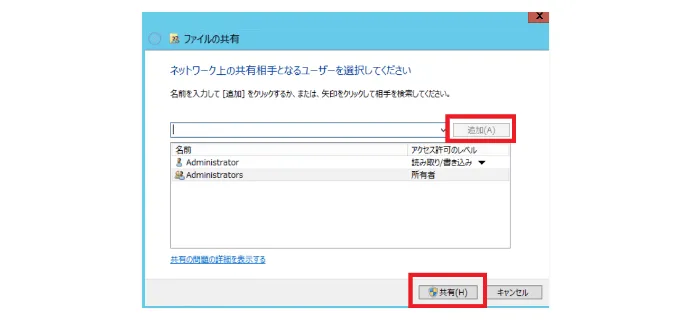
複合機からPDF転送する際にログインするWindowsユーザを設定します。設定するユーザーにはこのフォルダへの読み取りと書き込みの権限を与えておきます。
複合機側のFAX-PDF転送設定
次に複合機側の設定をします。
今回は京セラの「TASKalfa 5052ci」という機種で設定しましたが、今どきの複合機であればほとんどの機種がPDF転送をサポートしています。それぞれの機種の設定方法は、複合機のサービスマンや製品マニュアルでご確認ください。
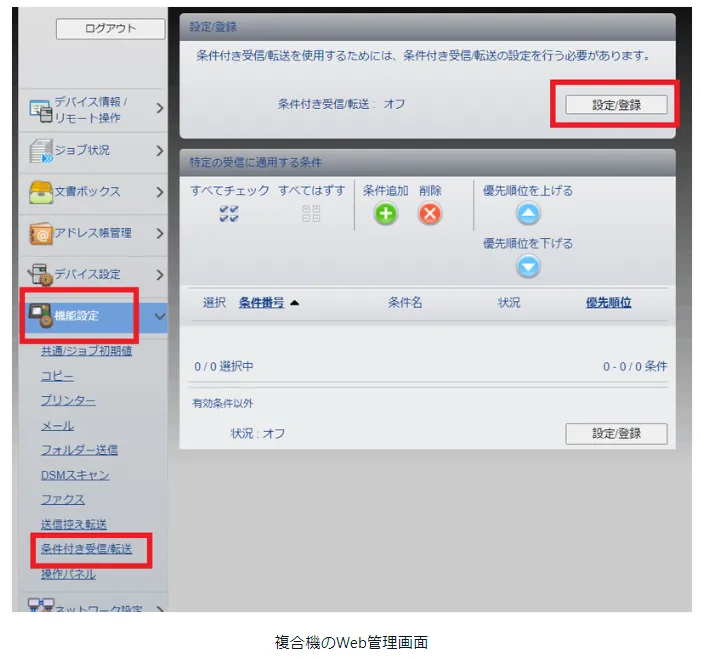
複合機のWebコンソール画面にログインして、機能設定 > 条件付き受信/転送 > 設定/登録 の順でクリックします。
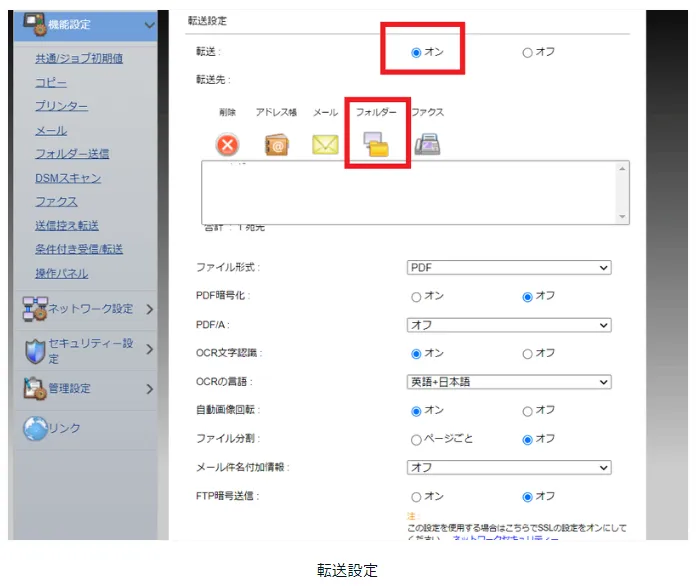
転送設定を「オン」にしてファイル形式をPDFにします。OCR機能がある機種であれば「オン」にすることでデータシンカー 側でテキストを読み込んでkintoneに登録もできます。
続いて転送先の「フォルダー」をクリックします。
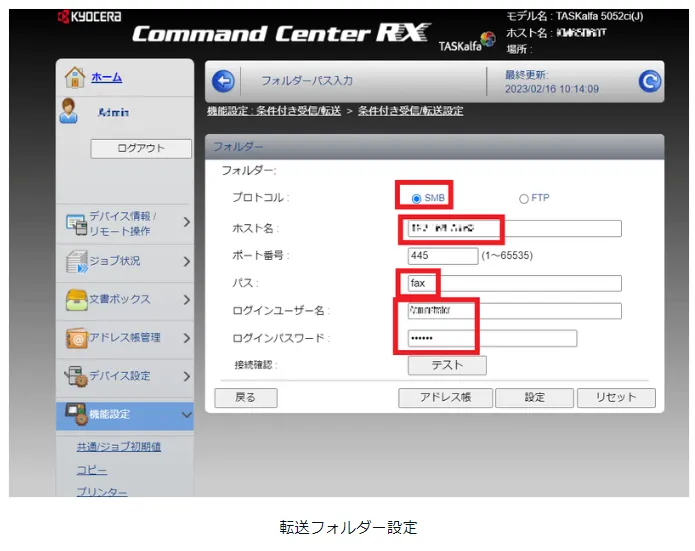
ここで先ほど作成したWindowsの共有フォルダ情報を設定します。
ホスト名にはIPアドレスかコンピュータ名を入れます。パスには共有フォルダ名を入れます。ログインユーザー名とログインパスワードは共有フォルダで設定したWindowsユーザーの情報をいれてください。
「テスト」ボタンを押して疎通確認をします。ここでエラーになる場合は、複合機とWindowsの共有フォルダ間でなんらかの問題が発生しています。権限やアカウント周りの情報をチェックしてください。
テストがOKになったら設定ボタンで確定します。
ここまでの設定で、複合機のFAX受信データがPDFとしてWindows上の共有フォルダに転送されるようになります。(複合機の設定により印刷とPDF転送の両方を行うようにもできます)
もうこれだけでも便利なのですが(笑)、さらにこの受信データをkintoneに自動登録させます。
DataSyncer for kintone 設定
データシンカーにはPDFファイルをkintoneへ自動登録(ゼロタッチ連携)する機能がありますので、複合機から転送されるフォルダを指定すれば自動でkintoneに登録ができてしまいます。
それでは設定していきます。(とっても簡単です)
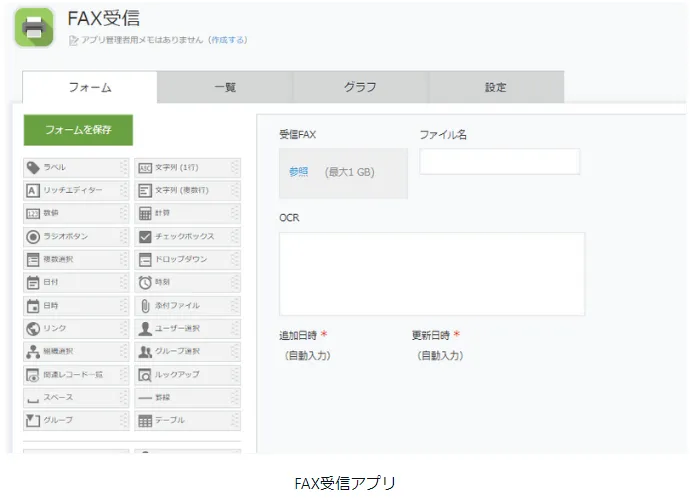
まずはFAX受信したPDFファイルを登録するアプリを作成します。
添付ファイルフィールドや必要に応じてファイル名やOCR結果(複合機のOCR結果がPDFに埋め込まれている場合はテキストを読み取ります)のフィールドを用意します。
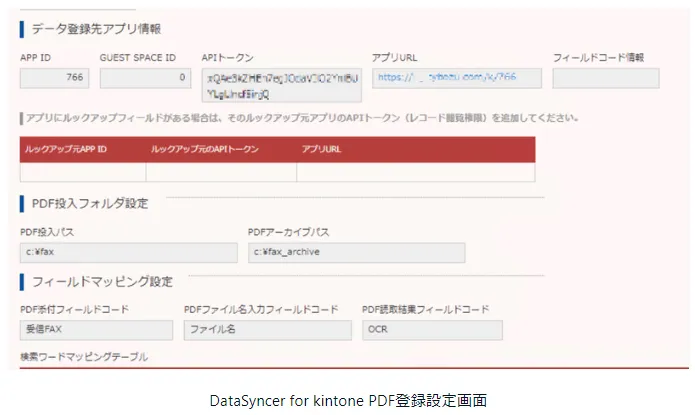
次にデータシンカーの管理画面で、登録先のアプリ情報を設定します。
アプリID、APIトークン、PDF投入パス(今回は共有フォルダのパス)、添付ファイルフィールド等を設定します。
最後にデータシンカーをWindows上で起動すれば、すべての設定が終了です。
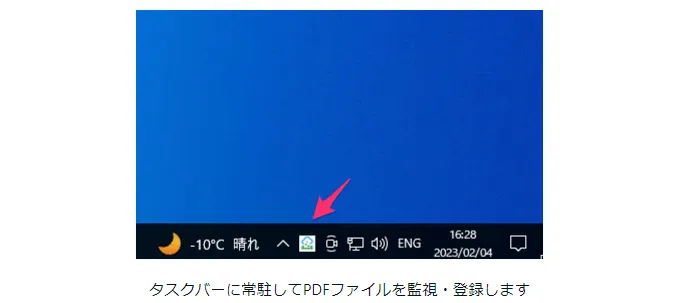
以上の設定で、FAXを受信するたびに「複合機からPDFで共有フォルダに転送」 ⇒ 「kintone に自動登録」されていきます。
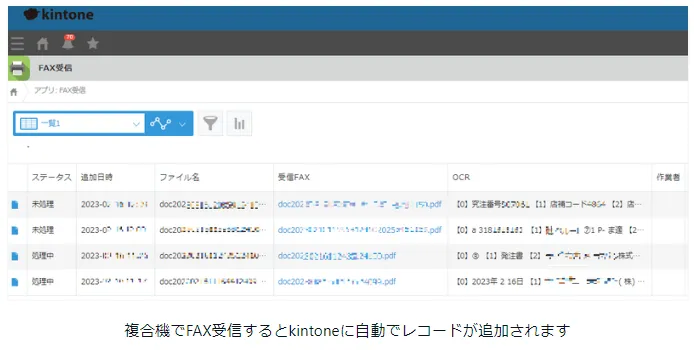
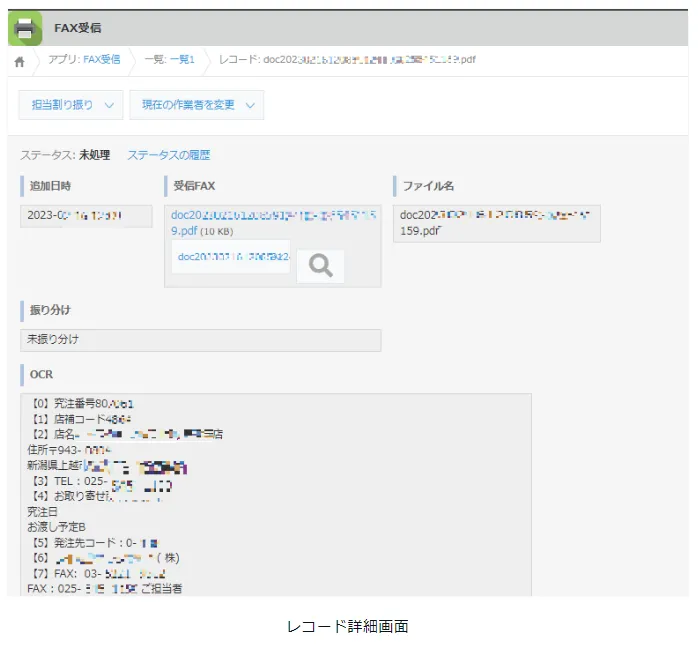
こちらのお客様はプロセス管理で受注FAXに担当者を割り当ててフローを回しています。OCR結果もフィールドに登録されますので、コピペもしやすいとのことです。
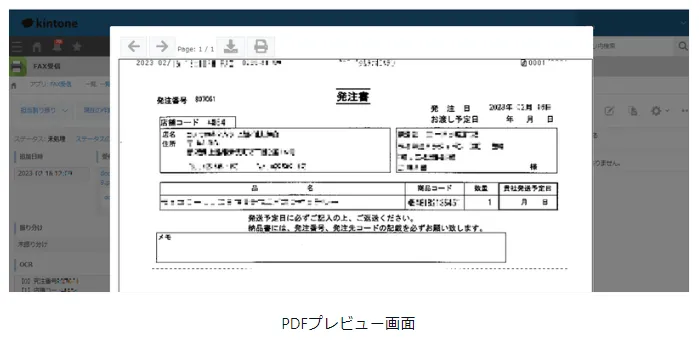
PDFをプレビューするプラグインも設定しました。(ジョイゾー様の有名な無料プラグインです)
PDFプラグインの紹介記事はこちら
いかがでしたでしょうか?
FAX - kintoneの自動化、というと高価で設定も難しいイメージがありますが、複合機標準の機能とデータシンカーを組み合わせることで、手軽に連携が実現できました。
アナログデータだったFAX文書をkintoneに自動連携することで、FAX受信を業務フローのトリガーにできるのに加え、複数人でFAXデータを扱う現場でもリモート作業の実現や効率アップができますね。
当ブログのコンテンツについては、できる限り正確な情報を提供するように努めておりますが正確性や安全性を保証するものではありません。情報が古くなっていることもございます。当サイトに掲載された内容によって生じた損害等の一切の責任を負いかねますのでご了承ください。プライバシーポリシー