kintoneにおけるバックアップ(アーカイブ)のニーズ
kintoneを長く運用していると、「バックアップはどうしていますか?」という話題がよく出てきます。
レコードや添付ファイルが増えてくると「クラウド上にしかデータがないのは少し不安」や「kintone側のディスク使用量や容量課金が気になる」といった声をよく耳にします。
そんなときに検討されるのが「バックアップ(アーカイブ)」です。大きく分けると、バックアップには次の2つの方法があります。
-
クラウドにバックアップ(例:OneDrive、Box、AWSなど)
-
ローカルディスクにバックアップ(例:外付けHDD、NASなど)
今回は後者の「ローカルNAS」に焦点をあてた構成で検証してみました。
ローカルNASにバックアップするメリット
クラウドと比べたとき、ローカルNASには次のようなメリットがあります。
-
大量データを安価に保存できる
-
ネットワーク障害時もローカルで参照できる
-
サブスクではなく買い切り型なので長期保存コストが低い
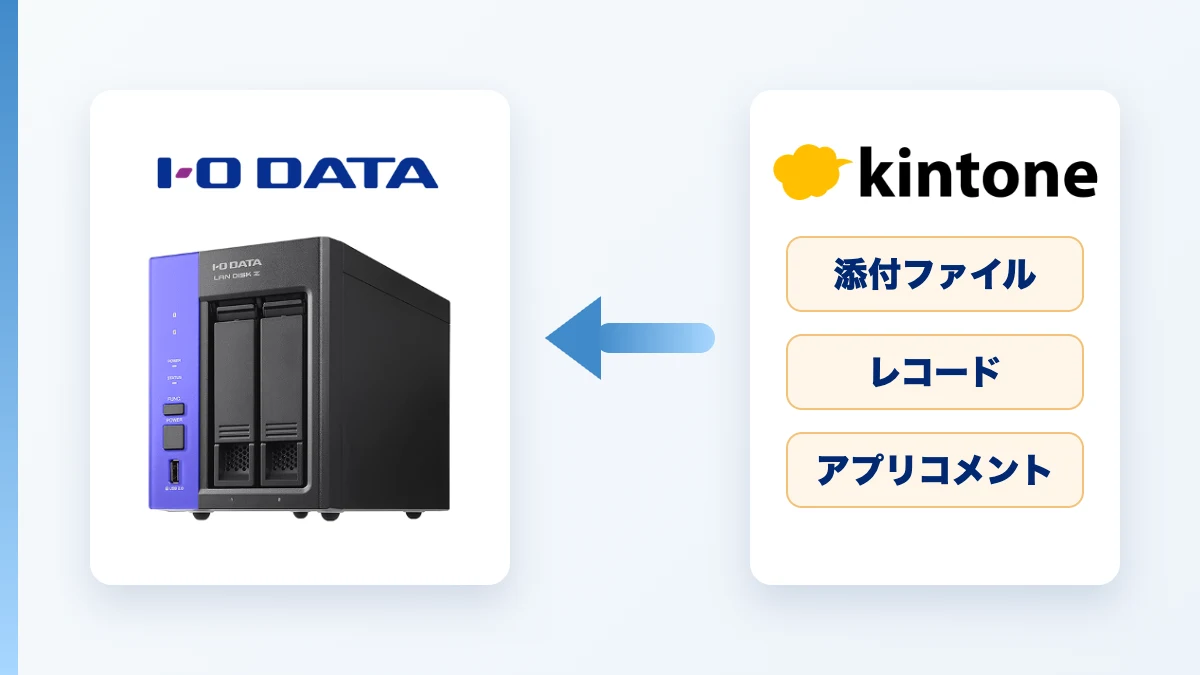
今回は IO DATA社の「LAN DISK(HDL2-Z22WATB02)」 を使用しました。
この機種はNAS本体に Windows Server OSが搭載されており、PCやサーバを介さずにNAS単体で動作します。
つまり、NASから直接kintoneにアクセスして定期的にデータをバックアップできます。
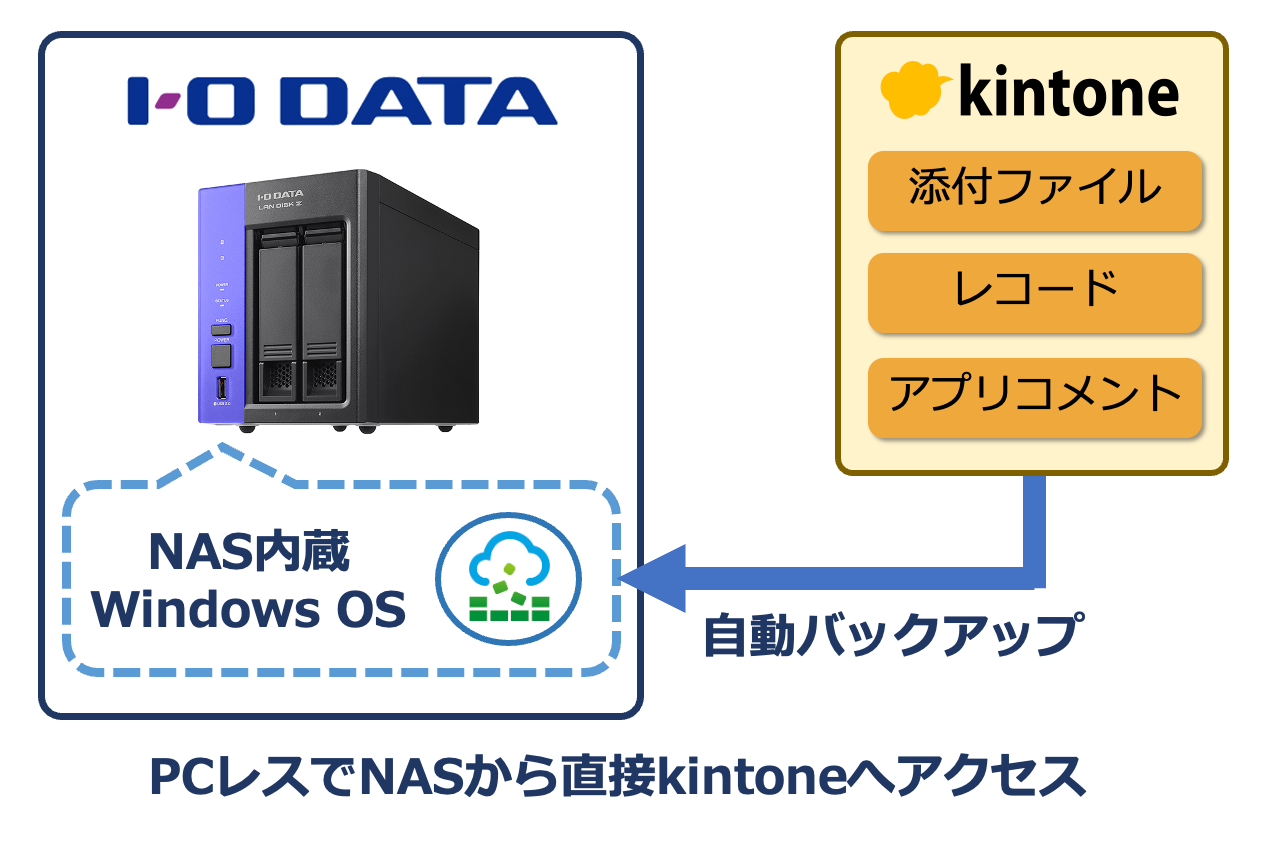
NASに接続するPCが不要なため、PCとNASのネットワーク接続状況に左右されず、またPCの稼働状態にも依存せずに、安定してバックアップを取得できる構成です。
なお、kintoneからローカルのNASへのデータ保存は「データシンカー kintone エクスポート」を利用します。
データシンカーはWindows上で動作するアプリケーションで、kintone上のレコード・添付ファイル・アプリコメントを複数のアプリから一括してダウンロードするサービスです。
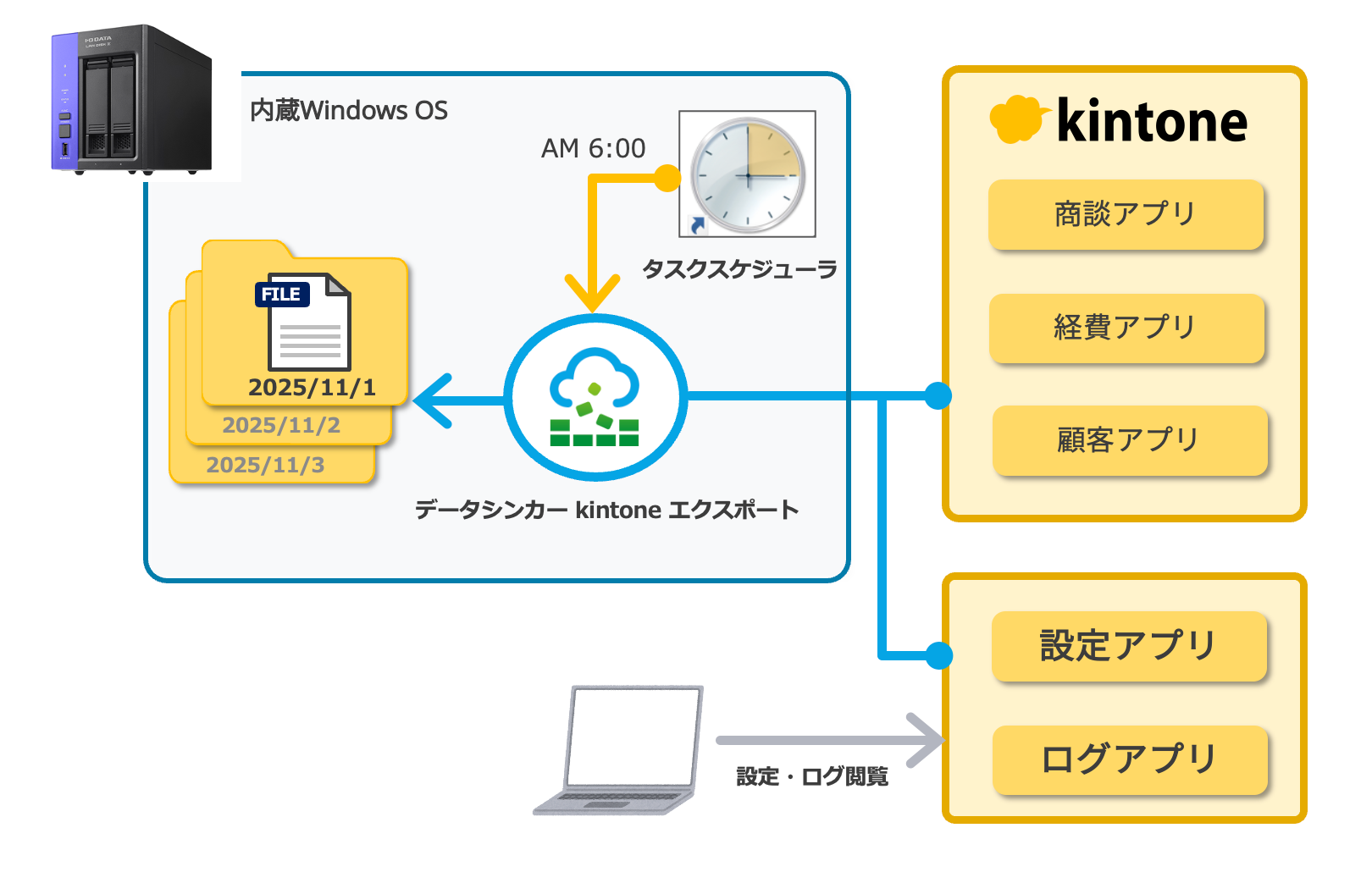
今回の構成全体図
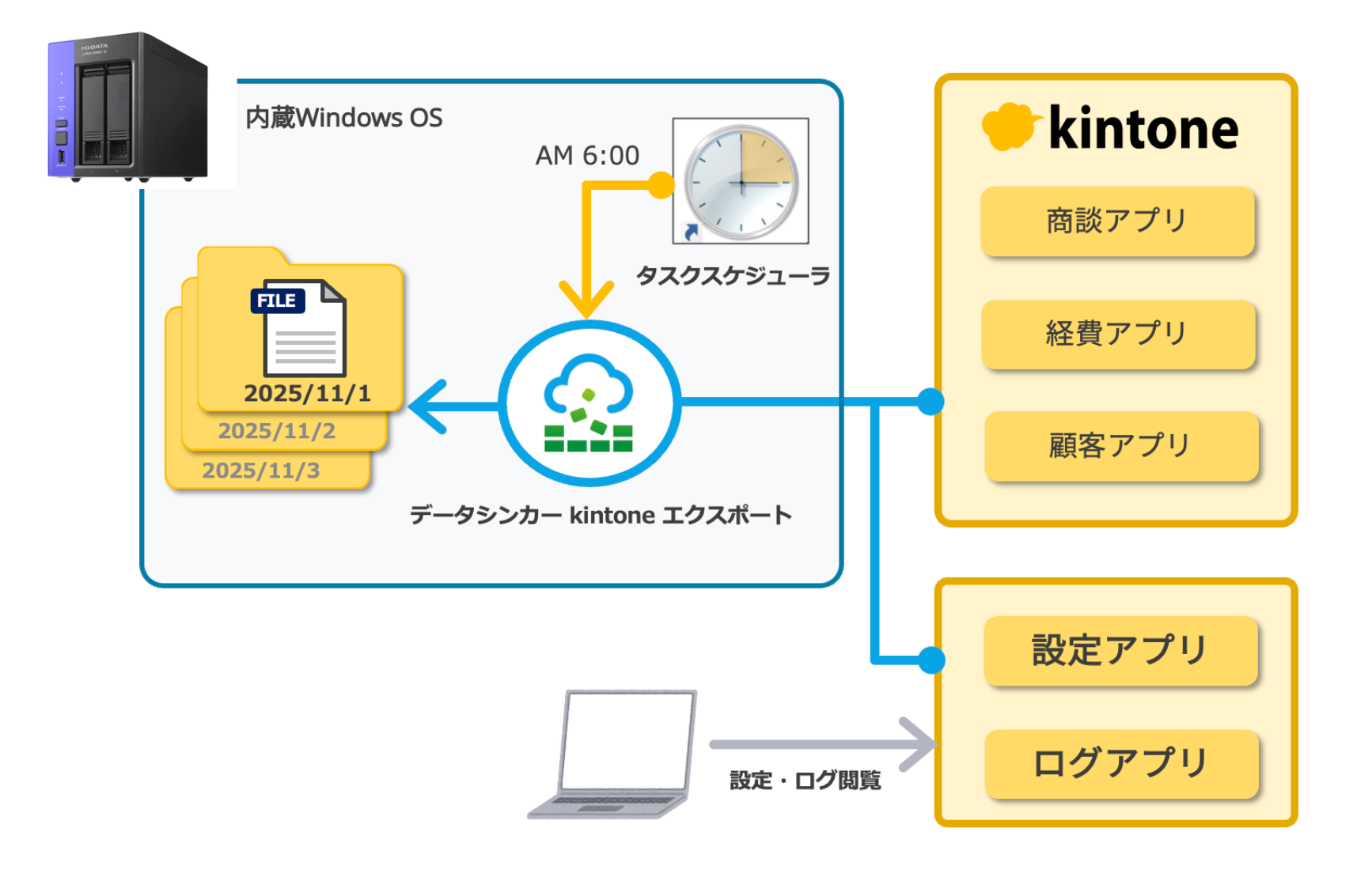
上記の通り、NASに内蔵されているWindows OSからkintoneに直接データを取りに行く構成ができました。
Windows標準搭載のタスクスケジューラを使うことで、定期的に自動バックアップが可能です。また、バックアップ先のフォルダ名にタイムスタンプを採用することで、過去のデータに簡単にアクセスできます。
さらに、バックアップ設定やログの閲覧はクラウド(kintone)上で完結できますので、NASにアクセスできない遠隔からの設定・閲覧が可能です。
それでは実際の設定方法を見ていきます。
設定手順
1. NAS OSヘのアクセス
NAS内のWindowsへのアクセスはRDP(リモートデスクトップ)を利用します。これによりWindows PCはもちろん、Macからでもアクセスできます。
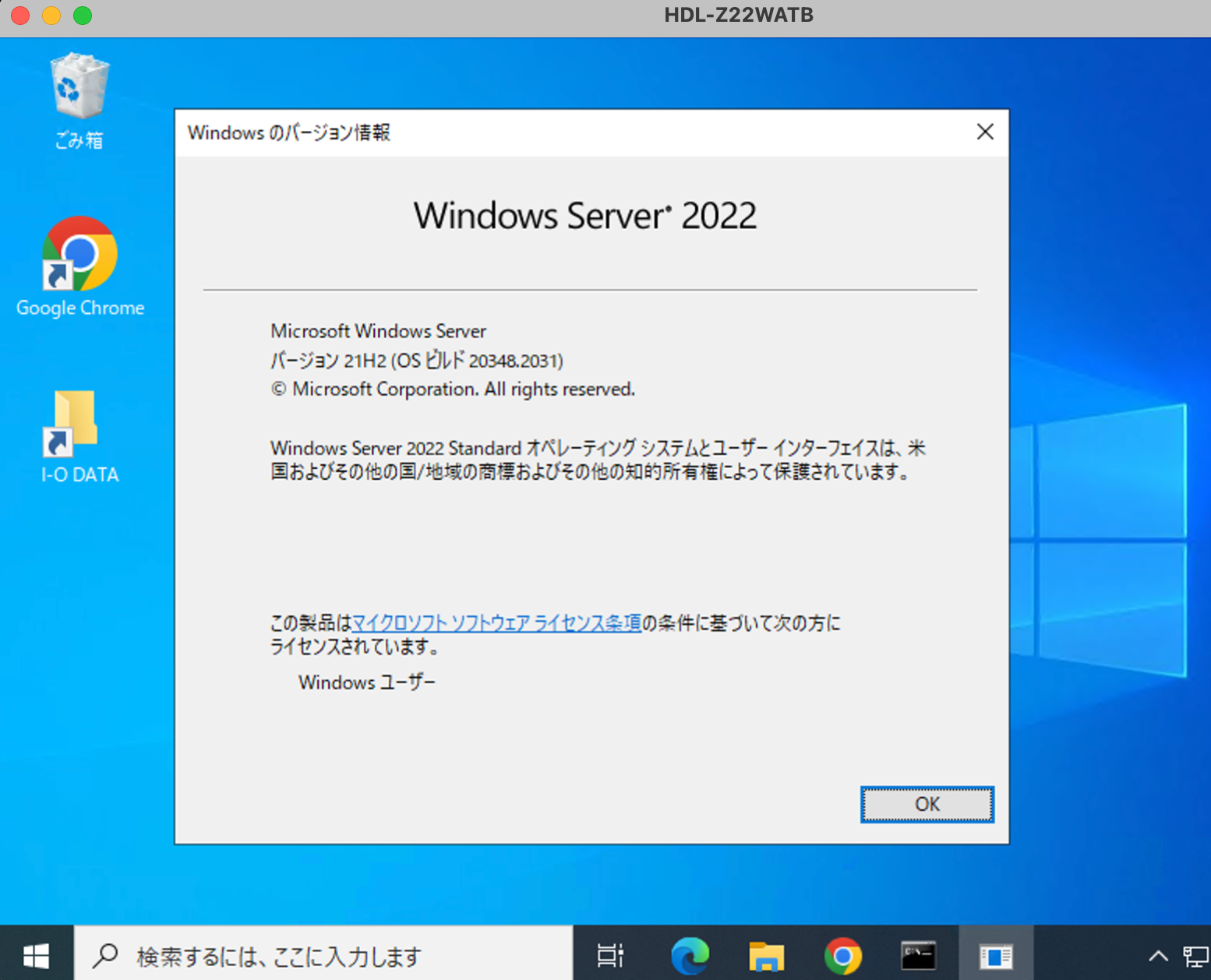
NASのOSのバージョンです。Windows Server 2022が搭載されていました。
2. データシンカーのインストール
データシンカーのインストールは通常通り、NAS内の C:¥datasyncer フォルダにファイルを配置するだけでOKです。
Javaや.netなどの実行環境や特別な設定は不要です。
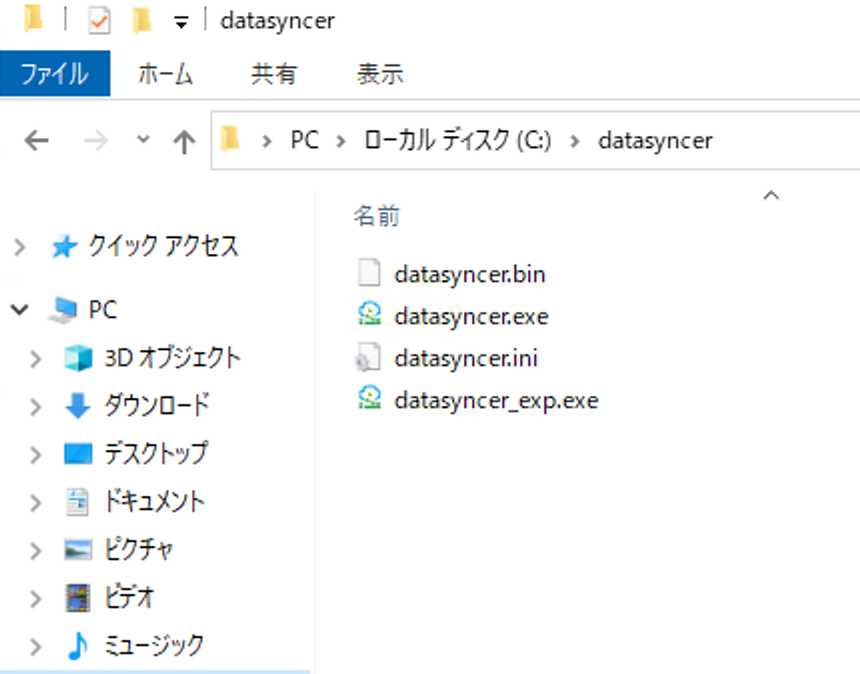
データシンカーの仕組み
データシンカーは、Windows上にインストールしたアプリケーション(datasyncer_exp.exe)を起動すると、複数のkintoneアプリからレコード、添付ファイル、アプリコメントを指定されたフォルダに一括でダウンロードします(詳細はこちらをご覧ください)。
3. タスクスケジューラに登録
毎回RDPでログインしてアプリケーションを起動するのは大変なので、Windows標準のタスクスケジューラで自動化しましょう。タスクスケジューラは、アプリケーションを特定の曜日や時間に実行できる便利な機能です。
設定は簡単です。
最初に実行時間(今回は毎朝6時)を設定します。
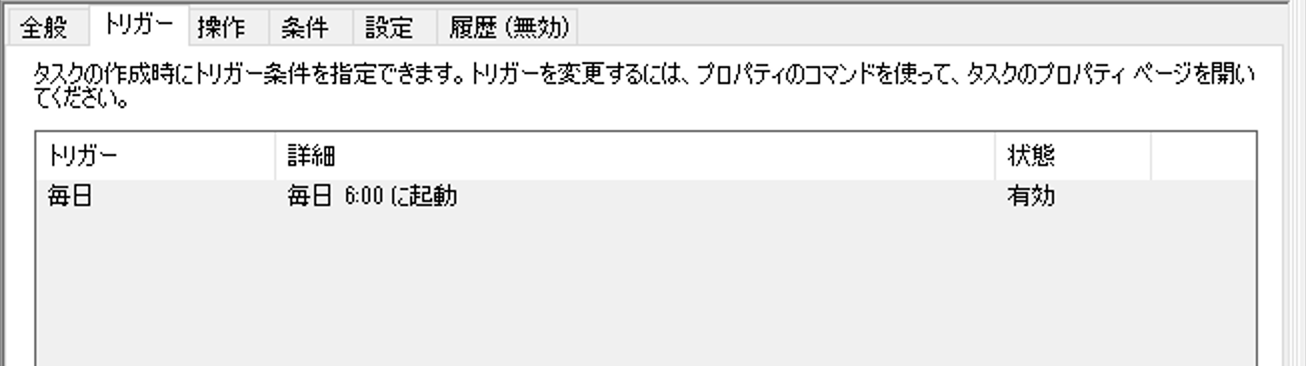
次に、実行するアプリケーションのパスを指定します。
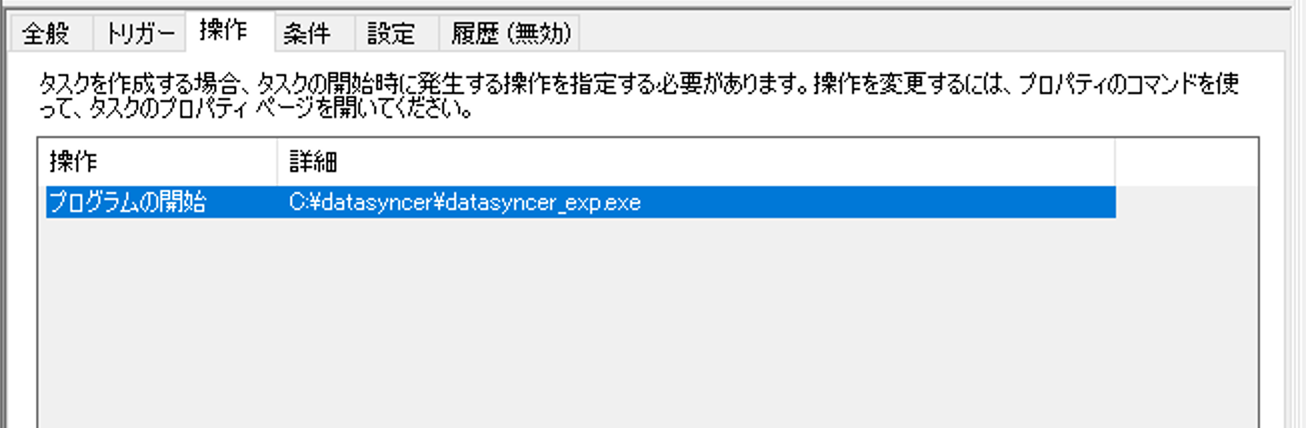
これでNAS上のデータシンカーアプリケーションが定期的に自動実行されるようになりました。
次にデータシンカー側で「どのアプリから何をダウンロードするか」の設定を行なっていきます。
4. データシンカーの設定
今回は6つのkintoneアプリからデータをダウンロードする設定を用意しました。
設定は以下のようにkintone上で行うことができますので、NAS側にログインする必要はありません。
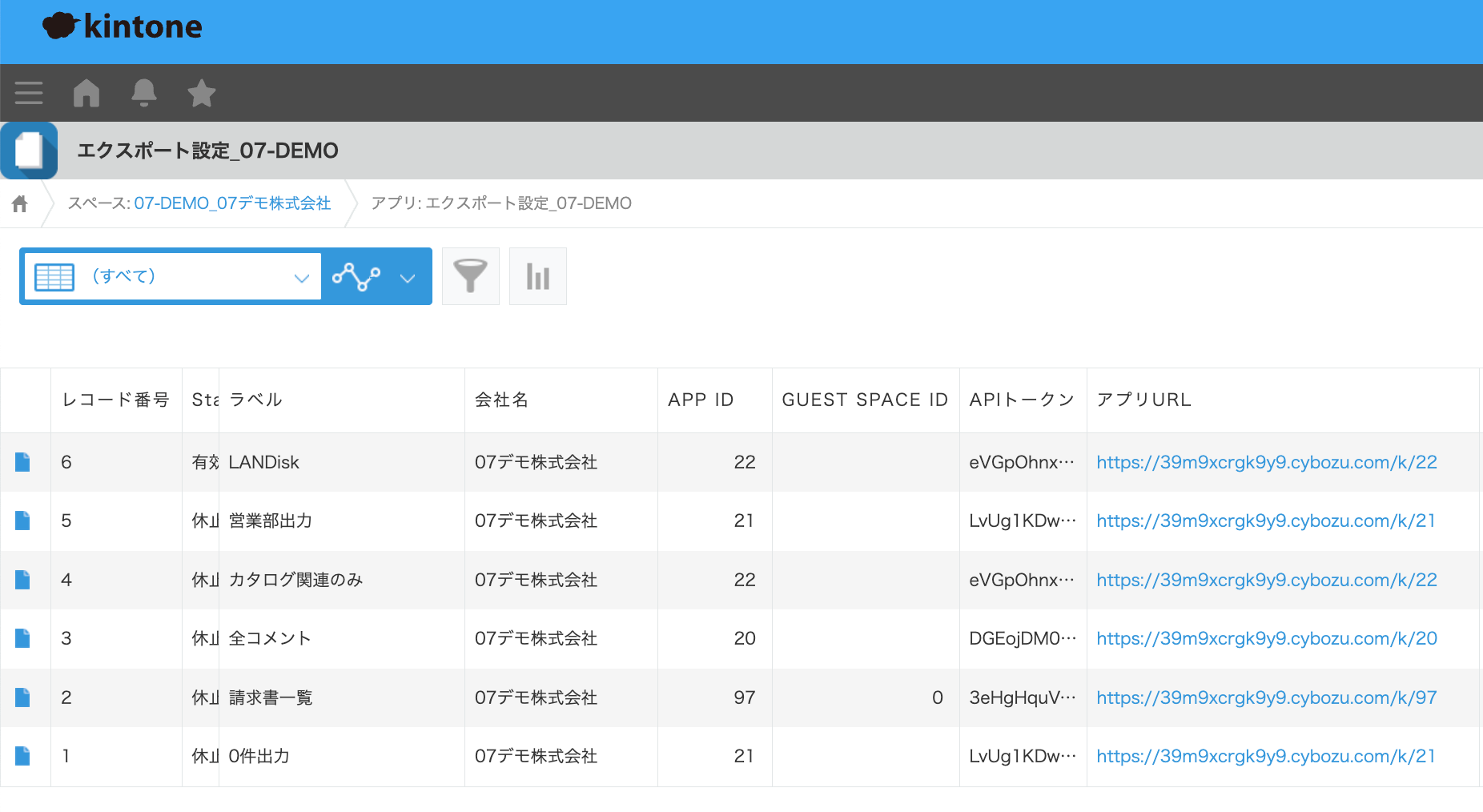
各々の出力設定は以下の詳細画面で確認できます。
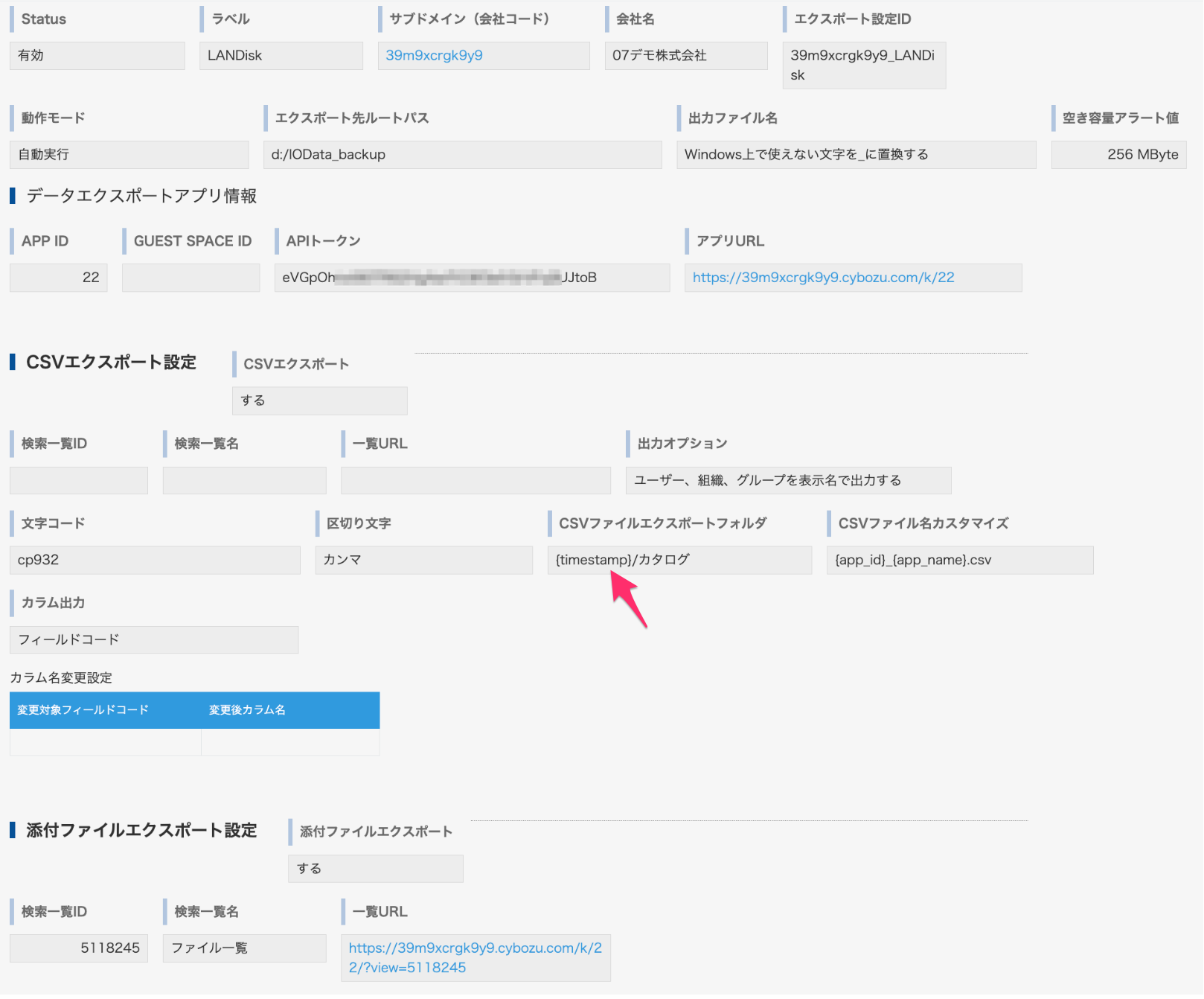
出力先のフォルダに{timestamp}という予約語を設定することで、バックアップ日時ごとのフォルダが自動的にNAS側に作成されます。
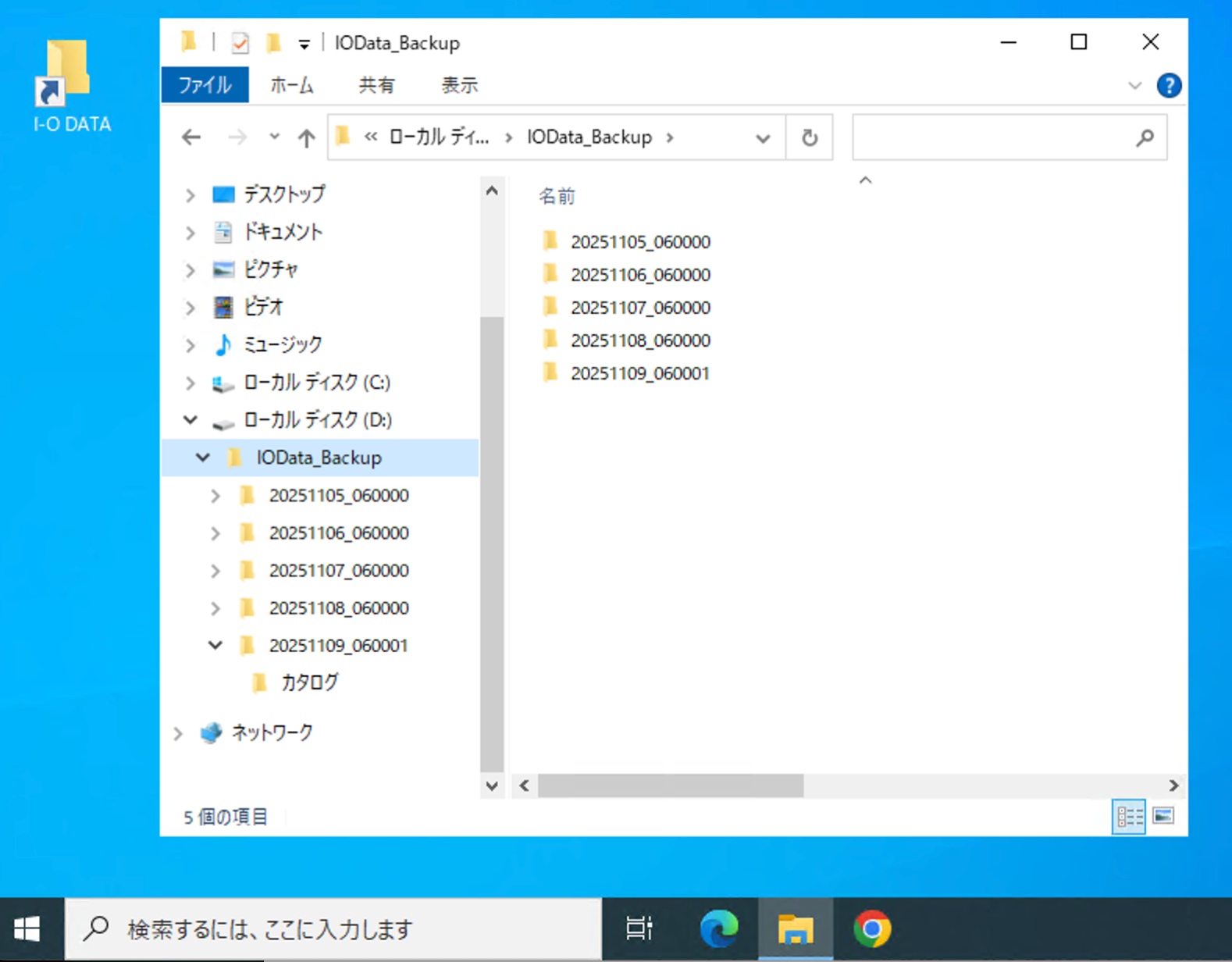
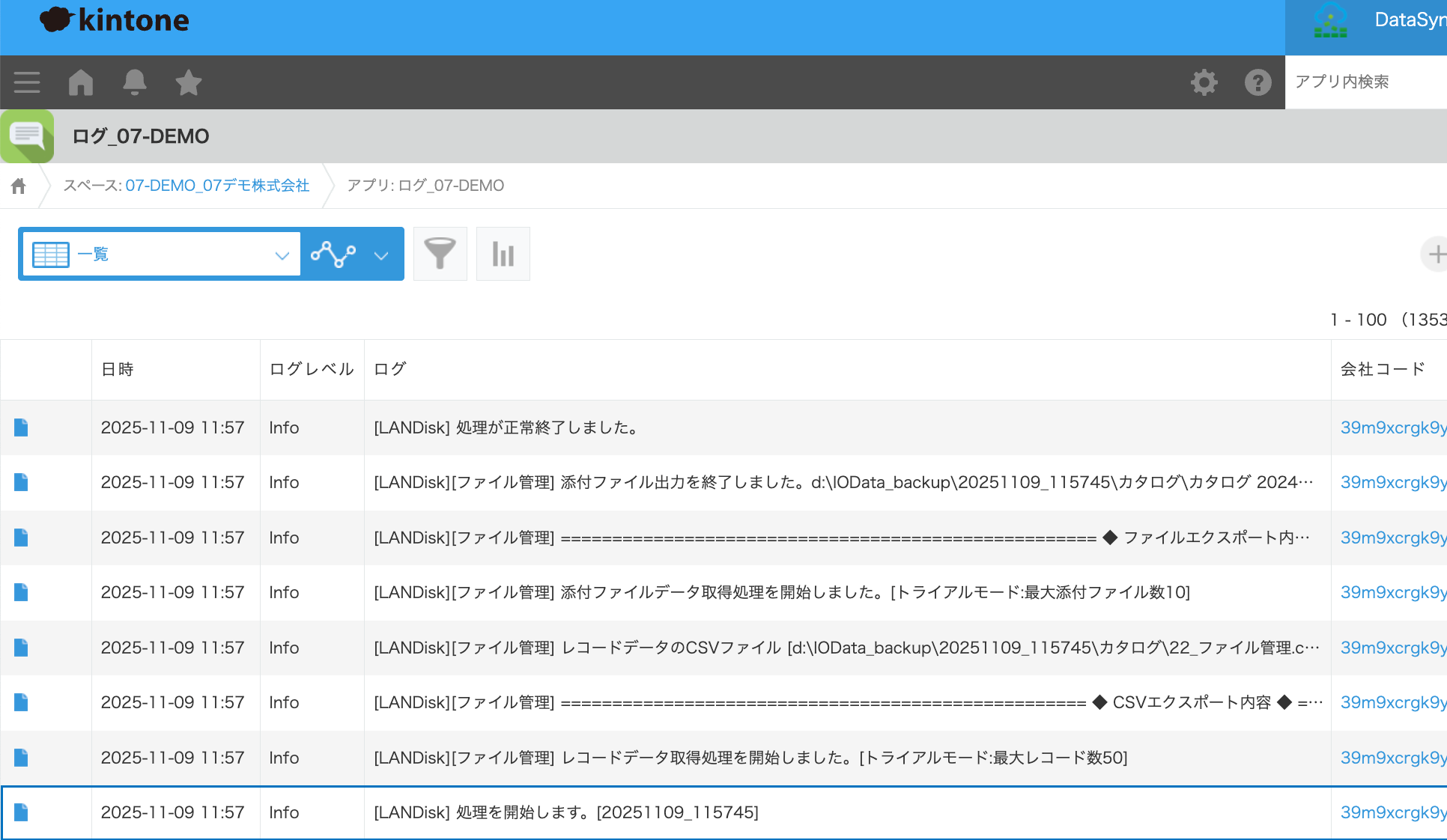
また、日々のバックアップ結果もkintone上で確認可能です。万一エラーが発生しても、kintoneからの通知で状況を確認できます。
バックアップ処理の全体像
バックアップ処理の全体の動きは以下の通りです。
-
NASに内蔵された Windows Server OS 上でデータシンカーを定期実行。
-
kintone上のデータ(レコード・添付ファイル・コメント)を自動ダウンロード。
-
保存先フォルダは日時で世代管理され、過去の状態をいつでも参照可能。
-
設定やログの確認は、NASにログインする必要なくkintone上で完結。
まとめ
ローカルNASへのバックアップは、
-
クラウド容量の節約
-
通信断時のリスク回避
-
長期保存コストの削減
といったメリットがあります。特に今回のように Windows搭載NASを使えば、PCやサーバ不要でデータシンカーを直接動かせる のが大きな利点です。
バックアップの結果もkintone上で確認できるので、運用負荷を最小限に抑えられます。
クラウドとローカル、それぞれの良さを組み合わせた“ちょうどいい”構成のご紹介でした。
👉 関連リンク
※本文中に記載された会社名および製品名は、各社の登録商標または商標です。
当ブログのコンテンツについては、できる限り正確な情報を提供するように努めておりますが正確性や安全性を保証するものではありません。情報が古くなっていることもございます。当サイトに掲載された内容によって生じた損害等の一切の責任を負いかねますのでご了承ください。プライバシーポリシー