課題から探す

kintone × 現場報告の地図管理現場報告を、地図で確認

撮ってメールで送るだけ。現場の写真や書類が、位置情報・送信元とともにkintoneへ自動登録。さらに地図プラグインで、点検・訪問・完了報告を地図で確認できます。

関連ライセンスメール to kintone ›
  1. TOP
  2. 課題から探す
  3. 現場報告の地図管理

こんな課題はありませんか?

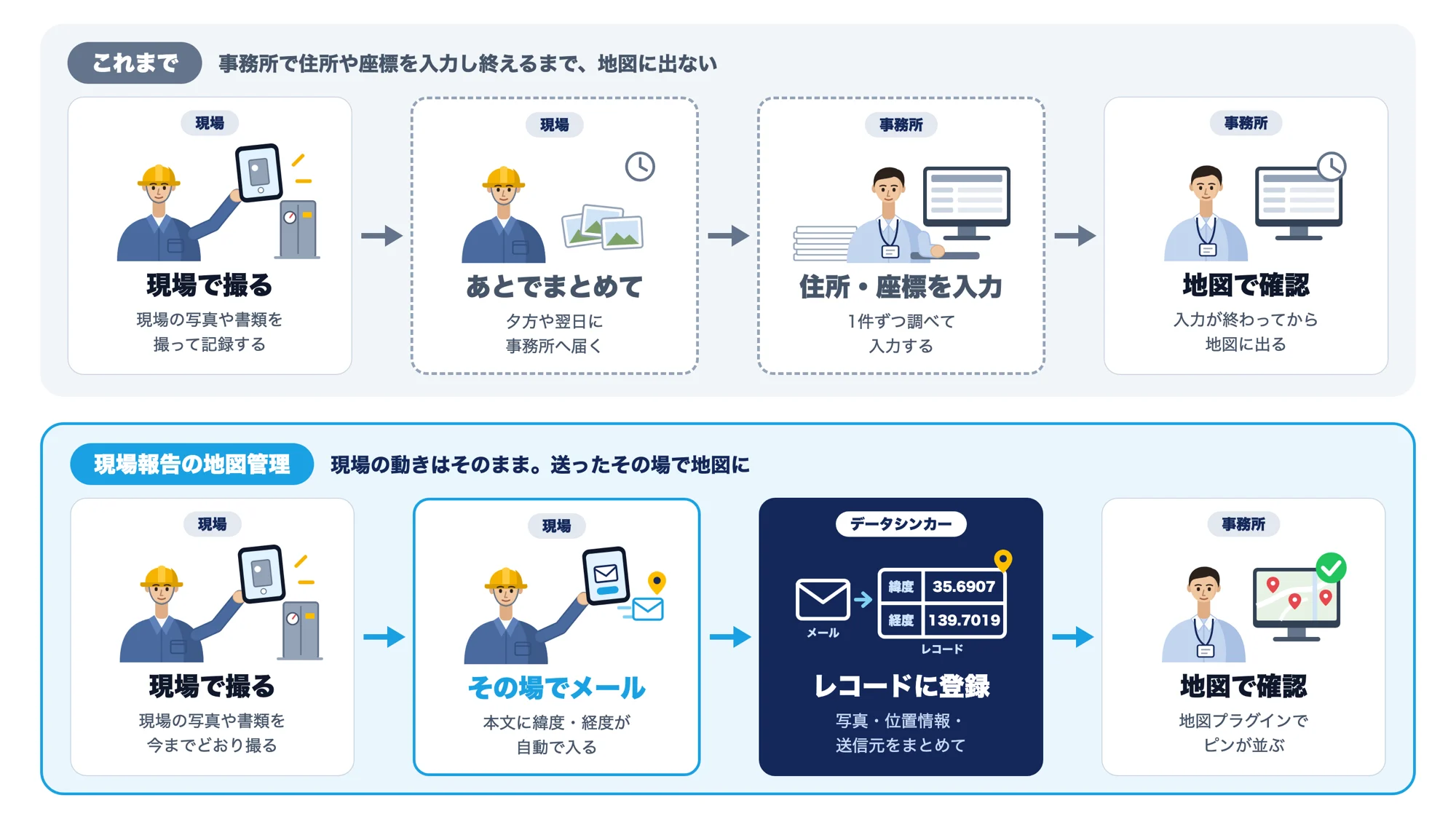
現場の写真や書類が kintone に入るまでに手間がかかり、入っても場所が見えない

  • 課題 01

    現場の写真や書類が、kintone に入るまでに時間がかかる

    写真は担当者の端末に、書類は紙のまま事務所へ

    • 事務所で写真や書類を受け取り、kintone に 1 件ずつ添付している
    • 夕方や翌日にまとめて届き、現場の状況をつかむのが遅れる
  • 課題 02

    どこで・誰が報告したかが、記録に残らない

    書類の日付と現場の名前だけでは、実際の場所と送った人までは追えない

    • 完了報告が、その場所で行われたかを確かめにくい
    • 住所のない現場(設備・屋外・工事中の場所)は、場所を書き残せない
  • 課題 03

    現場の報告が、どこのものか地図で見えない

    地図のプラグインは、住所や緯度・経度のフィールドがないとピンを立てられない

    • 地図に出すために、紙の書類から住所を拾い、事務所で 1 件ずつ入力している
    • どのエリアを回ったかを、レコードを 1 件ずつ開いて確かめている
  • 課題 04

    現場に、操作を覚えてもらえない

    現場の担当者に kintone の操作を覚えてもらうのは、手間がかかる

    • 入力の手順が増えると、記録そのものが残らなくなる
    • 拠点ごとに機材をそろえるのは、費用が見合わない
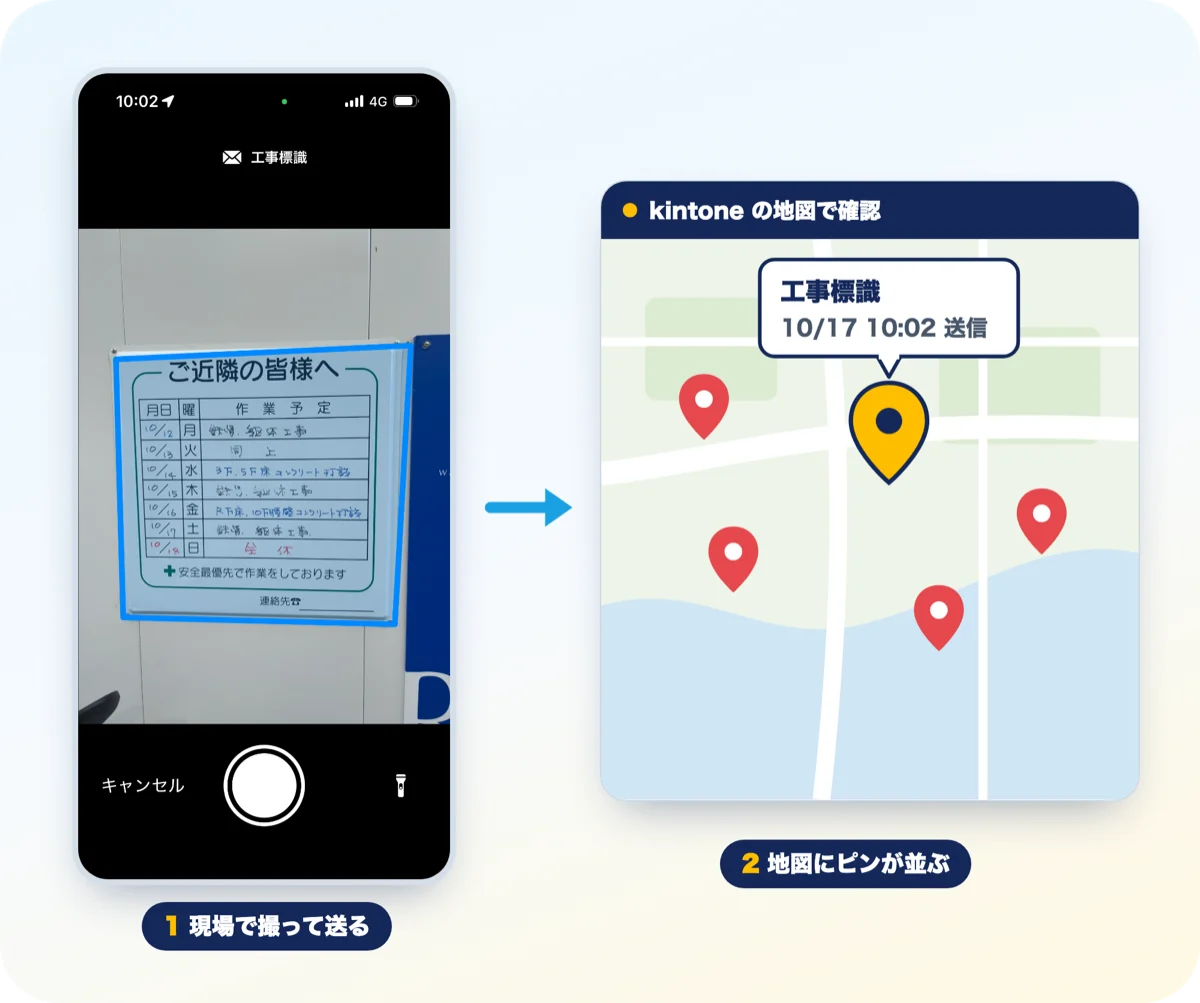
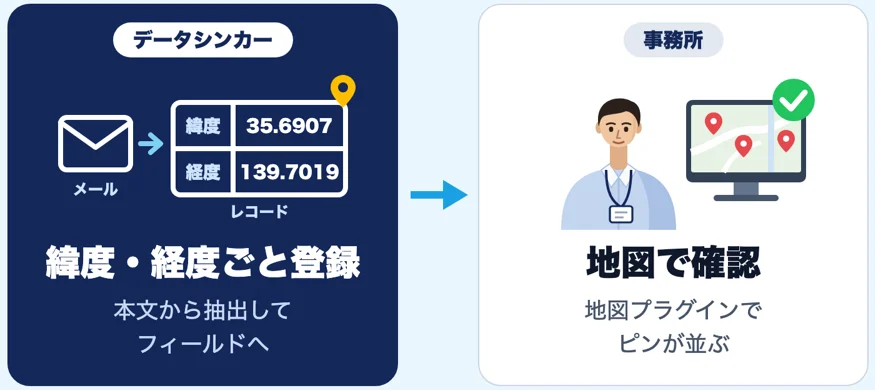
解決の流れ。①現場でiPhoneの無料アプリ「DataSyncer スキャン to メール」で現場の写真や書類を撮ってメールで送る(本文に緯度・経度)→ ②データシンカーの「メール to kintone」が写真や書類・位置情報・送信元をkintoneに登録 → ③さらに地図プラグインがkintoneの地図にピンで表示

撮ってメールで送るだけ。写真や書類も、位置情報も送信元も kintone へ。さらに地図でも確認できます

このソリューションでできること

  • 現場の写真や書類を iPhone で撮ってメールで送るだけで、kintone のレコードに登録
  • 撮った場所の緯度・経度に加えて、送った端末・送信元(From)・日時も、同じレコードに自動で登録
  • さらに、データシンカーと連携可能な地図プラグインで、レコードを kintone の地図に並べる

撮って送れば、あとは自動

DataSyncer® for kintone(データシンカー®)の無料の iPhone アプリ「DataSyncer® スキャン to メール」で撮って送り、「DataSyncer® メール to kintone」が写真や書類と、位置情報・送信元を kintone に登録します。
地図への表示は、データシンカーと連携可能な地図プラグインが行います。

  • 01

    スマホで撮って送る

    無料の iPhone アプリ「DataSyncer スキャン to メール」で撮って送ります。
    緯度・経度は、アプリがメールの本文に入れます。

  • 02

    kintoneへ自動登録

    データシンカーの「メール to kintone」が、
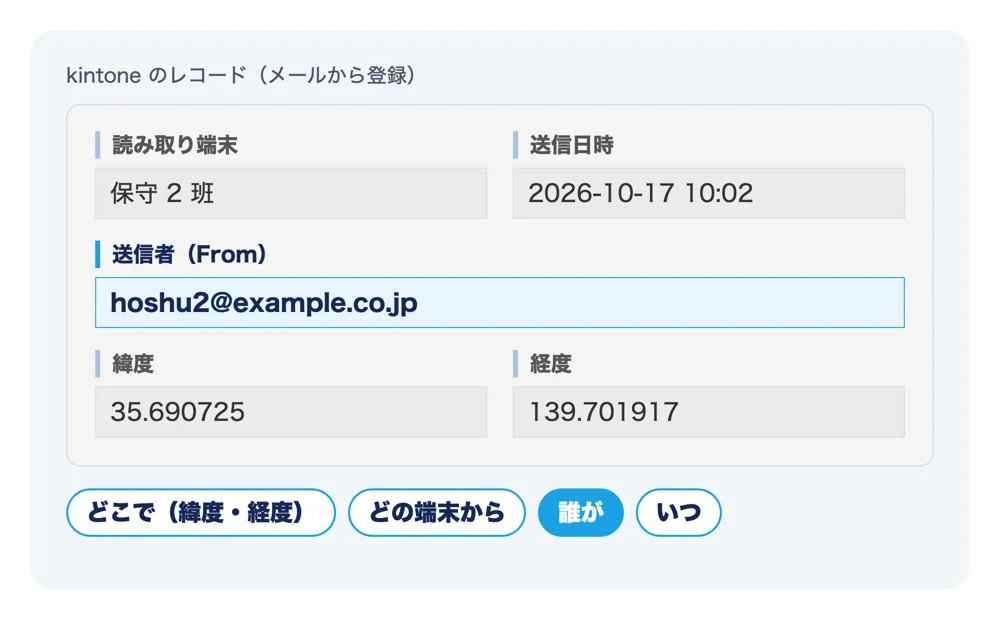
    写真や書類と、本文の緯度・経度・送信元を kintone に登録します。

  • 03

    地図で表示する

    地図プラグインが、kintone のレコードを
    緯度・経度をもとに地図にピンで並べます。

データシンカー®ならこう解決できます

解決策 01

現場は、撮って送るだけ

無料の iPhone アプリ「DataSyncer スキャン to メール」

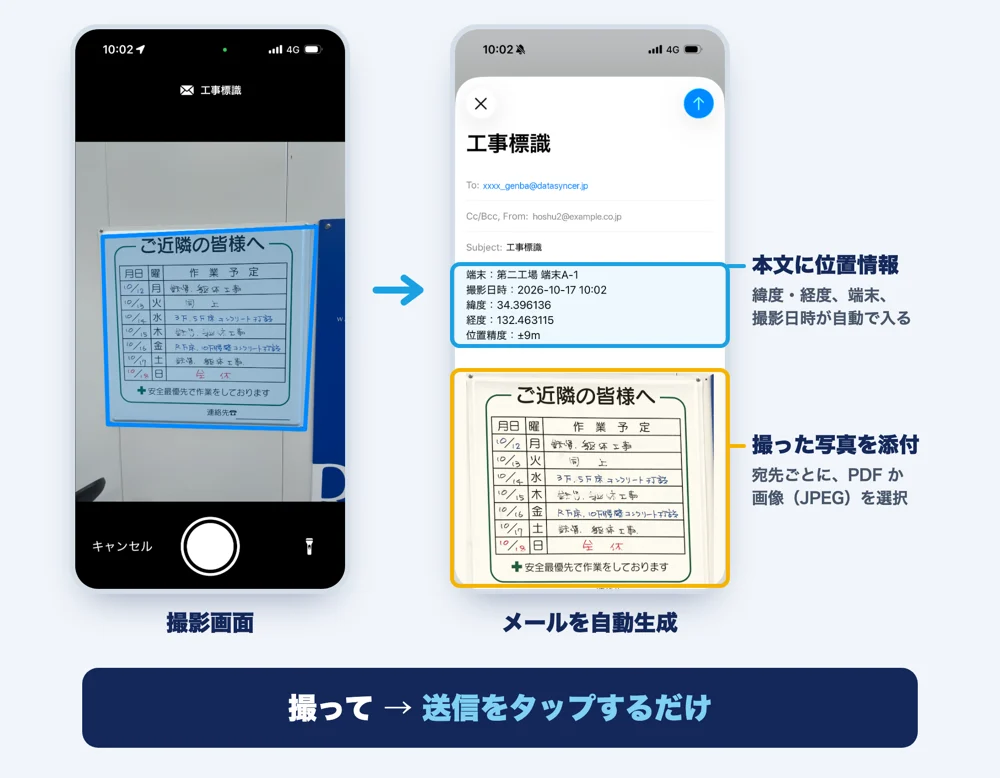
  • 宛先を押して、看板・設備・被害の様子など現場の写真を撮ると、メールが自動で作られる
  • メールの本文に、緯度・経度が自動で入る
  • 端末の名前(例:「保守 2 班」)と撮影日時も本文に入る。担当者は送信をタップするだけ
  • 添付は、宛先ごとに PDF か画像(JPEG)を選択
解決策 02

写真や書類も、場所も、送った人も、kintone のレコードに

データシンカー® メール to kintone

  • 撮った写真や書類は、メールの添付からレコードに添付
  • 本文の緯度・経度・端末名・撮影日時を、それぞれ kintone のフィールドに登録
  • メールの差出人(From)のアドレスも、自動でレコードへ登録。誰が送ったかがわかる
解決策 03

さらに、地図プラグインと連携し、kintone 上で確認

データシンカーと連携可能な地図プラグイン

  • データシンカーが登録した緯度・経度を、地図プラグインが利用
  • 地図に出すために、事務所で住所や座標を入力する作業は要らない
  • 写真や書類を送った時点で、事務所の地図にピンが増える

#データシンカーと連携可能な地図プラグイン

地図プラグインとの連携

データシンカーは、「DataSyncer スキャン to メール」がメールの本文に入れた緯度・経度を抽出し、kintone の緯度・経度のフィールドに登録します。そのため、緯度・経度のフィールドをもとに地図を表示する地図プラグインと連携できます。

連携 01

カンタンマッププラグイン

あっとクリエーション株式会社
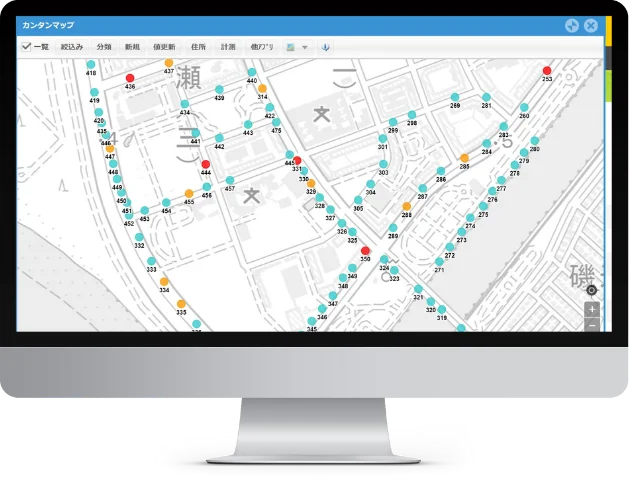
カンタンマッププラグインの画面。地図の上に番号付きのピンが並ぶ
画像:あっとクリエーション株式会社

kintone のレコードを、緯度・経度から地図の上にピンで表示するプラグインです。

地図でできること

  • 線・図形を描き、半径や図形の範囲内のレコードを検索する(一部はオプション)
  • 地図に写真・メモを登録する
  • 航空写真やハザードマップを重ねて表示する(一部はオプション)

プラグインは各社の製品です。機能・料金・お試しは、各社のページをご覧ください。

利用シーン

災害時の報告、点検・巡回、保守・配送、現地調査。現場で撮って送った写真や書類が、位置情報・送信元とともに kintone に登録され、地図にも並びます。

自治体・災害時の報告

被害の状況を、確認した場所に

現地を回る職員が、冠水や倒木などの被害の状況をその場で撮って送ります。撮った日時と緯度・経度がレコードに残るため、本部では報告を地図に並べて、どこで何が起きているかを確かめられます。住所のわかりにくい道路や河川沿いでも、確認した場所が地図に残ります。
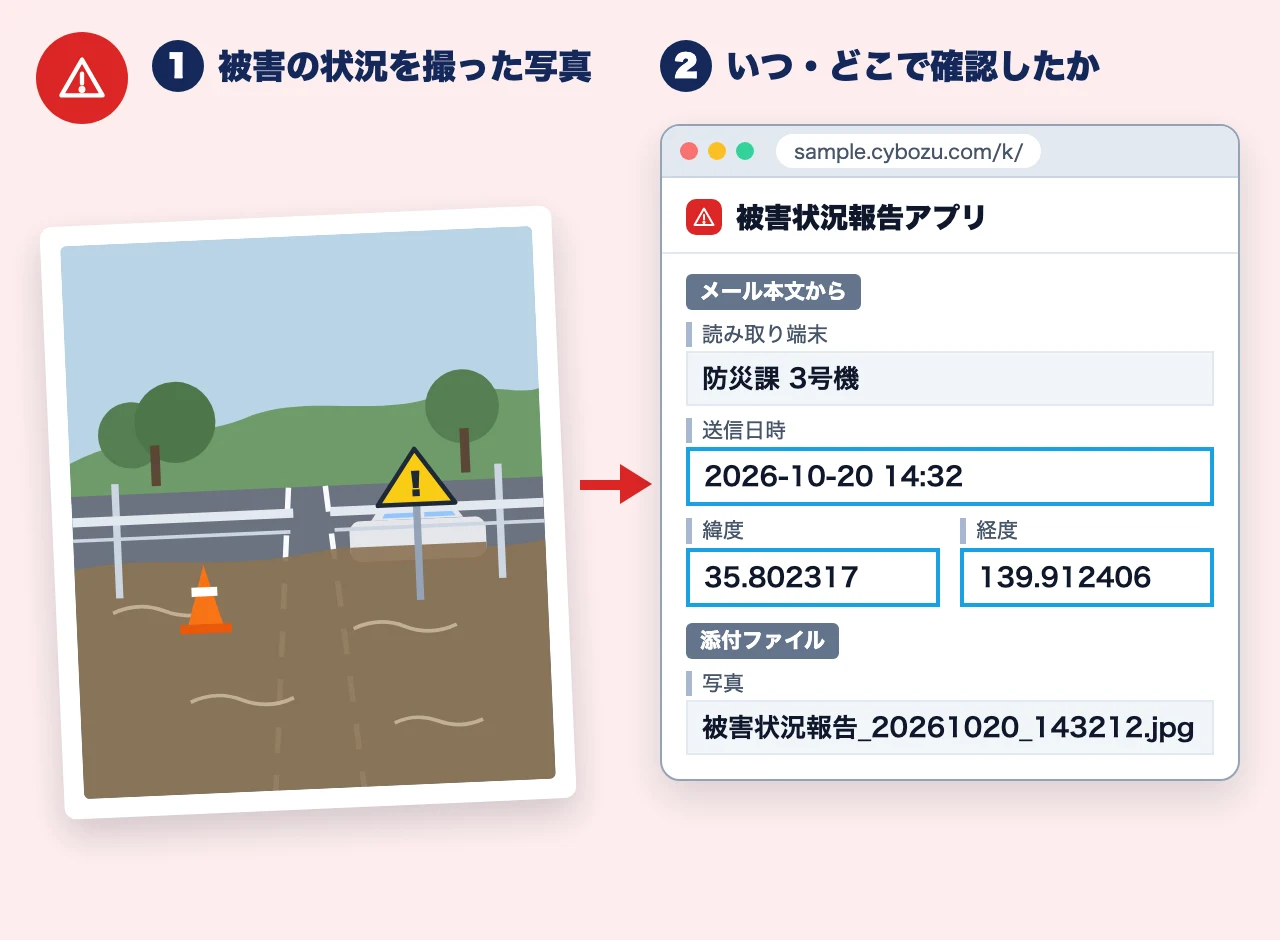
設備・公共施設の点検

点検の写真を、設備の場所ごとに

巡回の担当者が、設備の前で設備の状態を撮って送ります。工場の設備や、街路灯・消火栓のような屋外の設備でも、どの設備の写真かを地図で確かめられます。点検の済んだ設備と、まだの設備を地図で見分ける使い方もできます。
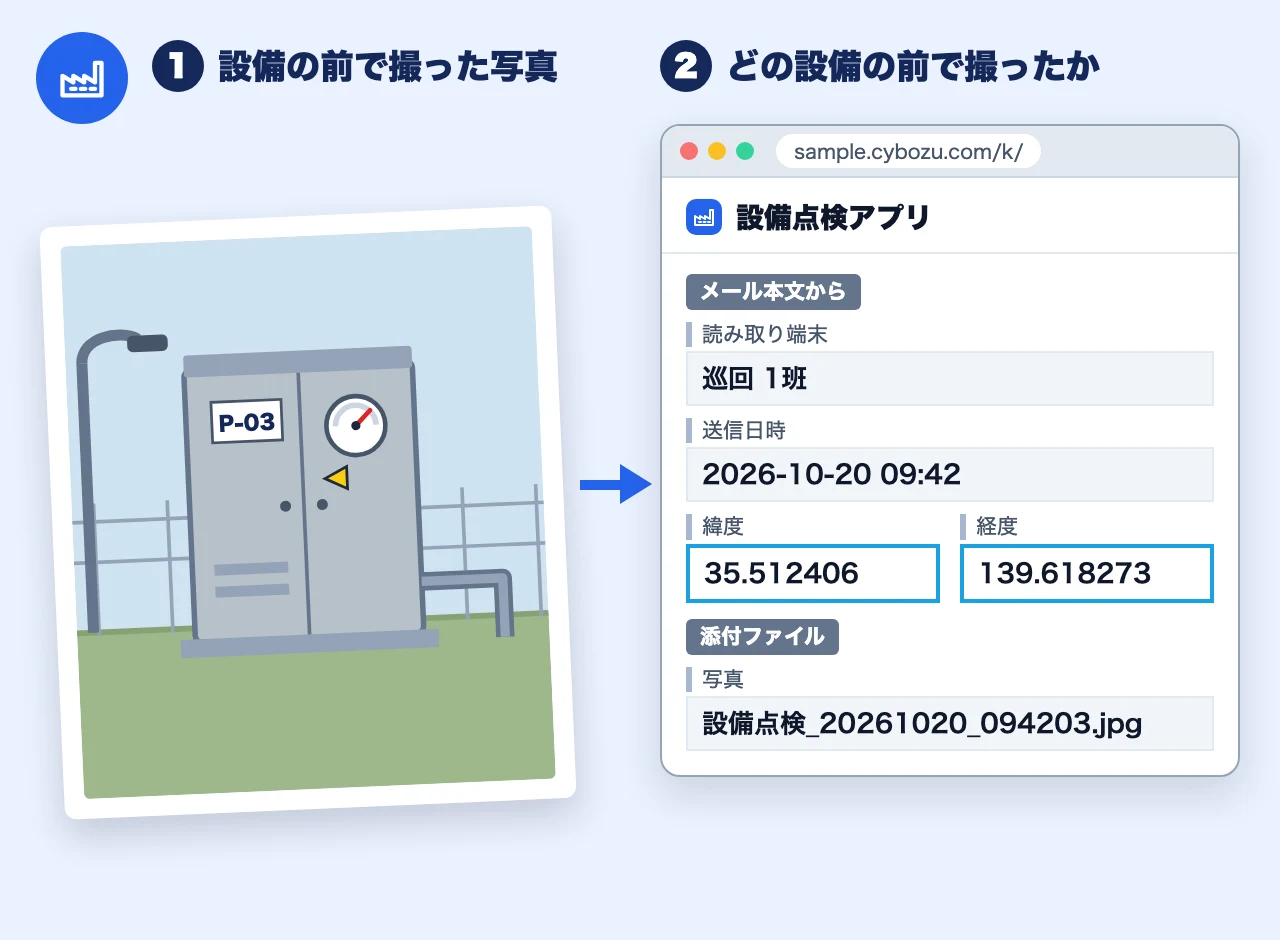
保守・配送の出先

作業完了報告書・受領書を、完了した場所に

作業や配達を終えた担当者が、お客様のサインや受領印のある報告書・受領書をその場で撮って送ります。撮影日時と緯度・経度がレコードに残り、いつ・どこで完了したかを地図で示せます。
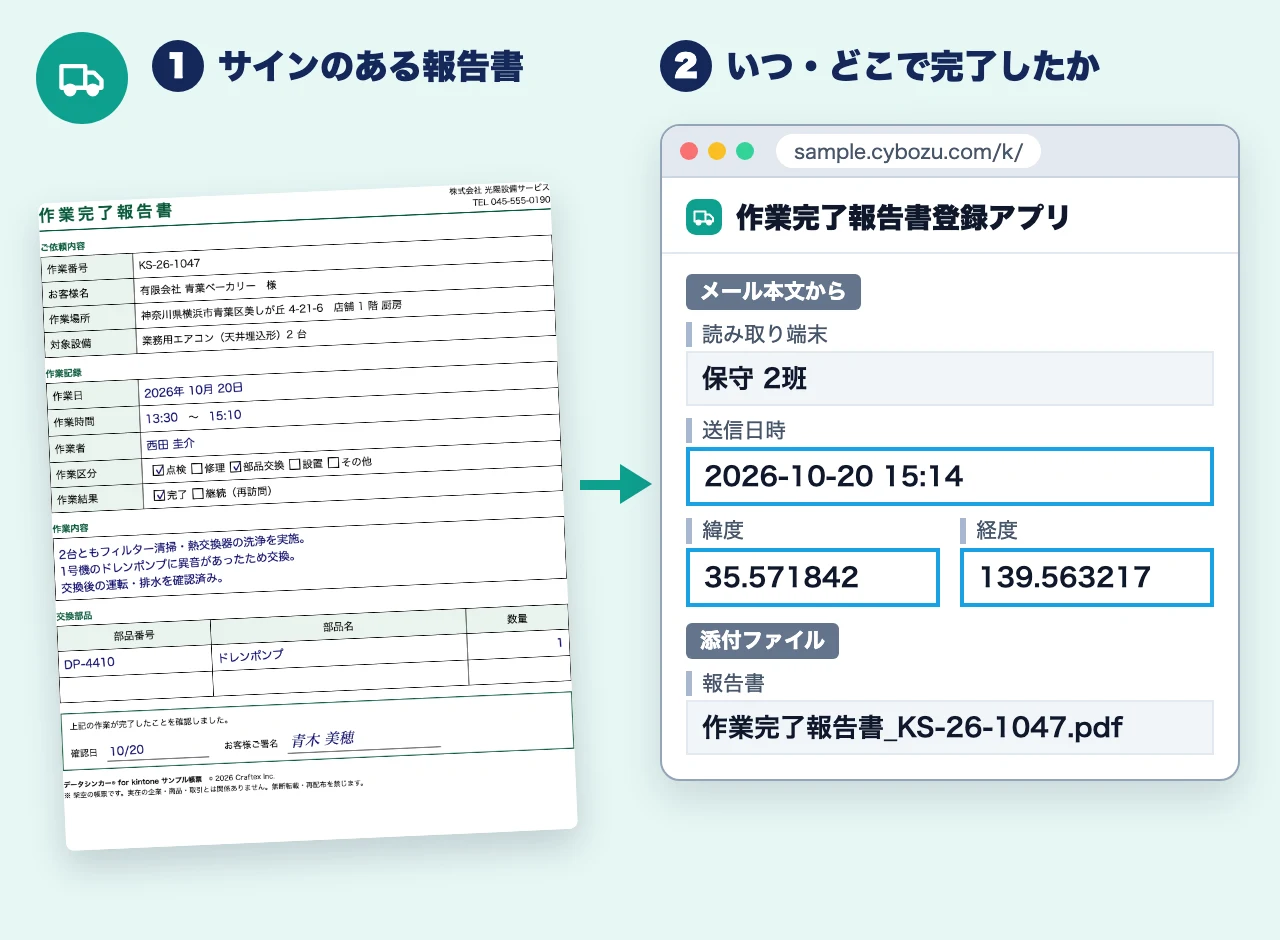
建設・不動産の現地調査

現地調査票を、調べた区画に

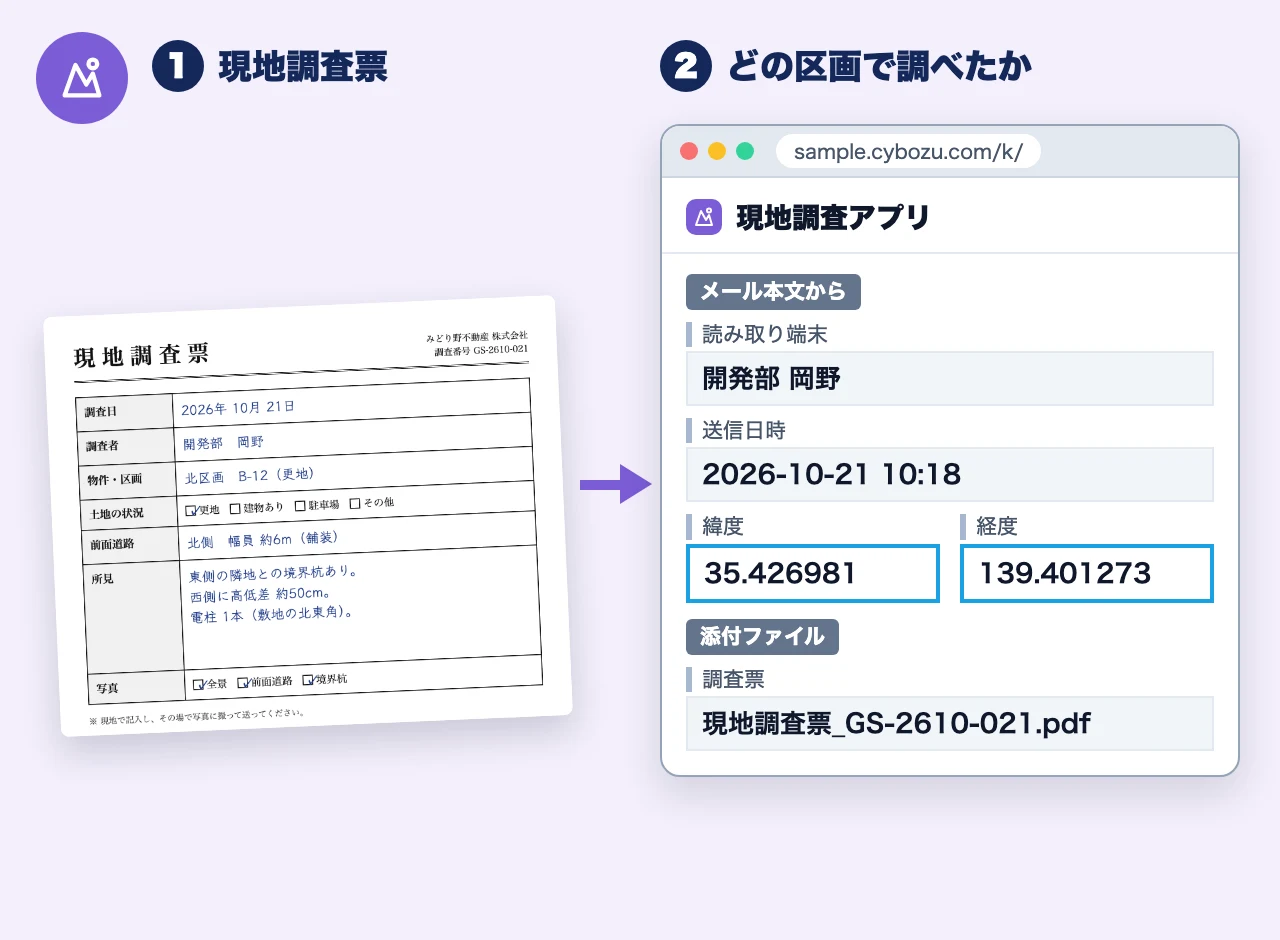
現地を調べた担当者が、調査票をその場で撮って送ります。調査票と調べた場所が 1 件のレコードにそろい、地図の上で周りの区画や物件の調査結果と並べて見られます。
ライセンスと料金

iOSアプリは無料です。kintone 側の受け取りと登録に、データシンカーのメール to kintone を使います。

  • DataSyncer スキャン to メール
    (App Store から無料でダウンロード)

    現場での撮影・メール作成

    初期費用
    0円
    年間利用料
    0円
    月額換算
    0円
  • メール to kintone
    基本ライセンス

    写真や書類・位置情報・送信元の登録

    初期費用
    100,000円
    年間利用料
    120,000円
    月額換算
    10,000円
  • 含まれるもの

    • 専用メールアドレス:1個
    • メール本文解析設定数:無制限
    • アプリを入れる端末の台数:無制限(端末ごとの費用なし)

※料金は税抜表示です

※初期費用は、データシンカーシリーズ導入済みの場合は無料です

※書類の内容を AI-OCR で読み取る場合は、「DataSyncer® AI-OCR to kintone」を組み合わせます(料金は現場スキャン for kintone のページをご覧ください)

※地図プラグインは各社の製品です。料金は各社のページをご覧ください

#無料アプリ

アプリは App Store から無料でダウンロード

DataSyncer スキャン to メール

iPhone・iPad(iOS 18 以降)に対応。表示言語は日本語・英語(iOS の言語設定に従います)。
アプリのアカウント登録・ログインは不要です。

App Store からダウンロード

15日間 無料トライアル

現場の写真や書類で、kintone に登録されるまでを試せます

iOSアプリは無料。撮って送り、写真・位置情報・送信元が kintone に入るのを確かめられます。

#参考情報

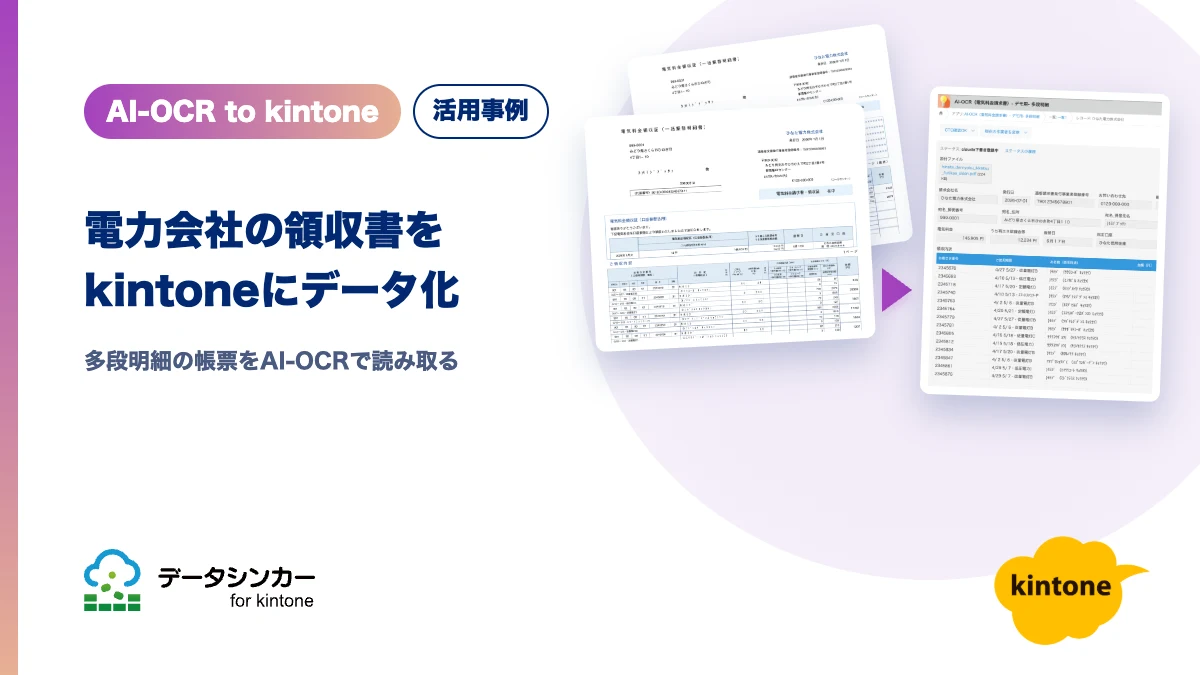
撮った書類の画像は、AI-OCR で読み取ることもできます

現場スキャン for kintone

AI-OCR to kintone を組み合わせると、撮って送った書類の内容(点検の結果・被害の状況・調査の所見など)も、kintone の各フィールドへ自動で入ります。
同じアプリ・同じ送り方のまま、地図の上のピンから書類の内容まで確かめられます。

導入ステップ

  1. 1
    即日

    無料トライアル

    15日間・すべての機能をお試しいただけます

  2. 2
    無料トライアル期間中

    登録先のアプリを用意

    緯度・経度のフィールドを持つ受け皿の kintone アプリと、地図プラグインを用意

  3. 3
    無料トライアル期間中

    データシンカーとアプリの設定

    専用メールアドレス・本文の解析設定、iPhone に宛先(位置情報オン)と端末名を登録

  4. 4
    無料トライアル期間中

    現場で撮って送る

    現場で撮って送り、kintone への登録と地図のピンを確認

  5. 5
    ご注文後

    ご契約・本番稼働

    お見積もり → ご注文。トライアルの設定のまま本番へ

スモールスタートが可能

まずは 1 つの班・1 種類の報告から始め、地図に並ぶ様子を確かめてから、報告の種類や端末を増やせます。

よくある質問

Q地図プラグインは、データシンカーに含まれますか?
A含まれません。地図プラグインは各社の製品で、ご契約・料金・サポートは各社のご案内に従います。データシンカーは、地図プラグインが表示に使う緯度・経度を、現場から送られたメールから kintone のフィールドへ登録する役割です。
Q掲載している地図プラグイン以外でも使えますか?
Akintone のフィールドの緯度・経度をもとに地図を表示するプラグインであれば、組み合わせられる見込みがあります。このページでは、データシンカーと連携可能な地図プラグインをご紹介しています。お使いの地図プラグインがある場合は、ご相談ください。
Q位置情報は、いつも送られますか?
A位置情報は、アプリの宛先ごとにオン・オフを切り替えられます。オンにした宛先へ送るときだけ、メールの本文に緯度・経度と位置の誤差(±m)が入ります。地図に載せたい報告の宛先だけをオンにする使い方ができます。
Q現場の担当者は、kintone を操作しますか?
A操作しません。現場の担当者が行うのは、アプリで宛先を押して撮り、送信をタップすることだけです。kintone へのレコード作成はデータシンカーが、地図への表示は地図プラグインが行います。地図は事務所側の方が kintone で確認します。
Q会社支給の iPhone で使えますか?メールアカウントは何を使いますか?
A使えます。メールの送信には、端末の iOS 標準メールアプリに設定されたメールアカウントを使います。会社のメールアカウントを設定した端末であれば、会社のアドレスから送られます。iOS 標準のメールアプリが使えない端末には対応していません。
Q撮影した写真や書類のデータは、どこを経由しますか?
Aアプリは当社のサーバーを使いません。端末から出るのは、担当者が送るメールだけです。メールを受け取った後は、データシンカーのメール to kintone が処理します。
Q報告の種類ごとに、分けて管理できますか?
Aできます。アプリに宛先を「被害状況報告アプリ」「点検表登録アプリ」のように登録すると、その名前がメールの件名になります。データシンカーでは件名を kintone のフィールドに登録できるので、その値を条件に一覧を分けたり、地図の上でピンの色を分けたりできます(ピンの色分けは地図プラグインの機能です)。基本ライセンスに含まれる専用メールアドレスは 1 個のため、基本形は「1 つのアドレスで受けて、kintone に入れてから分ける」設計です。報告の種類ごとに別の kintone アプリへ登録したい場合は、メール to kintone のライセンス(専用メールアドレス)を追加します。
Q撮り直したいときは、どうすればよいですか?
Aメール作成画面でメールをキャンセルし、もう一度宛先を押して撮り直してください。撮影のあとの確認画面を置いていないのは、かざしてから送信までの手数を少なくするためです。メール作成画面では、宛先・件名・添付の PDF を送信前に確認できます。
QAndroid の端末でも使えますか?
Aアプリ「DataSyncer スキャン to メール」は、iPhone・iPad(iOS 18 以降)のみに対応しています。緯度・経度のメール本文への自動入力は、アプリの機能です。
Qすでに撮った写真から送ったときの位置は?
A宛先を長押しして「写真から選ぶ」を選ぶと、撮影済みの写真から 1 枚を選んで送れます。このときの撮影日時と位置は、写真に記録された値を使います。
Q書類の内容も、地図から確かめられますか?
A書類の PDF はレコードに添付されます。AI-OCR to kintone を組み合わせると、書類の内容も各フィールドに入ります。地図の上のピンから、どのレコードの内容を表示できるかは、地図プラグインごとに異なります。
Qトライアルでは、何を確かめればよいですか?
A実際の現場の写真や書類を、現場で撮って送り、地図にピンが並ぶまでを確認してください。確かめるとよいのは、①写真や書類と、緯度・経度・送信元が kintone に入るか、②地図プラグインで、思った場所にピンが立つか、③位置の誤差が、使い方に対して十分か、の 3 点です。

現場の写真や書類を kintone へ、
撮って送るだけ

iOSアプリは無料。現場の担当者は kintone を操作しません。
実際の現場の写真や書類で、kintone への登録から地図に並ぶまでを15日間の無料トライアルでお試しいただけます。