課題から探す
kintone × 注文書の処理FAX・メール・CSVで届く注文を、kintoneで一括管理
取引先の注文の送り方は変えません。どの経路で届いた注文も、kintoneの受注アプリへ自動登録。注文書の転記をなくし、受注の状況をチームで共有します。
- TOP
- 課題から探す
- 注文書の処理
こんな課題はありませんか?
- 課題 01
注文がいろいろな経路から届く
FAX・メール・紙の注文書・Webからダウンロードする注文データと、取引先ごとに届き方が違う
- 複合機のFAX、担当者のメール、Webの管理画面と、確認する場所が分かれている
- 担当者の受信箱や複合機のトレイに埋もれ、受注の抜け漏れが起きやすい
- どの注文がいまどこまで進んだかを、チームで追いかけにくい
- 課題 02
注文書の中身を手で打ち込んでいる
PDFや紙の注文書を見ながら、受注アプリへ1件ずつ転記している
- 取引先ごとに様式も項目名も違い、統一してもらうのは難しい
- 「注文番号」「オーダーNo.」「発注No.」など、同じ項目が別の名前で書かれている
- 朝いちばんに届いた注文の入力が集中し、出荷の締め時間に追われる
- 課題 03
注文データのCSVを、手直ししてから取り込んでいる
Web・EC・EDIからダウンロードした注文データを、そのままではkintoneに取り込めない
- チャネルごとに列の並び・文字コード・記号の表記が違う
- Excelで形式をそろえてから、kintoneへインポートしている
- 手直しの作業で、ミスや遅れが出やすい
- 課題 04
明細ごとに出荷を管理したい
明細の多い注文では、明細ごとに納期・納品先・出荷の状況が違うことがある
- 品番・数量の打ち間違いが、欠品や誤出荷につながる
- サブテーブルのままでは、明細ごとの出荷管理や商品別の集計がしにくい
- 明細を別のアプリへ書き写す作業が、もう1つ増えている
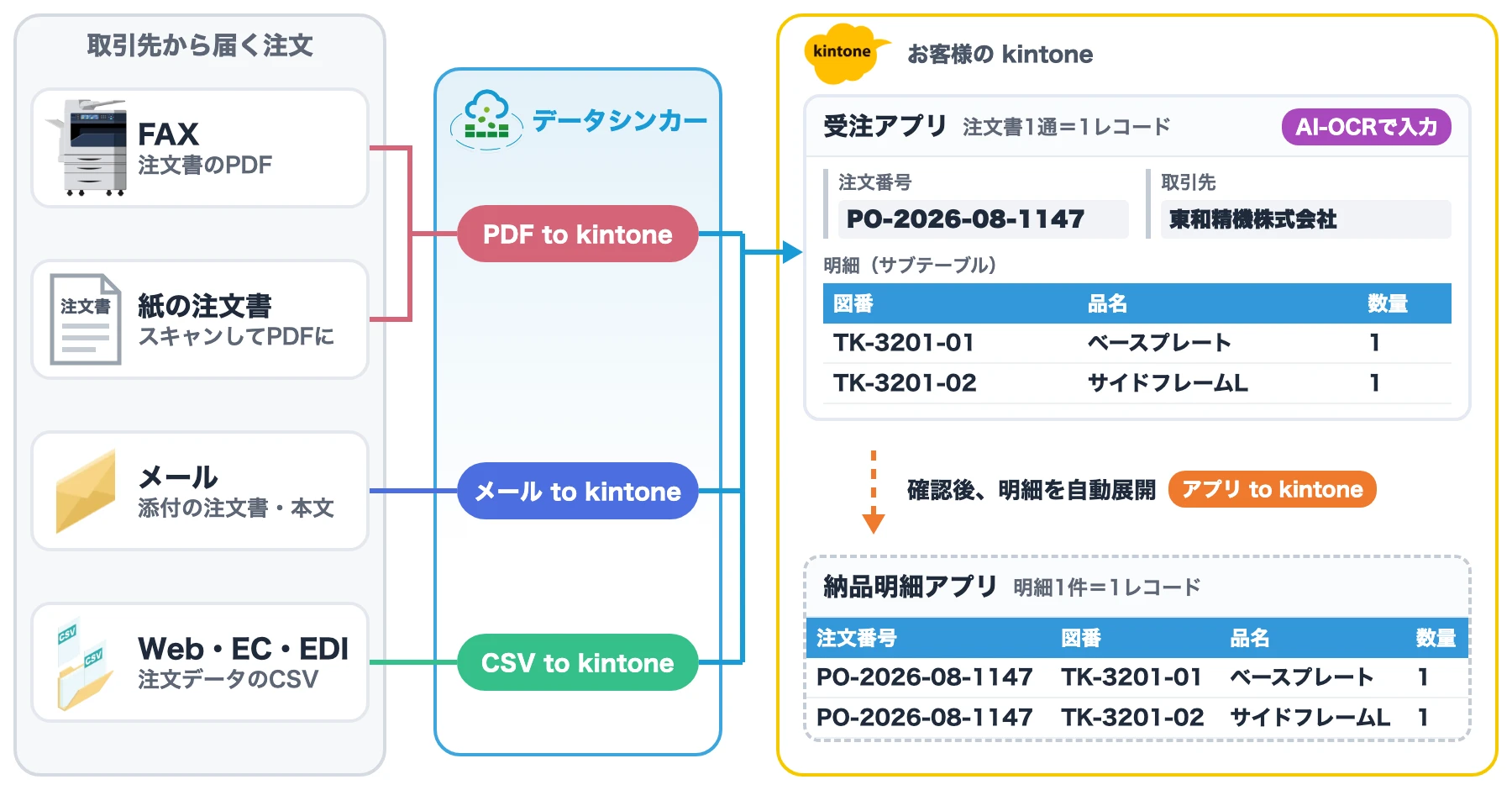
- FAX
- メール
- 紙の注文書
- Web・EC
- EDI
ソリューション概要
どの経路で届いた注文も、1つの受注アプリへ自動登録
DataSyncer® for kintone(データシンカー®)は、FAX・メール・CSVで届く注文を、kintoneの受注アプリへ自動で登録します。
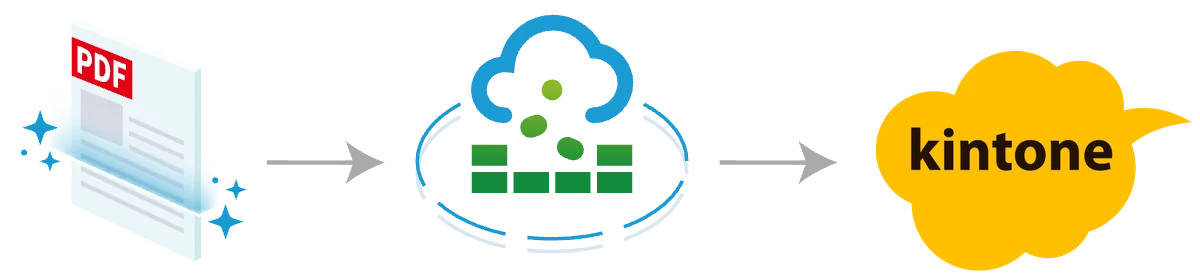
注文書のPDFは、AI-OCRで項目と明細を入力します。
- 01
注文の送り方は変えない
取引先にお願いすることはありません。
いまのFAX・メール・CSVのまま連携します。 - 02
帳票の定義は不要
kintoneアプリのフィールドが、そのまま読み取りの設定になります。
- 03
1つの受注アプリに集約
FAX・メール・CSVの注文を、同じアプリで管理します。
- 04
明細の展開も選べる
必要に応じて、明細を1件ずつのレコードへ展開できます。
データシンカー®ならこう解決できます
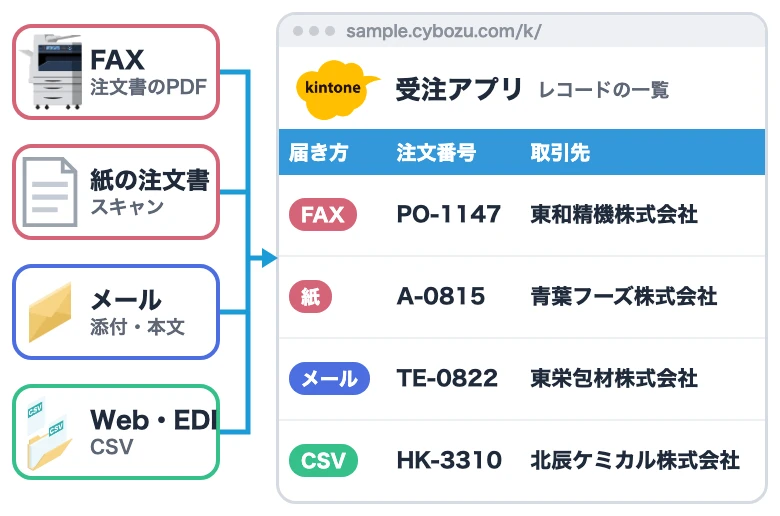
届き方はそのまま、1つのアプリに集める
FAX・メール・紙・CSVのどれで届いても、データシンカーが同じ受注アプリへ登録します
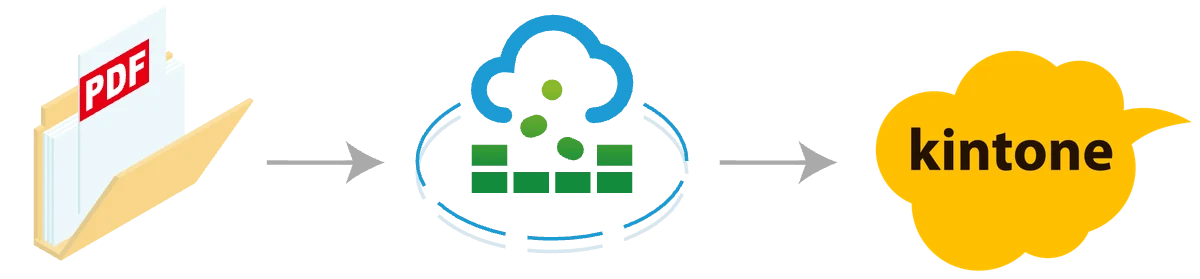
- 複合機が受けたFAXや、スキャンした紙の注文書は、PDFをフォルダに保存するだけで登録(PDF to kintone)
- メールで届く注文書の添付や、メール本文の注文内容も登録(メール to kintone)
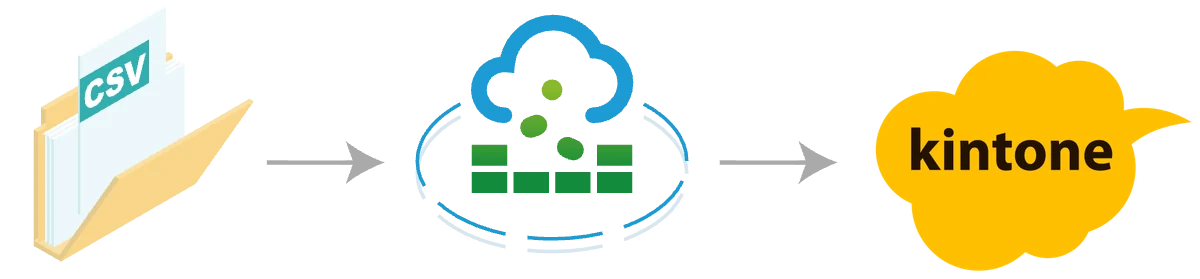
- Web・EC・EDIからダウンロードした注文データは、CSVをフォルダに置くだけで登録(CSV to kintone)
- 夜間・休日に届いた注文も、出社したときにはkintoneに並んでいる
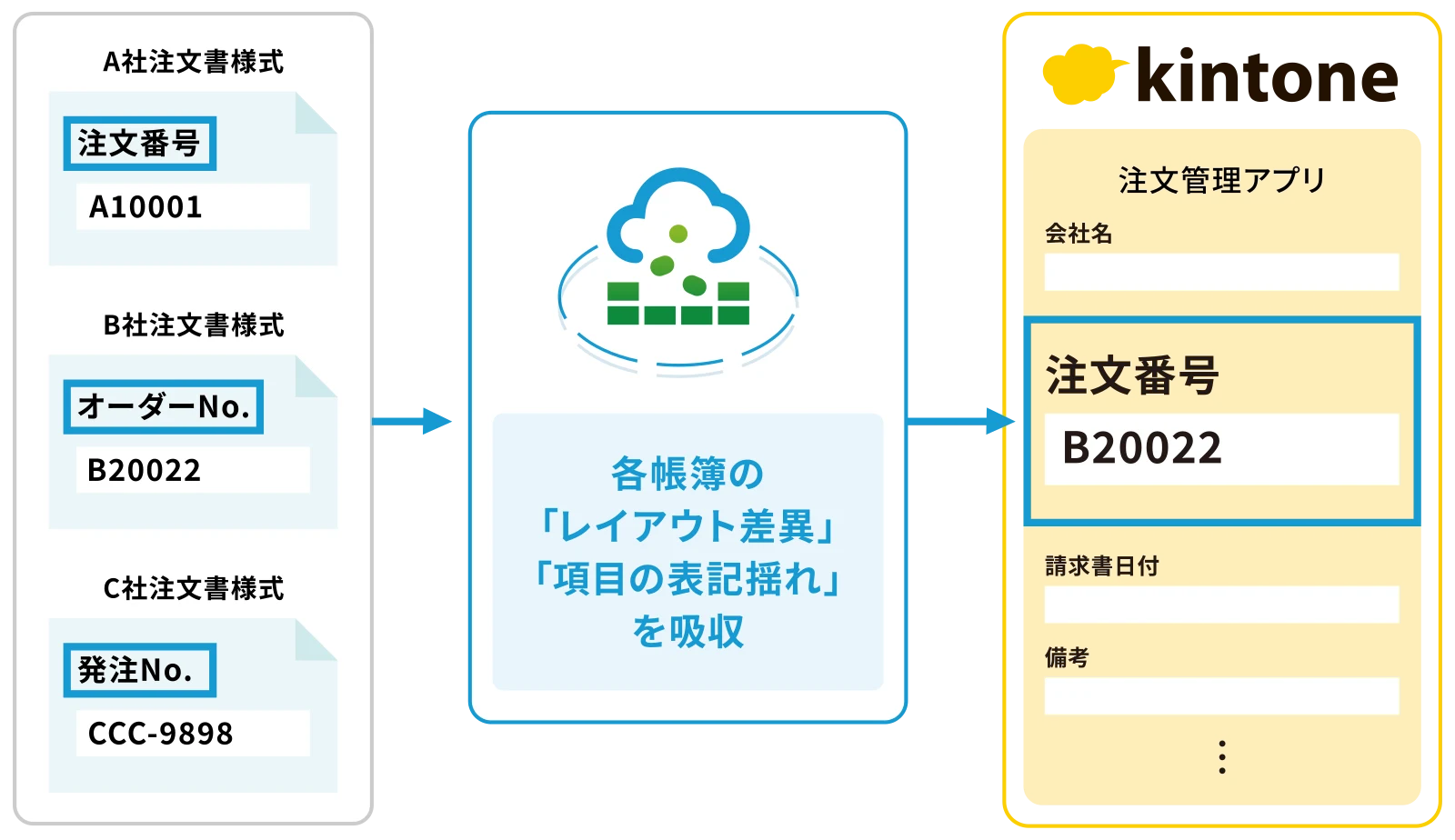
注文書はAI-OCRで項目に入力
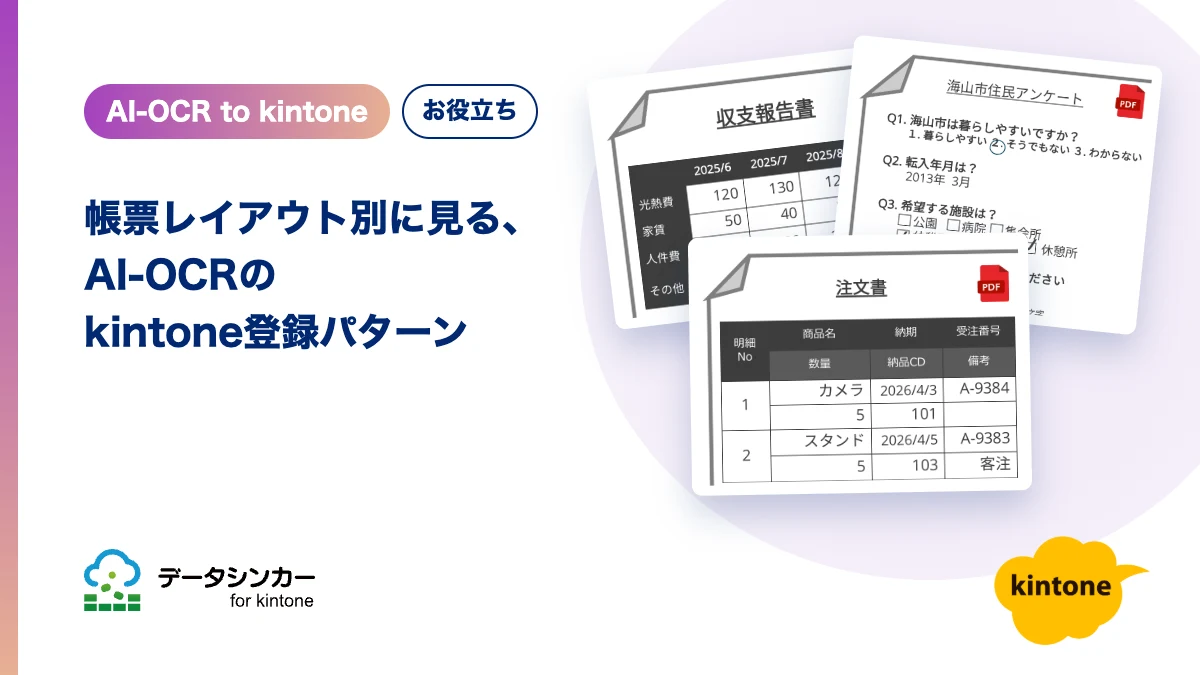
取引先ごとに様式が違っても、帳票テンプレートの定義は不要です
- 「DataSyncer® AI-OCR to kintone」が、kintoneアプリのフィールド構成をもとに注文書を読み取り
- 「注文番号」「オーダーNo.」「発注No.」のような表記の違いも、AIが同じ項目と判断
- 読み取りに確信のない値は空欄のまま残し、誤った値の登録を防ぐ
- 担当者は、PDFとレコードを見比べて確認するだけ
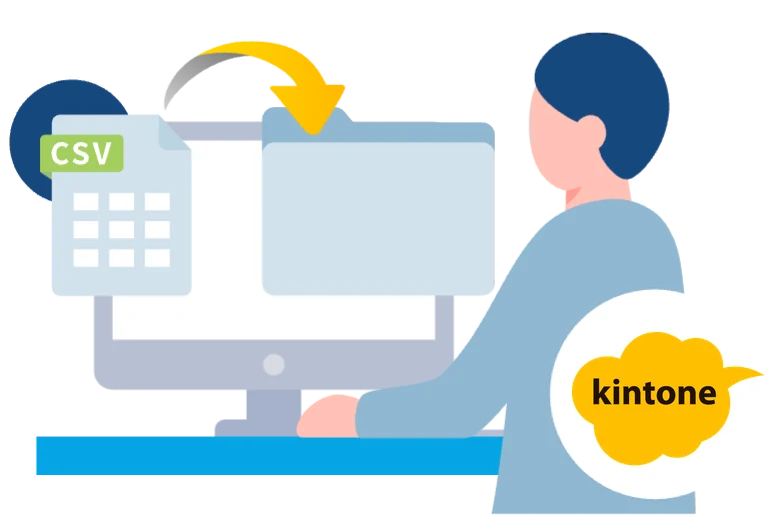
注文データのCSVは、形式をそろえて自動登録
チャネルごとに形式が違うCSVも、Excelで手直しせずにkintoneへ登録します
- 「DataSyncer® CSV to kintone」が、フォルダに置かれたCSVを検知して自動登録
- 列の並び・項目名の違いは、チャネルごとの設定で吸収
- 記号の表記や「(株)→株式会社」のような置き換えも、登録と同時に処理
- Shift_JIS・UTF-8のどちらの文字コードも、そのまま取り込める
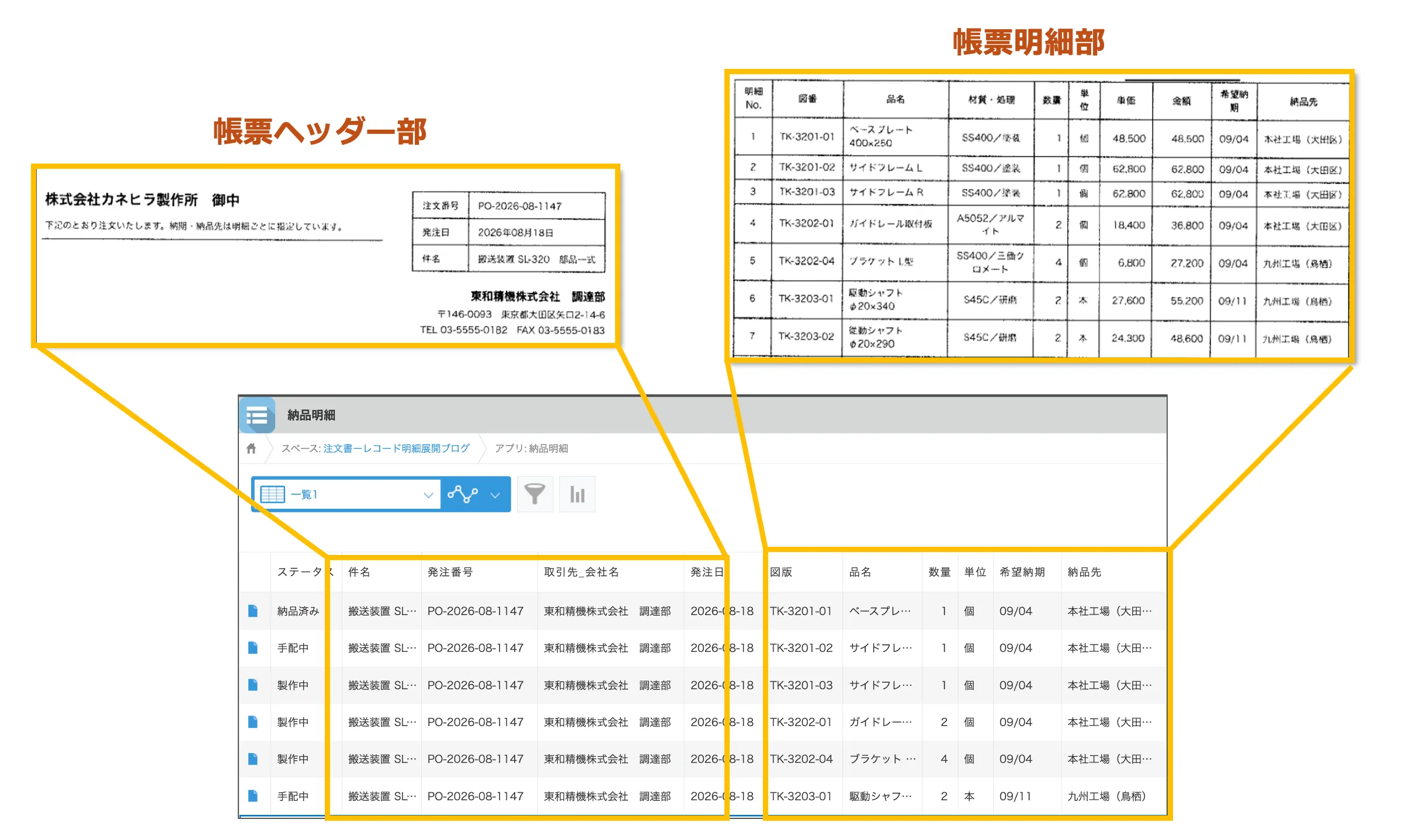
必要に応じて、明細を1件ずつのレコードへ
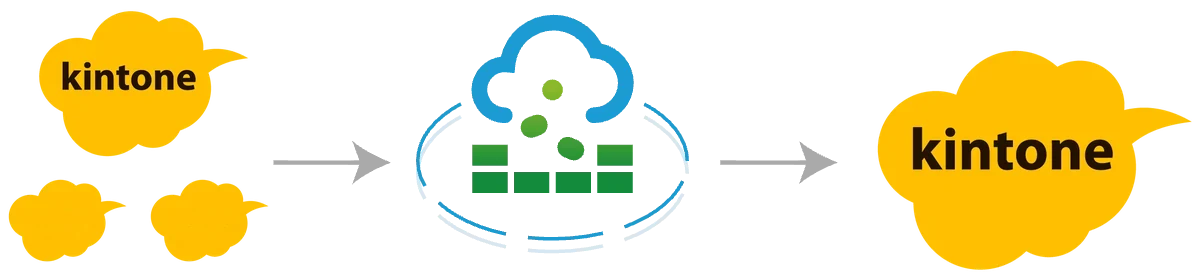
明細ごとに管理したい場合は、アプリ to kintone を組み合わせて、明細をレコードに分けられます
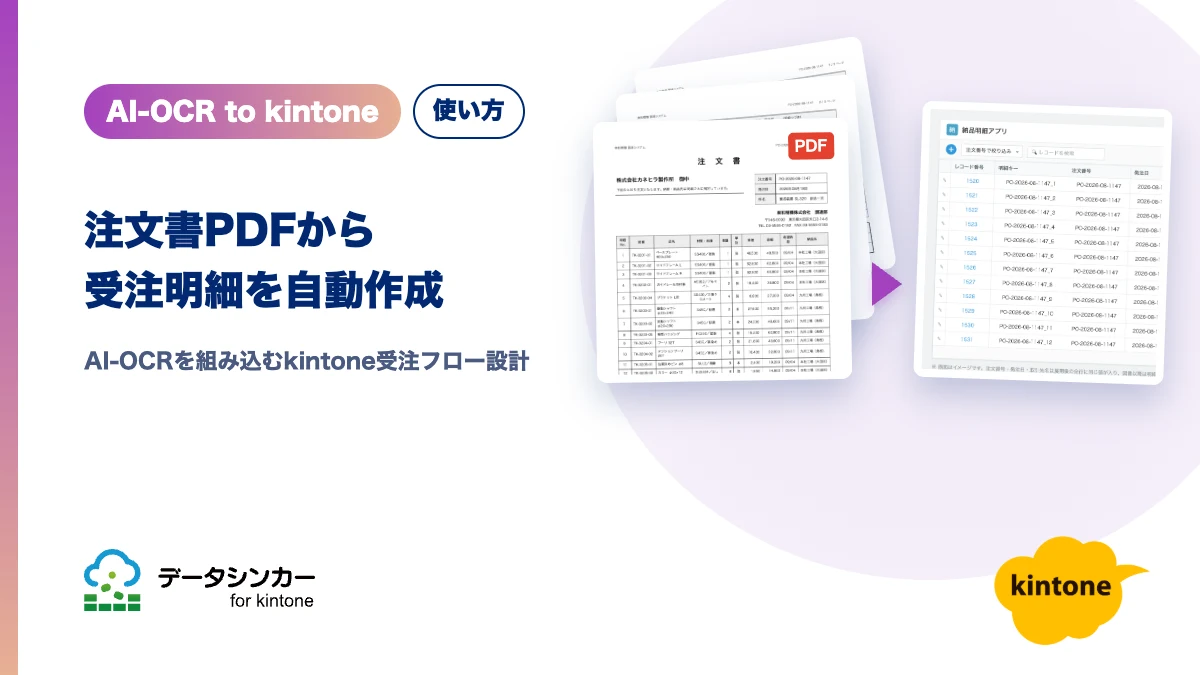
- AI-OCRが、明細行をサブテーブルへ行ごとに入力(複数ページの明細も1つのテーブルに)
- 担当者がステータスを「確認完了」にすると、「DataSyncer® アプリ to kintone」が明細を納品明細アプリへ展開
- 注文番号・取引先名などは、展開したすべてのレコードに同じ値が入る
- 明細ごとに手配・出荷のステータスを進め、商品別の集計もkintoneのグラフで
活用事例
取引先の注文の送り方はそのまま。届いた注文をkintoneへつないだ3社の事例です
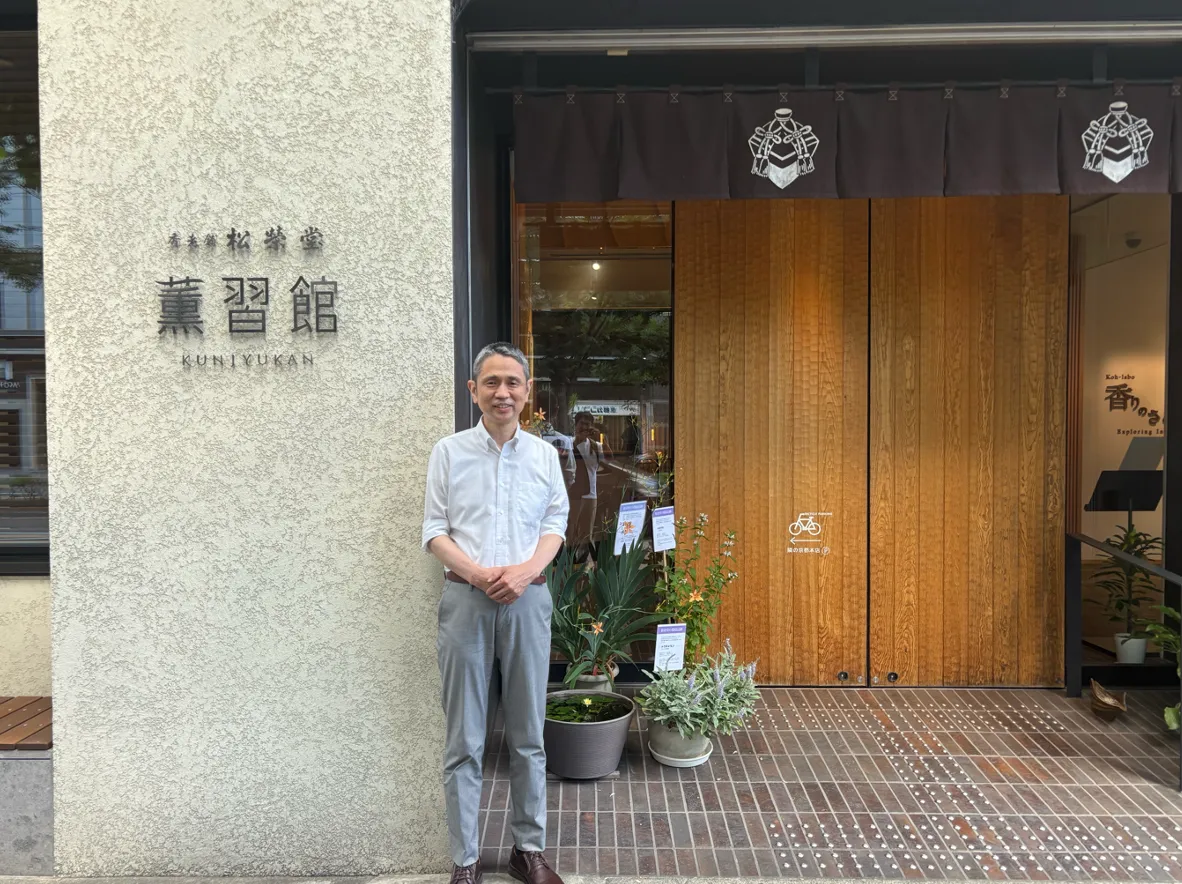

事例 01
株式会社松栄堂様
事例を読む ›- 業界
- 薫香(お香)製造販売
- 導入ライセンス
- メール to kintone
- 変えなかったもの
- 取引先からのFAXでの注文と、売り場で紙の注文書を書く運用
- 導入効果
- 1日約40件のFAXと売り場の注文書を、経路を問わずkintoneに集約してデータ化
Before(導入前)
- 取引先からの注文は、今もFAXで1日約40件届く
- 百貨店の売り場からFAX回線が撤去され、注文書を送る手段がなくなった
- 紙のままでは、受注処理につなぐために転記や手作業が必要
After(導入後)
- 複合機で受信したFAXがPDFになり、メールで送るだけでkintoneのレコードに
- 売り場の注文書はスキャナーのボタンひとつで送信
- どの経路の紙も「メールで送る」入口にそろえ、kintoneでデータ化


事例 02
株式会社ディー・エム広告社様
事例を読む ›- 業界
- セールスプロモーション/ロジスティクスBPO
- 導入ライセンス
- メール to kintone
- 変えなかったもの
- 顧客企業のシステムからメールで届く発送依頼(連携方法はメールと決まっている)
- 導入効果
- 発送依頼メールを発送管理アプリに自動登録し、取りこぼしなく発送を見える化
Before(導入前)
- 重要顧客の発送依頼は、顧客のシステムからメールでしか届かない
- メールは担当者の受信箱に埋もれやすく、誰がどのステータスか部門横断で追いにくい
- 一通の見落としが「景品が届かない」などのインシデントにつながる
After(導入後)
- メール本文を解析して、依頼内容を発送管理アプリのレコードに自動登録
- ステータス管理や社内連携をkintoneで行い、発送までの流れを見える化
- 処理ログもkintoneアプリで確認でき、すべて登録されたかを最後まで追える


事例 03
さくら製作所株式会社様
事例を読む ›- 業界
- ワインセラー製造・販売(自社EC・Amazon・楽天・家電量販店)
- 導入ライセンス
- CSV to kintone
- 変えなかったもの
- Amazon・自社EC(makeshop)・EDIなど、チャネルごとの受注CSVの形式
- 導入効果
- チャネルごとのCSVの手直しがなくなり、少人数でも受注から出荷まで安定して処理
Before(導入前)
- チャネルごとにCSVの列の順番や文字コードが違い、そのままでは取り込めない
- 毎日少しずつ手直ししてからkintoneへインポートしていた
- 手直しの作業でミスが出やすかった
After(導入後)
- 受注CSVをフォルダに置くだけでkintoneへ自動登録
- 項目名・並び順・記号表記の統一もデータシンカーが自動で処理
- 文字列置換などの設定はkintone上で、現場で追加・変更

【動画で実感】様式の違う注文書を、同じkintoneアプリへ
取引先ごとに様式の違う注文書3種を、同じkintoneアプリに登録する様子と、設定の3ステップをご覧ください。
導入すると、こう変わります
入力の時間
- 転記ゼロ
- 注文書の項目と明細を、手で打ち込まない
- Excel加工不要
- 注文データのCSVを、手直しせずに取り込む
- 朝の確認だけ
- 夜間・休日に届いた注文も、出社時には登録済み
受注の正確さ
- 転記ミスゼロ
- 品番・数量の打ち間違いによる誤出荷を防ぐ
- 空欄で知らせる
- 確信のない値は空欄のまま。確認すべき箇所がわかる
- 原本と並べて確認
- 注文書のPDFをレコードに添付したまま確かめられる
受注の見える化
- 1か所に集約
- FAX・メール・CSVの注文を、同じ受注アプリで管理
- 抜け漏れ防止
- 届いた注文はすべてレコードになり、未処理が一覧でわかる
- 状況の共有
- どの注文がどこまで進んだかを、チームで確認
受注データの活用
- 集計・分析
- 受注データを、kintoneの集計・グラフでそのまま分析
- 次の工程へ
- 受注データを、出荷指示や基幹システムへの連携に使う
- 明細ごとの管理
- 必要に応じて明細をレコードに分け、出荷の状況を明細ごとに進める
届き方ごとの連携のパターン
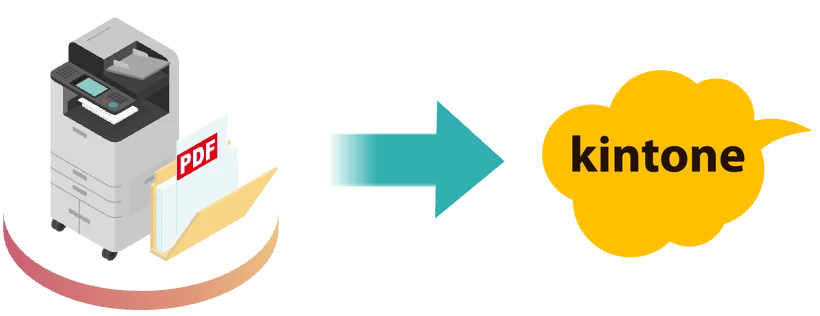
FAX・紙の注文書を、フォルダから
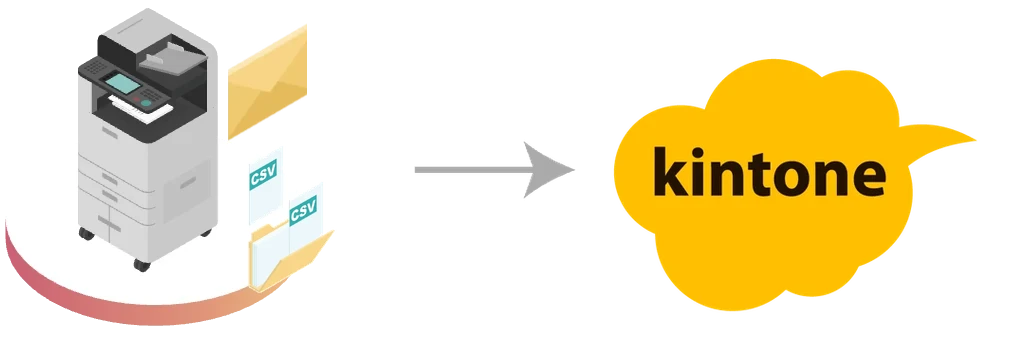
複合機の標準機能「PDF転送」で、受信したFAXやスキャンした注文書をWindowsの共有フォルダに保存します。DataSyncer PDF to kintone がフォルダを監視し、受注アプリへPDFを添付したレコードを作成。添付をきっかけにAI-OCRが読み取ります。
メリット
- 「PDF転送」は、ほとんどの複合機に標準で搭載
- FAX番号も、複合機でFAXを受ける流れも変えない
- 受信FAXの受け方の詳細は「FAX受信」のページへ
設定手順
- 1.複合機のPDF転送先を、Windowsの共有フォルダに設定
- 2.PDF to kintone でフォルダを監視し、受注アプリへ登録
- 3.AI-OCRが、項目と明細を入力
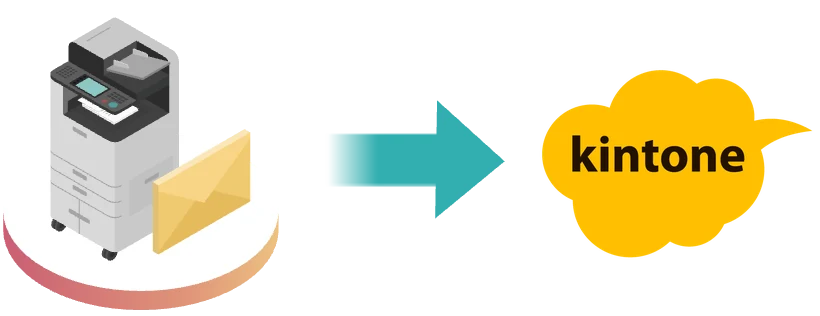
メールで届く注文を、専用アドレスから
注文書が添付されたメールや、注文内容が本文に書かれたメールを、DataSyncer メール to kintone の専用アドレスへ転送します。添付のPDFはAI-OCRで読み取り、本文の注文内容はフィールドへ登録します。
メリット
- 取引先のメールの送り方は変えない
- 複合機の「メール送信」や、スキャナーからの送信もこの入口に
- クラウドで動くため、PCの起動は不要
設定手順
- 1.受信メールの転送先に、データシンカーの専用アドレスを足す
- 2.メール to kintone が、受注アプリへ登録
- 3.添付の注文書は、AI-OCRが項目と明細を入力
Web・EC・EDIの注文データを、CSVで
Webの管理画面・ECモール・EDIからダウンロードした注文データのCSVを、指定のフォルダに置きます。DataSyncer CSV to kintone が検知し、チャネルごとの形式の違いをそろえて受注アプリへ登録します。
メリット
- チャネルごとのCSVの形式は変えない
- 列の並び・文字コード・記号の表記の違いを、設定で吸収
- チャネルごとの設定は、kintone上で追加・変更できる
設定手順
- 1.注文データのCSVをダウンロードし、指定のフォルダに置く
- 2.CSV to kintone が検知し、形式をそろえて受注アプリへ登録
- 3.必要に応じて、明細をアプリ to kintone で展開
ライセンスと料金
注文の届き方に合わせて、入口のライセンスを選びます。注文書の読み取りはAI-OCRを組み合わせます。明細をレコードへ展開する場合は、アプリ to kintone を加えます。
AI-OCR to kintone
ライセンス注文書PDFを読み取る
- 初期費用
- 100,000円
- 年間利用料
- 120,000円
- 月額換算
- 10,000円
PDF to kintone
ライセンスFAX・紙の注文書を集める
- 初期費用
- 100,000円
- 年間利用料
- 120,000円
- 月額換算
- 10,000円
メール to kintone
ライセンスメールの注文を集める
- 初期費用
- 100,000円
- 年間利用料
- 120,000円
- 月額換算
- 10,000円
CSV to kintone
ライセンス注文データのCSVを登録する
- 初期費用
- 100,000円
- 年間利用料
- 120,000円
- 月額換算
- 10,000円
アプリ to kintone
ライセンス明細をレコードへ展開する
- 初期費用
- 100,000円
- 年間利用料
- 180,000円
- 月額換算
- 15,000円
※料金は税抜表示です
※ 初期費用はデータシンカーの他ライセンス導入済みの場合は無料です
※ AI-OCRの基本ライセンスには、年間5,000ページの処理ページ数が含まれます(AI利用料込み)
※ kintoneワイドコースのお客様は別途お問い合わせください
導入ステップ
- 1即日
無料トライアル
15日間・すべての機能をお試しいただけます
- 2無料トライアル期間中
受注アプリを用意
いつもの受注アプリに、読み取りたい項目と明細のテーブルを用意
- 3無料トライアル期間中
入口と登録先の設定
FAX・メール・CSVの入口と、kintoneの登録先を設定
- 4無料トライアル期間中
自社の注文書で試す
取引先の注文書・注文データで、登録結果を確認
- 5ご注文後
ご契約・本番稼働
お見積もり → ご注文。トライアルの設定のまま本番へ
スモールスタートが可能
まずは件数の多い取引先や、1つの入口から始め、効果を確かめてから他の経路や明細の展開へ広げられます。
よくある質問
- Q取引先に、注文書の様式や送り方を変えてもらう必要はありますか?
- Aありません。FAX・メール・CSVなど、いまの届き方のまま連携します。様式が取引先ごとに違っても、AI-OCRはkintoneアプリのフィールド構成をもとに読み取るため、取引先ごとの帳票テンプレートの定義は不要です。
- Q手書きの注文書や、FAXの注文書も読み取れますか?
- A読み取れます。印字と手書きの違いをAIが識別し、手書きの注文書も読み取り対象として扱います。FAXのようにノイズのあるPDFにも対応しています。読み取りに確信のない値は空欄のまま残すため、確認すべき箇所がわかります。
- Q明細が複数ページにわたる注文書も登録できますか?
- Aできます。1つのPDFファイルは1〜10ページに対応し、ページをまたぐ明細は1つのサブテーブルにまとめて入力します。空欄の行は明細として取り込みません。
- Q明細をサブテーブルのまま使うことも、レコードに分けることもできますか?
- Aどちらもできます。注文書1通を1レコードで管理するなら、AI-OCRだけで始められます。明細ごとに納期・納品先・出荷の状況を管理したい場合は、アプリ to kintone のテーブル展開で、明細を1件ずつのレコードへ展開します。展開は、ステータスを「確認完了」にしたときなど、確認が済んだタイミングで実行できます。
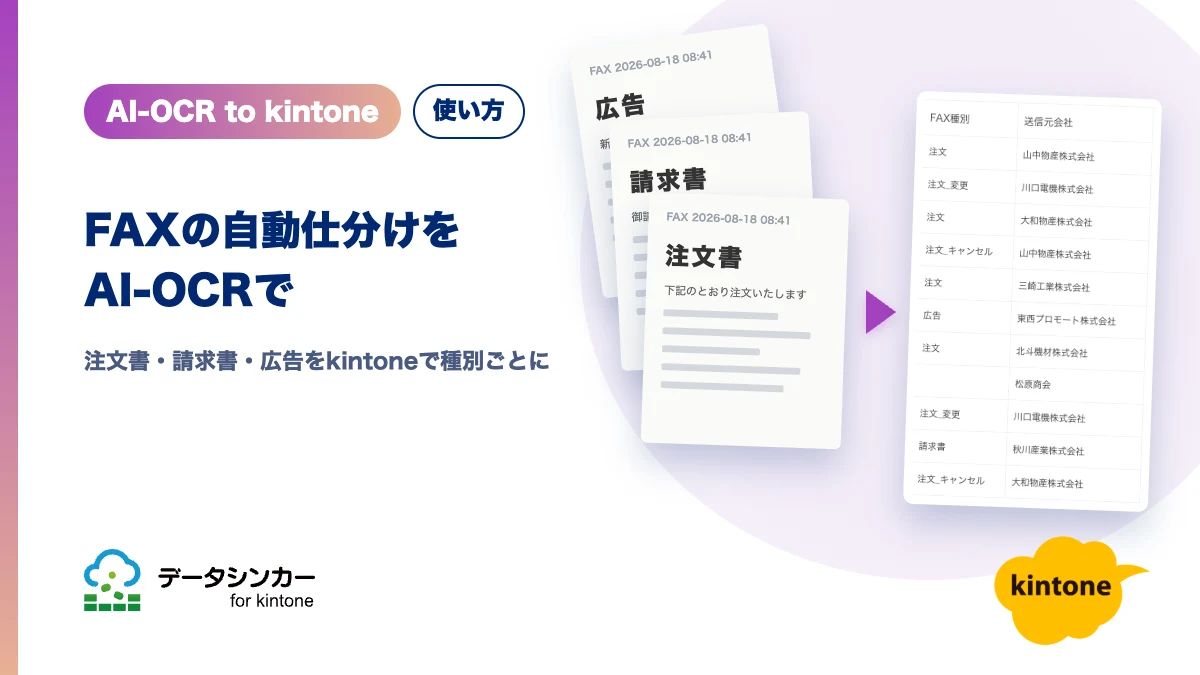
- QFAXの注文書と、それ以外の書類が混ざって届きます。
- AAI-OCRの書類種別の自動分類で、注文書・請求書・広告などを種別ごとに分けられます。kintoneの一覧で種別を絞り込み、注文書だけを受注の担当者へ回す運用ができます。
- Qkintoneに登録した受注データを、基幹システムへ取り込めますか?
- Aできます。kintone エクスポートで受注データをCSVに出力し、出力のあとに後続の処理(バッチファイル・exe・RPAなど)を起動します。基幹システムへの取り込みは、起動された処理が行います。この処理は、お客様にご用意いただきます。