現場の点検や報告の写真を、kintoneの地図で、撮った場所ごとに見られるようにする方法をご紹介します。
無料のiPhoneアプリ「DataSyncer® スキャン to メール」で撮ってメールで送るだけで、写真と撮った場所(緯度・経度)がkintoneのレコードに登録され、地図にピンが立ちます。
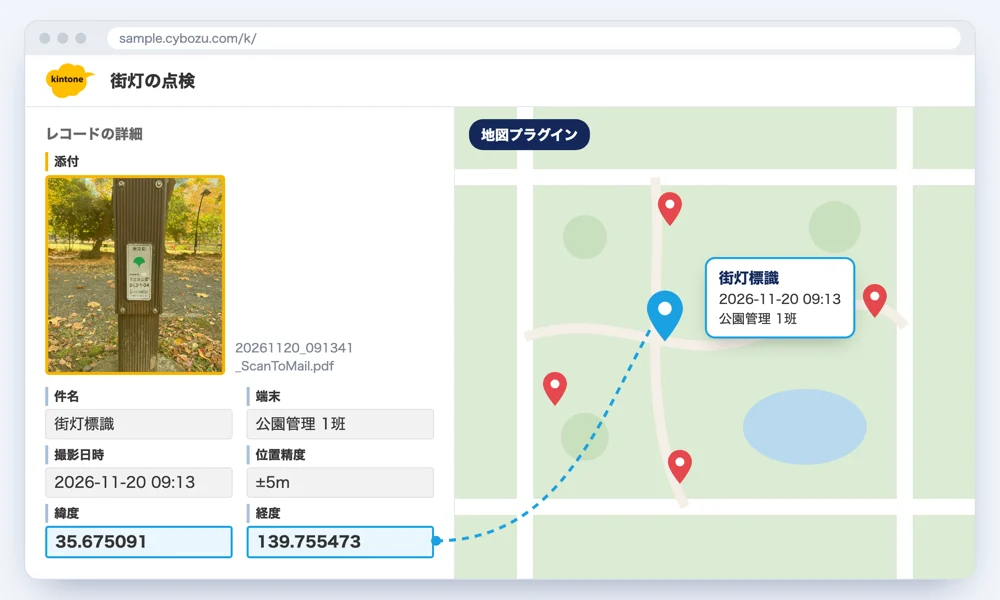
- 現場の担当者は、iPhoneで撮って送るだけです。kintoneを操作しません
- 屋外の設備・道路・河川沿いなど、住所のない場所でも、撮った場所が記録に残ります
- いつ・どの端末から・誰が送ったかも、写真と同じレコードに残ります
- 事務所で住所や座標を入力しなくても、送った時点で地図にピンが増えます
公園の街灯の点検
公園の管理事務所が、園内の街灯を巡回して点検しているとします。街灯の柱には、1本ずつ管理番号の札が付いています。
点検の記録を写真で残しても、写真だけでは、どの場所の街灯かは写真に写ったものから読み取るしかありません。公園の中の街灯には住所がないため、地図に出すには、場所を別に調べて入力する必要があります。
ここでは、点検の担当者が札をiPhoneで撮って送るだけで、写真と撮った場所がkintoneに入り、事務所の地図に街灯ごとのピンが並ぶまでを見ていきます。
撮って送るだけで、kintoneに登録
点検の担当者は、街灯の前でアプリを開き、「街灯標識」のタイルを押して札を撮ります。撮ると、撮影日時と緯度・経度を本文に入れ、写真を添付した状態で、メールの作成画面が自動で開きます。宛先のアドレスも入力済みなので、担当者は送信をタップするだけです。送信すると、写真と撮った場所が、kintoneのアプリにこのように登録されます。①〜③は、日比谷公園の街灯で実際に撮って送ったときの画面です。
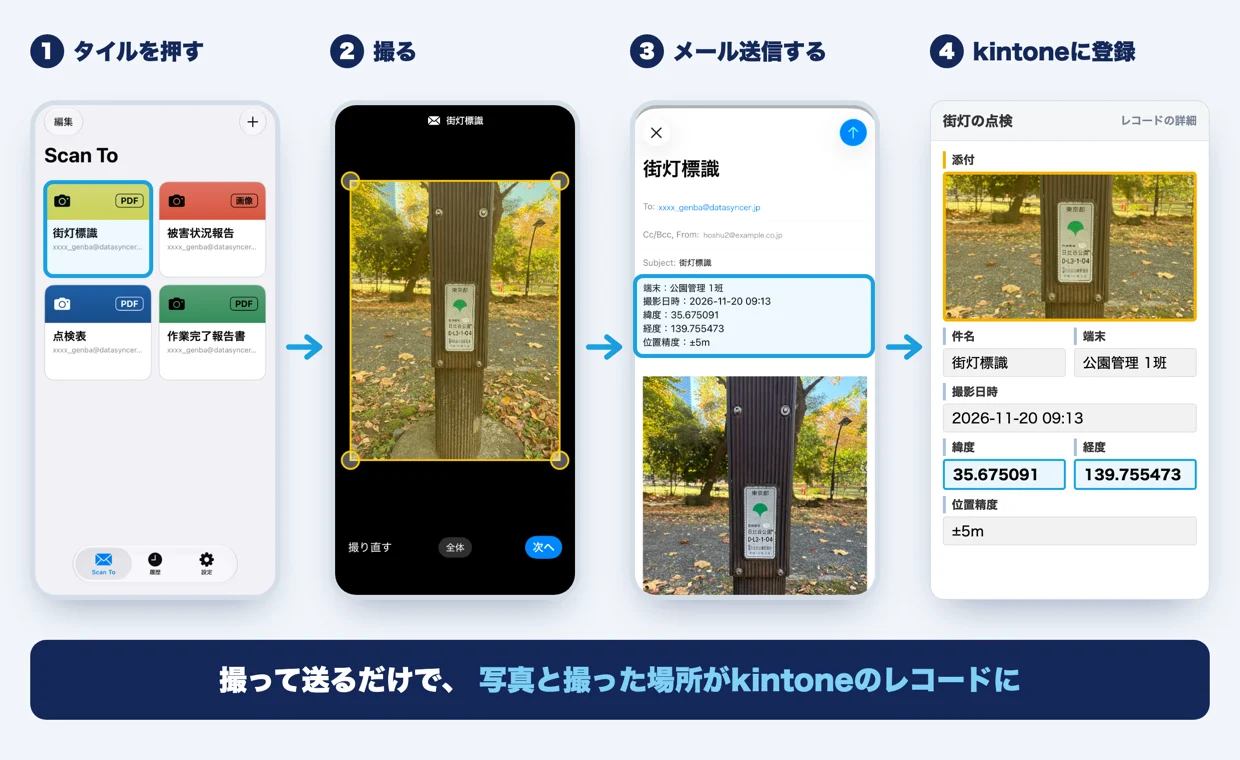
- 「街灯標識」のタイルを押す
- 札と柱を撮る
- 自動で開いたメールの送信をタップする
- kintoneのアプリに、写真と撮った場所のレコードができる
担当者が入力するものはありません。メールの件名・宛先・本文・添付は、アプリが自動で作ります。この日のメールの本文は、次のとおりでした。
端末:公園管理 1班
撮影日時:2026-11-20 09:13
緯度:35.675091
経度:139.755473
位置精度:±5m
緯度・経度はiPhoneの位置情報から取り、誤差(位置精度)も一緒に入ります。この日は屋外の開けた場所で、±5mでした。
メールがkintoneに入るしくみ
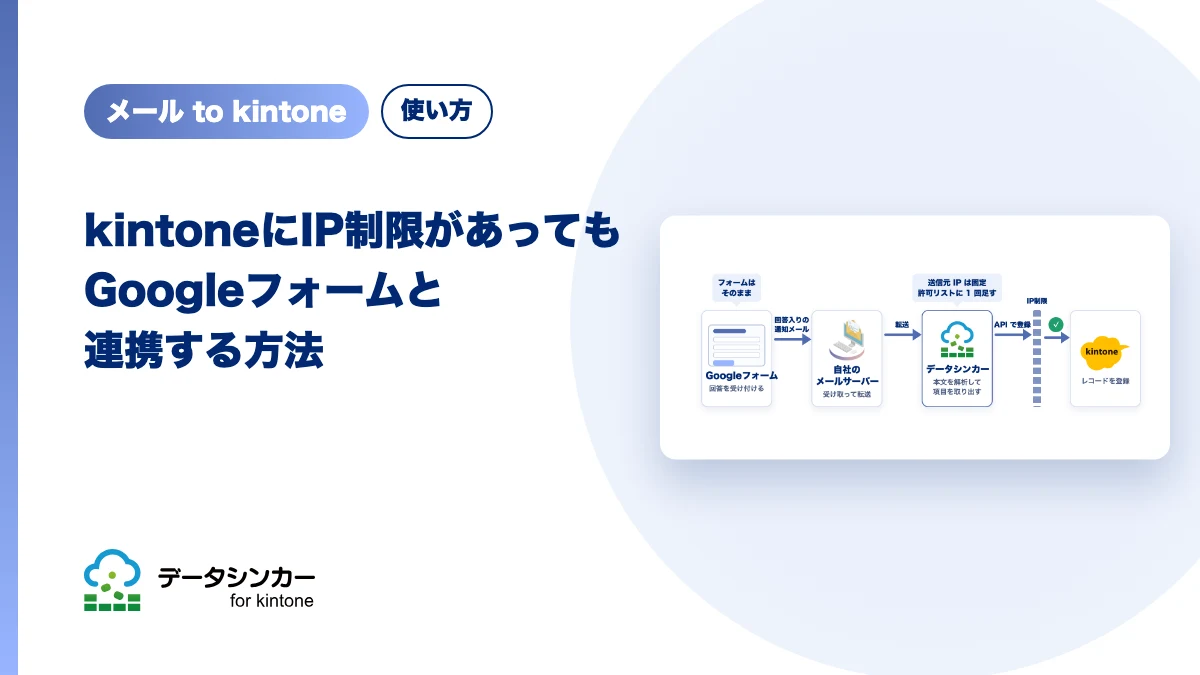
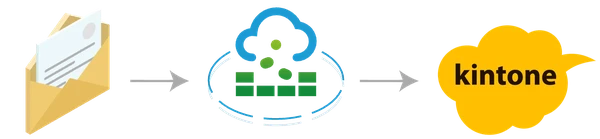
メールを送るとkintoneに入るのは、送り先が「DataSyncer® for kintone(データシンカー®)」の専用のメールアドレスだからです。データシンカーはクラウドの連携サービスで、専用のアドレスに届いたメールをクラウドで受信し、読み取って、kintoneのアプリに登録します。アプリの宛先には、このアドレスを登録しておきます。
データシンカーの「DataSyncer® メール to kintone」は、届いたメールの件名、本文の「緯度:」「経度:」などの右にある値、添付の写真を、それぞれkintoneのフィールドに登録します。
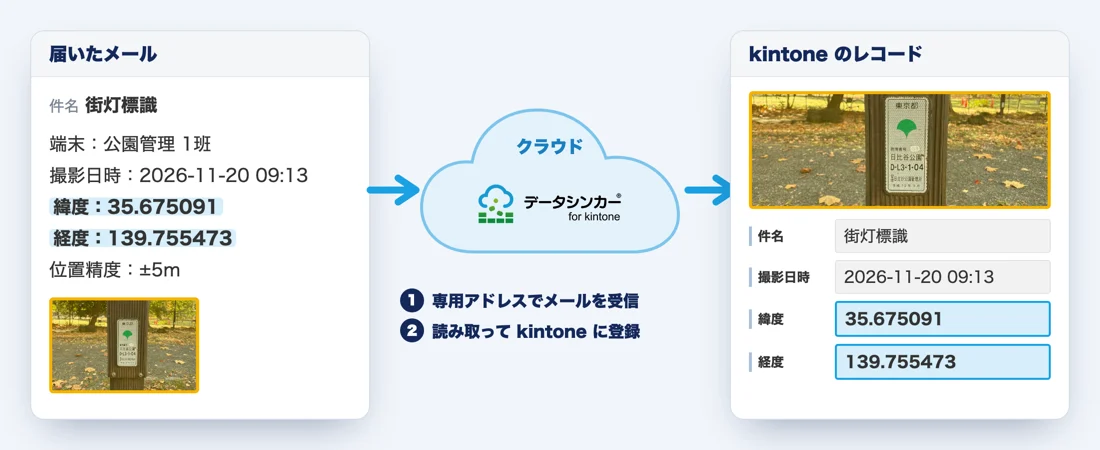
1件のレコードで、次のことがわかります。
- どの街灯か:添付の札の写真
- どこで:緯度・経度と、その誤差
- いつ:撮影日時
- どの端末から・誰が:端末の名前と、送ったメールのアドレス
地図に街灯のピンが並ぶ
地図プラグインは、レコードの緯度・経度をもとに地図にピンを立てます。点検の担当者が札を撮って送るたびに、事務所の地図に街灯のピンが増えていきます。どの街灯まで点検が済んだかを、地図で確かめられます。
緯度・経度のフィールドをもとに地図に表示できる地図プラグインであれば、この構成で動きます。たとえば、カンタンマッププラグイン(あっとクリエーション株式会社)やMAP-STAR for kintone(株式会社ワイ・ビー・シー)と組み合わせられます。範囲での絞り込み・集計・巡回ルートなど、各社の地図でできることは現場報告の地図管理のページでご紹介しています。
準備は最初に1度だけ
使い始める前に、次の準備を1度だけ行います。現場の担当者が覚える操作は、タイルを押して撮り、送信をタップすることだけです。
iPhoneのアプリは、App Storeから無料でダウンロードできます。

アプリでは、宛先「街灯標識」を登録し、位置情報をオンにします。設定の画面で、端末の名前(公園管理 1班)を入れます。
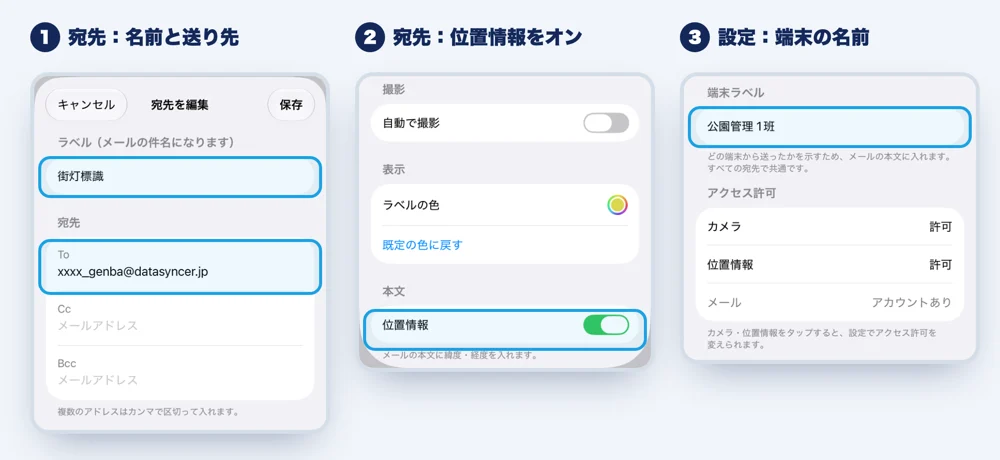
宛先の名前はメールの件名に、端末の名前はメールの本文に入ります。宛先のアドレスには、データシンカーの専用アドレスを入れます。
あわせて、kintoneに緯度・経度のフィールドを持つアプリを用意して地図プラグインを入れ、データシンカーに、メールの本文から緯度・経度などを取り出してkintoneのフィールドに登録する設定をします。
まとめ
現場の担当者は、iPhoneで撮ってメールを送るだけです。データシンカーがクラウドでメールを受信し、写真と撮った場所(緯度・経度)をkintoneのレコードに登録します。地図プラグインと組み合わせると、住所のない街灯でも、点検した場所が事務所の地図にピンで並びます。
同じしくみは、街灯の点検のほかにも使えます。アプリに「被害状況報告」「作業完了報告書」などの宛先を足せば、冠水や倒木を確認した場所、作業を終えた場所も地図に並べられます。宛先の名前はメールの件名としてkintoneに入るため、報告の種類ごとに一覧やピンの色を分けられます(ピンの色分けは地図プラグインの機能です)。
撮った書類の内容まで各フィールドに登録したい場合は、「DataSyncer® AI-OCR to kintone」を組み合わせます。詳しくは「kintone × 現場スキャン」のページをご覧ください。
この記事で紹介した製品
DataSyncer スキャン to メール
現場で撮って、位置情報つきのメールを作る無料のiPhoneアプリです(iOS 18以降)。
DataSyncer メール to kintone
届いたメールの本文・添付を、kintoneのアプリに登録するデータシンカーのライセンスです。15日間の無料トライアルでお試しいただけます。
地図プラグイン
カンタンマッププラグイン(あっとクリエーション株式会社)、MAP-STAR for kintone(株式会社ワイ・ビー・シー)など、緯度・経度で地図に表示できるプラグインと組み合わせられます。
関連ソリューション
DataSyncer® for kintone(データシンカー®)は、クラフテクス株式会社の登録商標です。
当ブログのコンテンツについては、できる限り正確な情報を提供するように努めておりますが正確性や安全性を保証するものではありません。情報が古くなっていることもございます。当サイトに掲載された内容によって生じた損害等の一切の責任を負いかねますのでご了承ください。プライバシーポリシー