kintoneにIP制限をかけている会社から、「Googleフォームの回答をkintoneに登録したいが、IP制限があってつながらない」というご相談を多くいただきます。社内からkintoneを使うぶんには問題がないのに、フォームからの登録だけが通らない、という状況です。
もともと動いていた連携が、あとからIP制限を入れたことで止まった、というご相談もあります。どちらも理由は同じです。
この記事では、Googleフォームとkintoneがどうつながっているのかを確認したうえで、IP制限を保ったまま連携する方法を3つ挙げ、フォームを変えずに済む「通知メールを入口にする方法」を詳しく解説します。
Googleフォームとkintoneは、どうつながっているのか
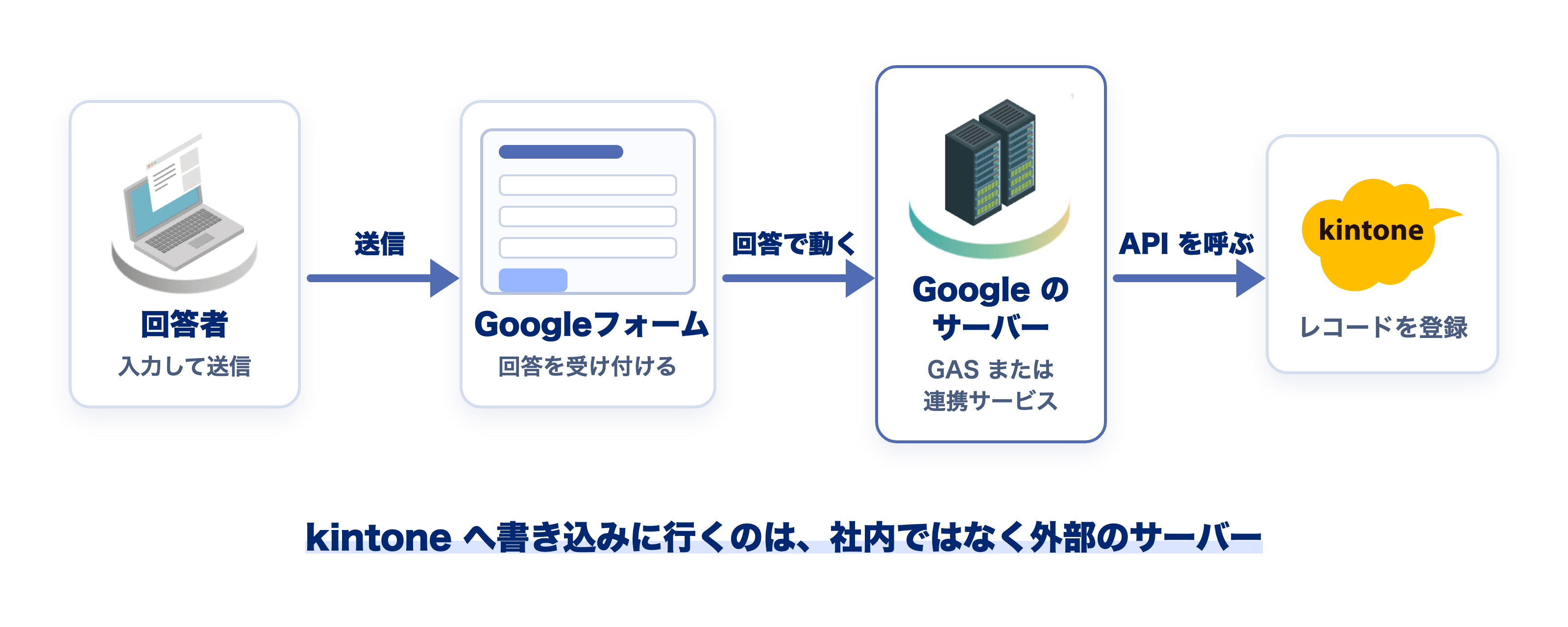
当社にご相談いただくケースでは、Googleフォームの回答をkintoneに登録する仕組みは、Google Apps Script(GAS=Googleのサービス上で動くスクリプト)で作られていることが多くあります。フォームに回答が届くとスクリプトが動き、kintoneのREST API(外部のプログラムからkintoneを操作する窓口)を呼んで、回答をレコードとして登録します。
連携サービスを使う場合も、構造は変わりません。kintoneへ書き込みに行くのは、そのサービスのサーバーです。
つまり、Googleフォームの連携では、社内ではなく外部のサーバーがkintoneにアクセスしています。
IP制限があると、なぜつながらないのか
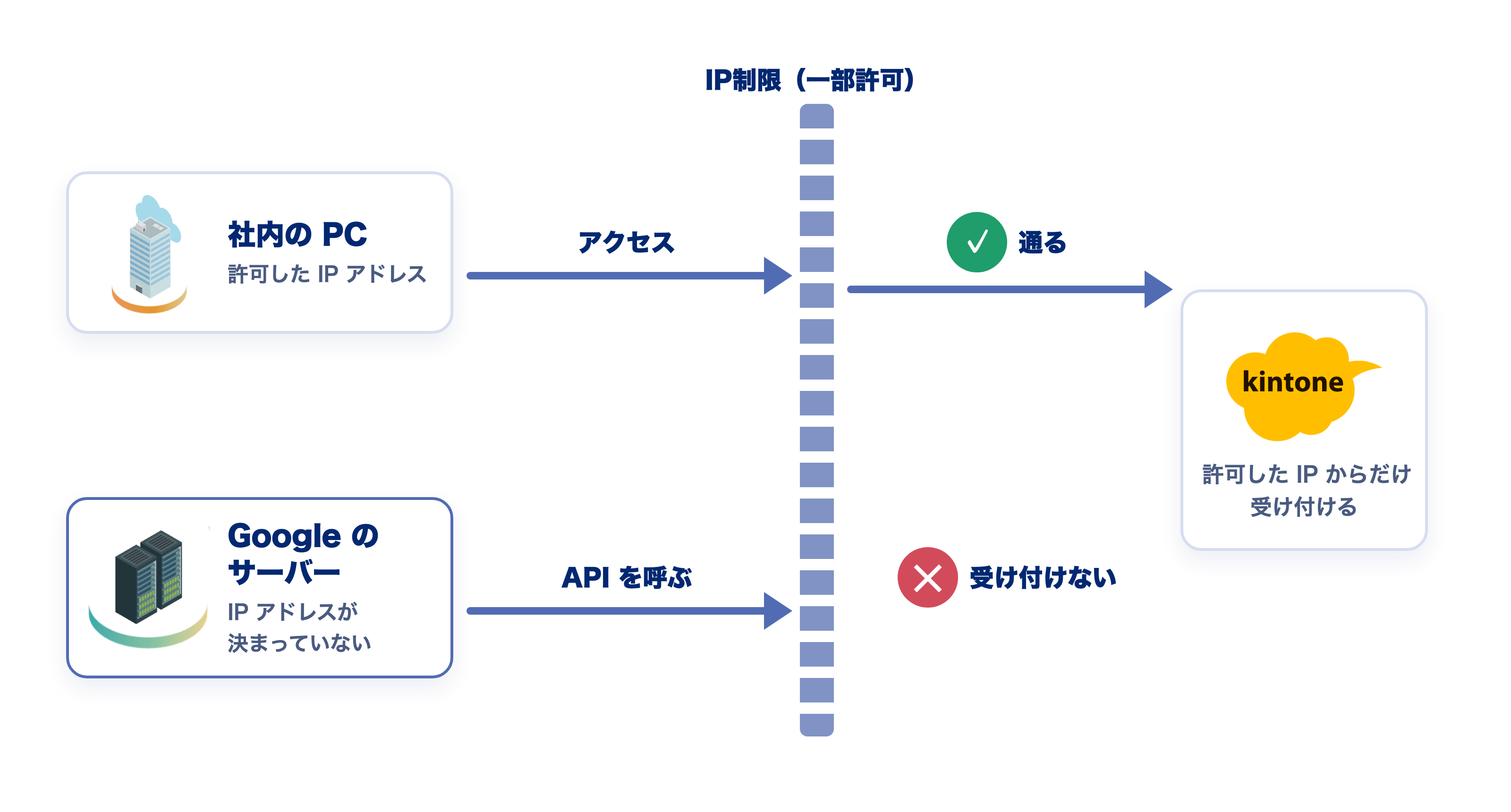
kintoneのIP制限は、許可したIPアドレス(インターネット上の住所にあたる番号)以外からのアクセスを受け付けない設定です。cybozu.comの管理画面で「一部許可」を選び、社内ネットワークのIPアドレスなどを登録して使います。
通常、Googleのサーバーからのアクセスは、送信元のIPアドレスが1つに決まっていません。許可リストに足そうにも、足すべき番号が定まらないということです。このため、IP制限をかけたkintoneでは、GASからのAPI呼び出しが受け付けられません。
社内のPCからは今までどおり使えるのに、フォームからの登録だけが通らないのはこのためです。外部サービスからkintoneのAPIを直接呼んでいる連携は、Googleフォームに限らず、同じ理由で影響を受けます。
IP制限を保ったまま連携する方法は3つ
IP制限はセキュリティの方針として入れているものなので、外して解決するわけにはいきません。IP制限をかけたまま連携する方法は、次の3つです。
1. GASに認証の設定を足して通す
cybozu.comでBasic認証(IDとパスワードによる認証)を設定している環境では、許可していないIPアドレスからでも、リクエストにBasic認証の情報を付ければAPIを実行できます(cybozu developer network「認証」)。GASのスクリプトを、この形に書き換える方法です。
すでにGASで連携を作っていて、スクリプトを保守できる担当者が社内にいる場合に当てはまります。一方で、Basic認証のIDとパスワードをスクリプトの側に持たせることになるので、その管理(誰が見られるか、パスワードを変えたときに直すか)が新たに必要になります。
2. 送信元IPアドレスを公開している連携サービスを使う
複数のクラウドサービスをつなぐ連携サービス(iPaaS)を使って、Googleフォームの回答をkintoneに登録する方法です。連携サービスの中には、kintoneの許可リストに足すための送信元IPアドレスをヘルプで公開しているものがあります。
スクリプトを書かずに済ませたい場合に当てはまります。使う前に、そのサービスの送信元IPアドレスが固定されていて公開されているか、プランによる条件がないかを、サービスのヘルプで確認してください。送信元IPアドレスが決まっていないサービスは、IP制限をかけたkintoneでは使えません。
運用面では、次の点もあわせて確認しておくと安心です。
- 公開されている送信元IPアドレスは、サービス側の都合で変わることがあります。変更の告知に合わせて、kintoneの許可リストを更新する必要があります
- 料金が実行回数で決まるプランでは、回答の件数が増えると上のプランが必要になることがあります
- フォームの回答を一定の間隔で確認しに行く方式の場合、回答からkintoneへの登録までに時間が空きます
3. 通知メールを入口にする
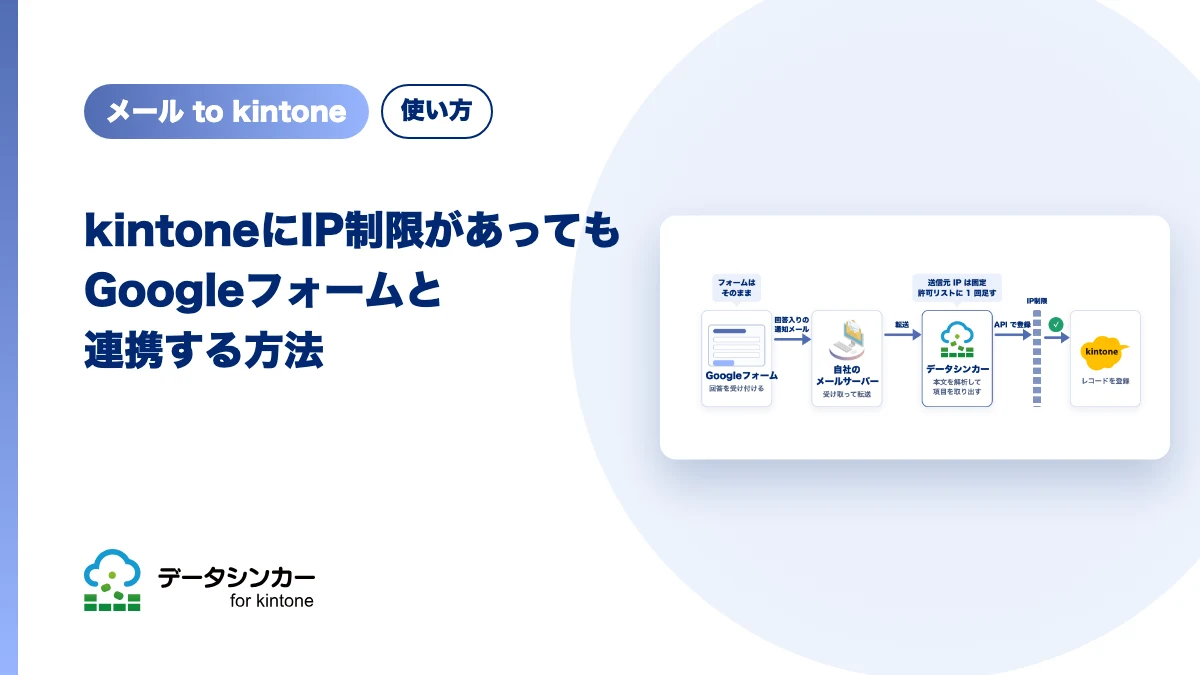
フォームはそのままにして、回答の内容をメールで受け取り、そのメールからkintoneに登録する方法です。kintoneに書き込むのはメールを受け取ったサービスなので、そのサービスの送信元IPアドレスを許可リストに足せば、IP制限をかけたまま連携できます。
フォームの項目や回答者から見た画面を変えたくない場合、またスクリプトに認証情報を持たせたくない場合に当てはまります。Googleフォーム標準の通知メールを転送するだけなので、3つの中ではいちばんシンプルで、今のフォームの運用に影響を与えずに始められます。ここからは、この方法を詳しく解説します。
通知メールを入口にする
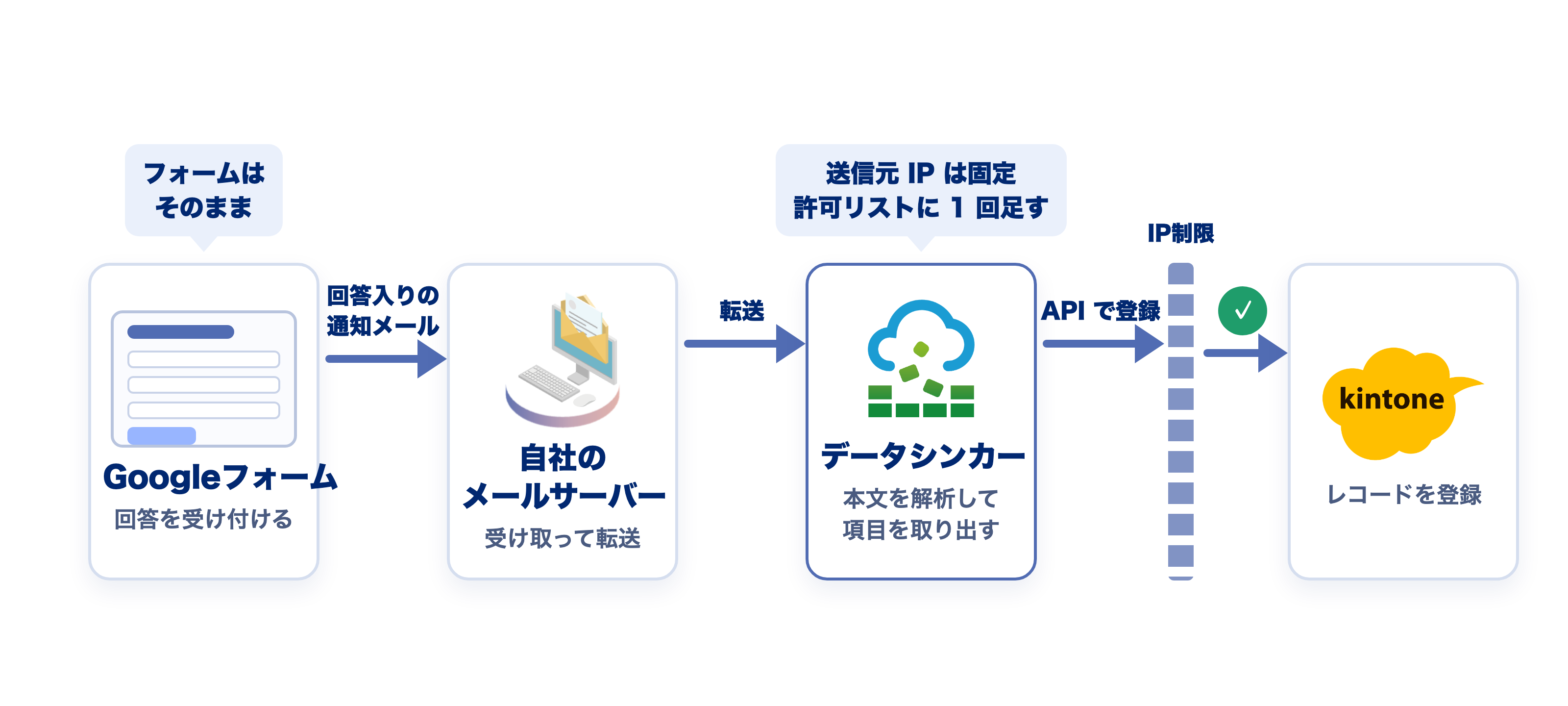
「DataSyncer® メール to kintone」は、専用のメールアドレスに届いたメールの本文を解析して、kintoneのレコードとして登録するサービスです(DataSyncer® for kintone(データシンカー®)の機能の1つです)。Googleフォームの通知メールを、この専用アドレスに届けるだけで、回答がkintoneに登録されます。
この方法で変わるのは、通知メールの宛先だけです。フォームの項目も、URLも、回答者から見た画面もそのままです。運用中のフォームを作り直したり、回答者に新しいURLを案内し直したりする必要はありません。
通知メールを転送する設定
Googleフォームには、回答があるとフォームのオーナーに通知メールを送る機能があり、メールの本文には回答の内容が入ります。「回答」タブのメニューから「新しい回答についてのメール通知を受け取る」をオンにすると届くようになります。
このメールを、オーナーのメールボックス(自社のメールサーバー)からデータシンカーの専用アドレスへ転送します。設定はこれだけです。
Googleフォーム以外のサービスにも使える
この方法は、Googleフォームに限りません。通知メールを出せるサービスなら、Webフォーム、不動産ポータル、ECモールなど、API連携に対応していないサービスでも同じやり方でkintoneへ登録できます。
連携の依存先が「サービスのAPI」から「メール」に移るため、将来フォームサービスを乗り換えても、通知メールの宛先を差し替えるだけで済むのが特長です。
データシンカーの送信元IPアドレスは固定
「メール経由でも、kintoneに書き込むならIP制限に引っかかるのでは」というご質問をよくいただきます。
その通りで、データシンカーもクラウドからkintoneのAPIを呼ぶため、送信元IPアドレスを許可リストに追加していただく必要があります。
通常、クラウド上の実行環境は、何もしなければ送信元IPアドレスが毎回変わります。IP制限をかけた環境でクラウドサービスが使えないのは、たいていこれが理由です。
データシンカーの場合、送信元IPアドレスは固定されていて、すべてのお客様に同じものをご案内しています。kintoneの許可リストに1回追加していただければ、以後は増えも変わりもしません。IP制限は「乗り越える壁」ではなく、「1回だけ設定する項目」になります。
IP制限をかけている会社ほど、送信元が固定された連携のほうが管理しやすいのも利点です。許可リストに何が入っているのかを、情報システム部門が把握したまま運用できます。
設定は、目印の文字列を決めること
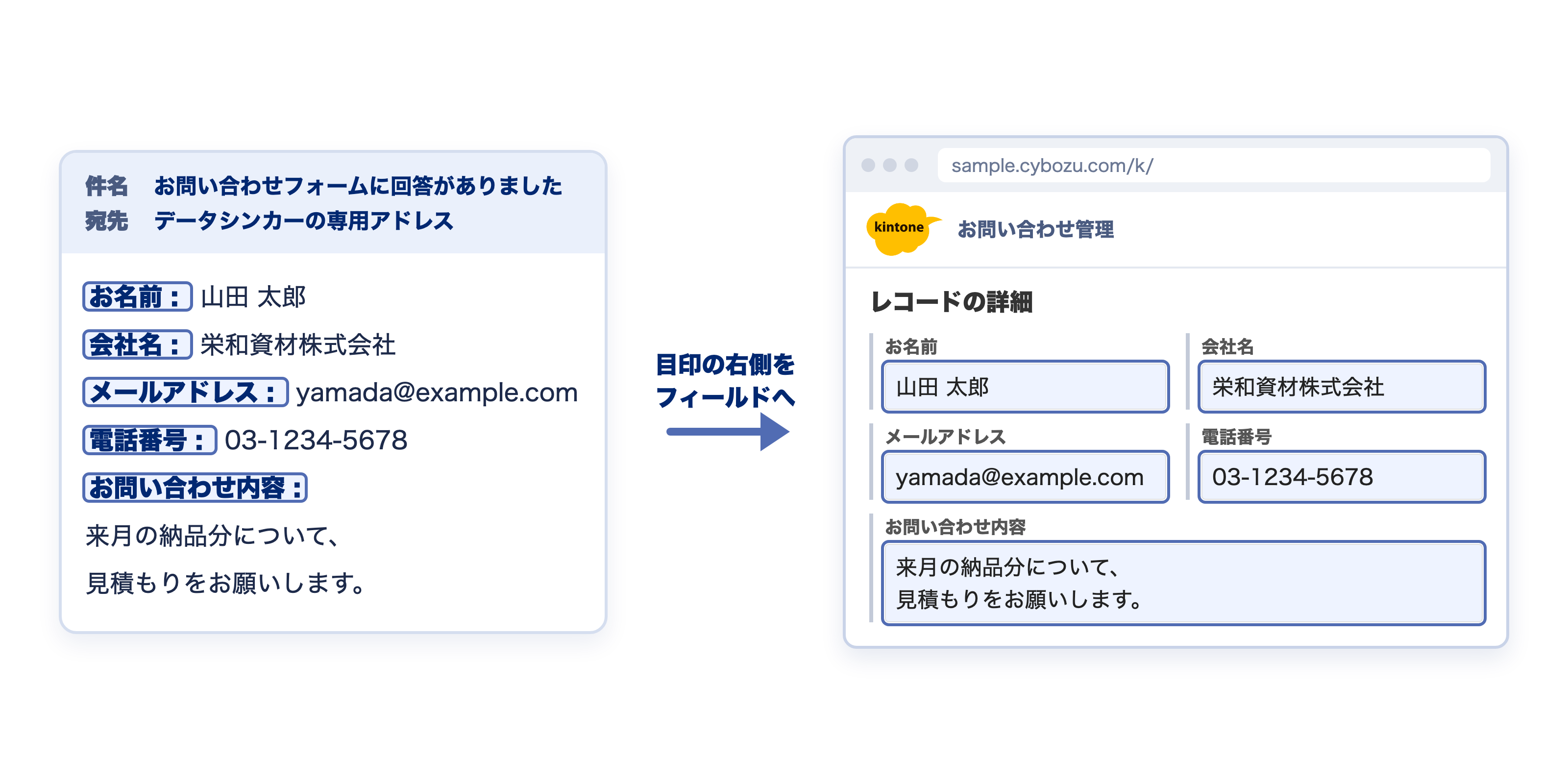
データシンカーでは、通知メールの本文のどこを、kintoneのどのフィールドに入れるかを、目印の文字列で指定します。通知メールの本文は、たとえば次のような形です。
お名前 : 山田 太郎
会社名 : 栄和資材株式会社
メールアドレス : yamada@example.com
電話番号 : 03-1234-5678
お問い合わせ内容 :
来月の納品分について、
見積もりをお願いします。
この場合、「お名前 : という文字列の右側から、改行までを『お名前』フィールドに入れる」という指定を、項目の数だけ並べます。お問い合わせ内容のように複数行になる項目は、終わりを指定せずに本文の最後まで取る形にできます。メールの差出人・件名・送信日時も、それぞれフィールドに登録できます。
注意点が1つあります。目印の文字列は、メール本文と一字一句一致していないと機能しません。とくに引っかかりやすいのが、スペースの全角と半角です。「お名前 :」と「お名前 :」は別の文字列として扱われるため、すべてのフィールドが空で登録される場合は、たいていここが原因です。
設定は想像で書かず、実際に届いた通知メールを見ながら組むのが確実です。
無料トライアルで確かめる2点
データシンカーは15日間の無料トライアルで試せます。IP制限下でGoogleフォームと連携する場合は、次の2点を確かめてください。
- 通知メールの本文:通知メールが、どういう文字列で項目名と値を並べているか
- 許可リストへの追加:kintoneのIP制限の設定に、データシンカーの送信元IPアドレスを追加できるか
「DataSyncer メール to kintone」の料金は、初期費用100,000円、年間利用料120,000円(月額換算10,000円、いずれも税抜)です。基本ライセンスに専用メールアドレス1個が含まれ、メール本文の解析設定数と添付ファイルの登録数に上限はありません。処理量の上限は1時間あたり100通、月間5GBです。
まとめ
IP制限をかけたkintoneにGoogleフォームがつながらないのは、kintoneへ書き込みに行くGoogleのサーバーの送信元IPアドレスが決まっておらず、許可リストに足せないためです。
通知メールを入口にすれば、フォームの項目・URL・回答画面はそのままで、送信元IPアドレスが固定されたデータシンカーを許可リストに1回足すだけで連携できます。
「自社のフォームでも試してみたい」という場合は、15日間の無料トライアルでご確認いただけます。お気軽にお申し込みください。
https://datasyncer.craftex.jp/trial
DataSyncer® for kintone(データシンカー®)は、クラフテクス株式会社の登録商標です。
当ブログのコンテンツについては、できる限り正確な情報を提供するように努めておりますが正確性や安全性を保証するものではありません。情報が古くなっていることもございます。当サイトに掲載された内容によって生じた損害等の一切の責任を負いかねますのでご了承ください。プライバシーポリシー