BLOG
AI-OCR to kintonePDF to kintoneメール to kintone使い方
AI-OCRを業務フローに組み込む3つの設計ポイント|kintoneで帳票登録・データ化・後続処理をつなぐ
公開日
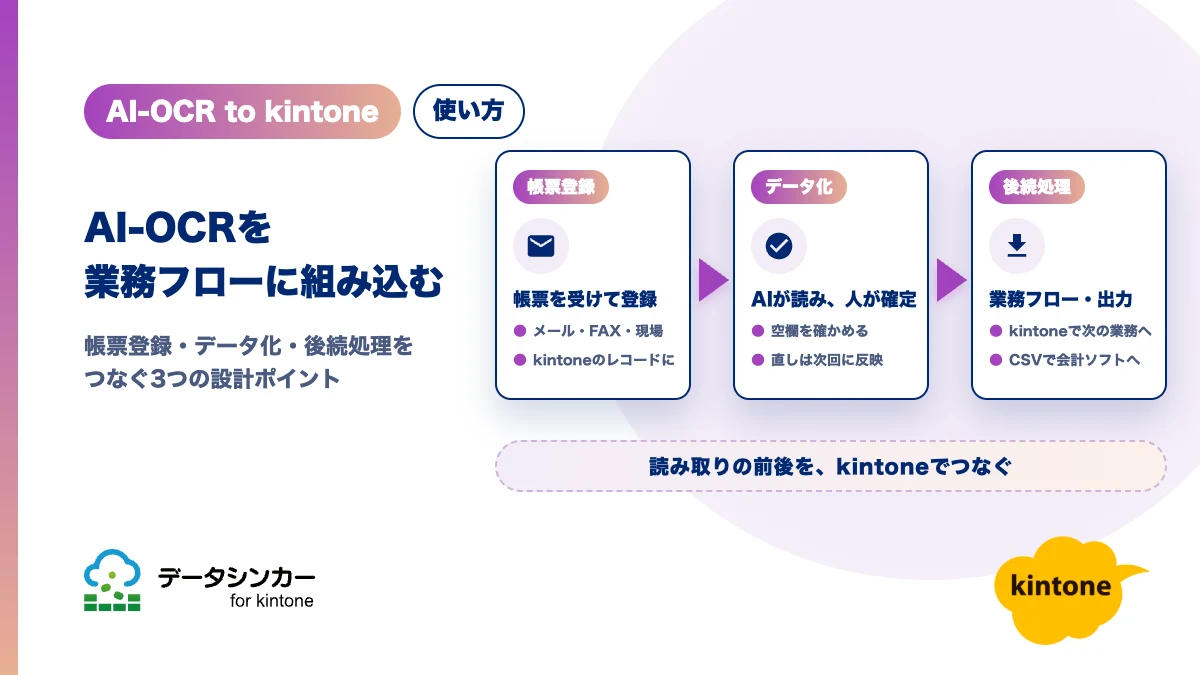
AI-OCRで帳票を読み取れるようになっても、その前後が手作業のままでは、業務の手間は減りません。一方で、読み取った値を人が確かめずに後続の業務へ流すと、読み違いがそのまま支払や出荷に入り込みます。
AI-OCRを業務フローに組み込む設計の中心は、自動化すべきところと、人が確定すべきところを分けることです。人の判断がいらない作業は自動化し、AIが読み取った値は人が確かめて確定します。この記事では、まず業務の流れを帳票登録・データ化・後続処理の3つに分けて考え方を整理します。後半では、実践例として「DataSyncer® for kintone(データシンカー®)」で組んだ形を、図と注文書の処理の例でご紹介します。
- 帳票登録:帳票を受け取り、kintoneに登録する
- データ化:AI-OCRが読み取り、人が確定する
- 後続処理:確定した値で、kintone上の業務フローを流す、またはkintoneからデータを出力する

自動化すべきところと、人が確定すべきところ
AI-OCRを導入しただけでは、業務の流れは自動になりません。AI-OCRが受け持つのは、帳票の読み取りだけだからです。帳票を集めてkintoneに登録する作業、読み取った値を確かめる作業、確定した値を次の業務へ渡す作業は、AI-OCRの前後に残ります。
この前後の作業は、2種類に分けられます。
1つは、人の判断がいらない作業です。帳票を受け取る、kintoneのレコードを作ってPDFを添付する、ステータスを進めて次の人に知らせる、確定した値を別のアプリへ渡す、CSVに出す。どれも判断を含まず、同じ入力からは毎回同じ結果になります。人が手で行う理由はなく、手で行うと担当者の不在で止まり、件数の分だけ時間がかかります。こうした作業は自動にします。
もう1つは、AIの判断が入る作業です。AIの読み取りは、帳票の汚れや手書き、様式の違いによって結果が揺らぎます。同じ取引先の帳票でも、読み違いが出ることがあります。そのため、AIが読み取った値は、人が確かめて確定するまで、確定した値として扱いません。

1. 帳票登録:帳票を受け取り、kintoneに登録する
帳票登録の作業は、届いた帳票を受け取り、kintoneのレコードにすることです。判断を含まないため、すべて自動にします。取引先の送り方や社内の受け方は変えず、届いた帳票がkintoneのレコードになるところまでを、人の手を介さずにつなぎます。
2. データ化:AIが読み取り、人が確定する
読み取りは自動にし、確定は人に残します。設計のポイントは、読み取りと確認をkintoneのレコードの中で行い、人がどこを中心に確かめればよいかをはっきりさせることです。読み取り結果がkintoneの外にあると、kintoneへ読み込む手作業が残ります。AIが確信のない値を空欄で残す形にしておけば、人は空欄を中心に、金額のように業務への影響が大きい項目と合わせて確かめられます。表記の統一や取引先コードの付与のように、ルールで決められる処理はAIに判断させず、ルールに任せます。
3. 後続処理:kintone上で業務フローを流す、またはデータを出力する
後続処理の行き先は2つあります。確定したレコードを、承認・出荷・手配など、kintoneの中で続く業務フローへ流すか、会計ソフトや基幹システムなど、kintoneの外へデータを出力するかです。kintoneを業務の基盤にしている場合、行き先はkintone上の業務フローが中心になります。
流す・出すは自動にし、承認するかどうかの判断は人に残します。そのうえで、人が確定した値だけが後続処理へ進むようにします。
実践例:データシンカーで組む場合
ここからは、前半の考え方をデータシンカーで組んだ実践例です。帳票登録から後続処理までを、データシンカーのライセンスとkintoneの標準機能(プロセス管理・一覧・通知)で組みます。
帳票登録:届き方を変えずに、kintoneのレコードにする
届いた帳票を取り出し、kintoneのレコードを作ってPDFを添付する作業は、帳票の届き方ごとに、次のライセンスが行います。

- FAX(スキャン):複合機で受けたFAXや、紙の帳票を複合機でスキャンしたPDFを、複合機の標準機能(PDFの転送・メール送信)で送り、「DataSyncer® PDF to kintone」または「DataSyncer® メール to kintone」が登録する。FAX番号も、複合機で受ける・スキャンする流れも変わらない
- メールの添付:「DataSyncer メール to kintone」の専用アドレスに届いたメールから、レコードを作ってPDFを添付する。今の受付アドレスからの転送やCC/BCCでも届けられる
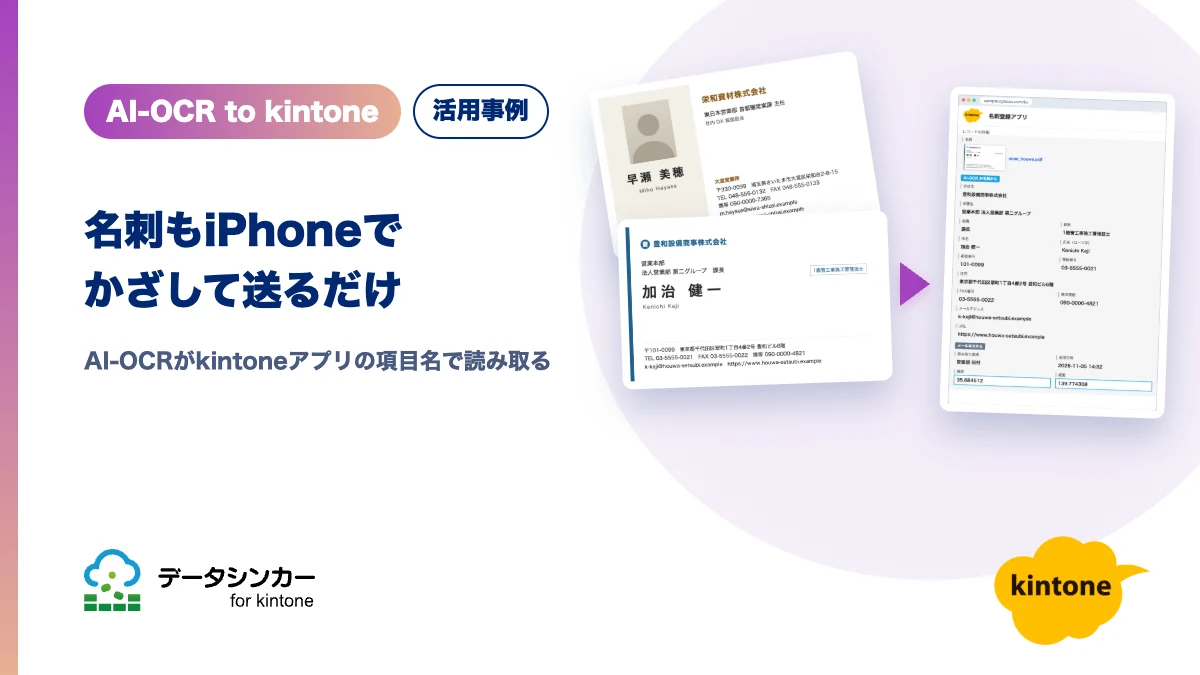
- 現場:無料のiPhoneアプリ「DataSyncer® スキャン to メール」で書類にかざして送ると、「DataSyncer メール to kintone」が登録する。現場の担当者は、iPhoneでkintoneにログインしたり、kintoneのモバイルアプリを操作したりする必要はない(現場スキャン for kintone)
夜間や休日に届いた帳票も、出社したときにはkintoneに入り、読み取りが終わった状態から処理を始められます。FAXのように種類の混ざった帳票が同じ窓口から届く場合は、書類種別の自動分類で振り分けられます(FAXの自動仕分けをAI-OCRで|注文書・請求書・広告をkintoneで種別ごとに分ける)。
データ化:kintoneのレコードの中で読み取り、確定する
AI-OCRをお使いのkintoneユーザーから、「読み取ったあとに手作業が残っている」「kintoneに直接登録できるAI-OCRを探している」というご相談をいただきます。通常、AI-OCRの読み取り結果はCSVファイルに出力してkintoneへ読み込むため、読み取りは自動でも、CSVファイルのダウンロードと読み込みは担当者の作業として残ります。明細のある帳票では、明細をサブテーブルへ読み込めるよう、CSVファイルの行の組み方を合わせる手間もかかります。
データシンカーのAI-OCR(「DataSyncer® AI-OCR to kintone」)は、kintoneのレコードにPDFが添付されると読み取りを始め、そのレコードのフィールドとサブテーブルへ直接入力します。CSVファイルを出力することも、読み込むこともありません。担当者は、同じレコードで添付のPDFと読み取り結果を確かめます。

データシンカーのAIは、確信のない値を推測で埋めず、空欄にします。帳票に書かれた言葉を言い換えることもしません。人は空欄を中心に、重要な項目と合わせて確かめます。担当者が手入力する項目や、他のシステムから入る項目は、AIに書かせないよう設定できます。

読み取りが終わると、そのレコードのプロセス管理アクションを自動で実行できます。「AI入力済み → 確認待ち」と進めておけば、担当者は「確認待ち」の一覧を開くだけで、確かめるレコードがわかります。担当者がkintone上で値を直して保存すると、データシンカーはその修正内容をラーニングし、次回以降の同種帳票の読み取りに反映します。
取引先名は、帳票に書かれたとおりに読み取ります。取引先コードはkintoneのルックアップで取引先マスターから取得し、表記の統一は、受付アプリから業務アプリへ値を渡すときに「DataSyncer® アプリ to kintone」の値の変換(文字の置き換え・正規表現の置き換え)で行います。
AIが書いた値と人が確定した値をkintoneの中で分ける設計は、AI-OCRのガバナンス設計|kintoneで「人の確定」を組み込む2つのパターンで詳しくご紹介しています。
後続処理:kintone上で流し、承認済みの値だけを出す

kintone上で業務フローを流す
承認の回付は、kintoneのプロセス管理で組みます。「申請中 → 承認済み」とステータスが進むと、次の作業者にkintoneの通知が届き、どのレコードがどこまで進んだかもステータスの一覧で追えます。
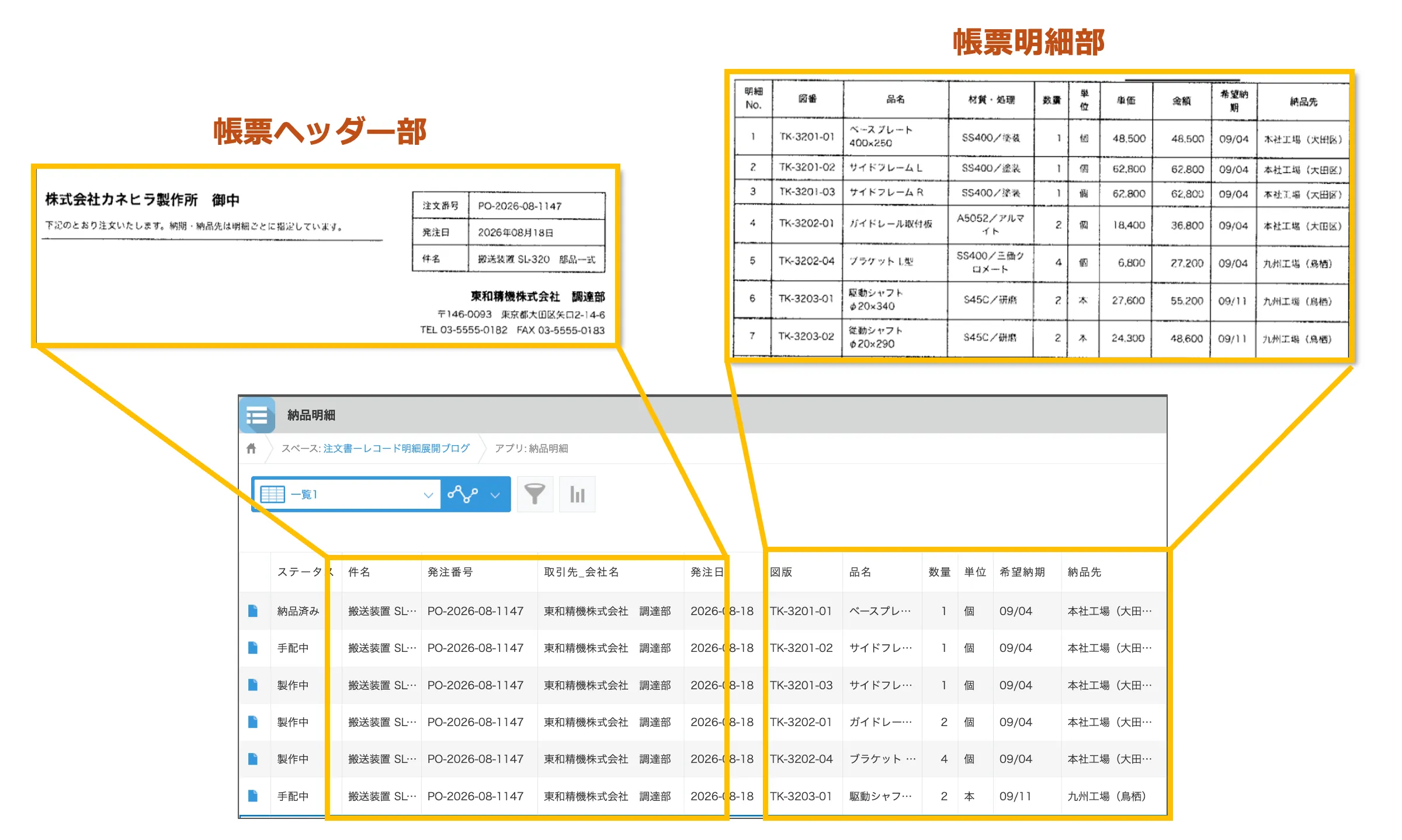
確定した値を別の業務アプリへ渡すときは、「DataSyncer アプリ to kintone」を使います。受付アプリで担当者がステータスを「確認完了」へ進めると、それをきっかけ(Webhook)に、確定した値を業務アプリへ登録します。注文書のように明細ごとに次の処理が分かれる場合は、明細を1件ずつのレコードへ展開し、出荷や手配のフローへ流せます(注文書PDFから受注明細を自動作成|AI-OCRを組み込むkintone受注フロー設計)。
帳票の種類ごとに行き先を分けるときは、AI-OCRの書類種別の自動分類で、レコードができた時点で種類を入れておきます。種類を条件に、プロセス管理の分岐や担当者への通知を、kintoneの標準機能で組めます。
kintoneからデータを出力する
会計ソフトや基幹システムへの受け渡しは、「DataSyncer® kintone エクスポート」が行います。「承認済み」で絞り込んだkintoneの一覧を指定すれば、承認した値だけがCSVに出力されます。
- CSVの列名・文字コード(SJIS/UTF-8)・区切り文字を、会計ソフトや基幹システムの取込の形式に合わせる
- 出力先のフォルダを、取込のフォルダにする
- Windowsのスケジューラーで、毎朝決まった時刻に出力する
- 出力が終わったら、取込の処理(コマンドやプログラム)を起動する
例:注文書の処理を、帳票登録から後続処理までつなぐ
取引先からFAXで届く注文書を、受注受付アプリ(1通の注文書=1レコード)と納品明細アプリ(1明細=1レコード)の2つで処理する例です。自動の工程と人の工程は、次のように分かれます。

- 帳票登録(自動):取引先が、注文書をFAXで送る。複合機が受けたFAXのPDFを、「DataSyncer PDF to kintone」が受注受付アプリのレコードにして添付する
- データ化・読み取り(自動):「DataSyncer AI-OCR to kintone」が、注文番号・発注日・取引先名などのヘッダー項目と、明細(図番・品名・数量・希望納期・納品先)をサブテーブルへ読み取って入力する。読み取りが終わると、ステータスを「確認待ち」へ進める
- データ化・確定(人):受注の担当者が「確認待ち」の一覧からレコードを開き、添付のPDFと見比べて、空欄を中心に数量や希望納期などを確かめて直す。ステータスを「確認完了」へ進める
- 後続処理・明細の展開(自動):「確認完了」をきっかけに、「DataSyncer アプリ to kintone」が、サブテーブルの明細を納品明細アプリの1件ずつのレコードへ展開する。どのレコードにも、注文番号などのヘッダーの値が入る
- 後続処理・手配と出荷(人):明細ごとに、手配・製作・納品とステータスを進める。次の担当者には、kintoneの通知が届く
人が受け持つのは、3の確定と5の手配・出荷です。3はAIの読み取りの揺らぎを確かめるところ、5は受注の業務そのものです。注文書を集めてkintoneに登録する作業、読み取り結果のCSVファイルの読み込み、明細を1件ずつ打ち込み直す作業は残りません。取引先の送り方も、複合機で受ける流れも変わりません。
注文書がメールで届く場合は、帳票登録を「DataSyncer メール to kintone」に置き換えます。受注データを基幹システムへ渡す場合は、「DataSyncer kintone エクスポート」で、確定したレコードの一覧を基幹システムの取込の形式のCSVで出力します。アプリの設定の手順は、注文書PDFから受注明細を自動作成|AI-OCRを組み込むkintone受注フロー設計でご紹介しています。
まとめ
- AI-OCRを業務フローに組み込む設計の中心は、自動化すべきところと、人が確定すべきところを分けること。人の判断がいらない作業は自動化し、AIが読み取った値は人が確かめて確定する
- 帳票登録:帳票を受け取り、kintoneに登録する。判断を含まないため、すべて自動にする
- データ化:読み取りは自動、確定は人。読み取りと確認をkintoneのレコードの中で行い、人は空欄を中心に、重要な項目と合わせて確かめる
- 後続処理:kintone上で業務フローを流す、またはkintoneからデータを出力する。流す・出すは自動、承認の判断は人。後続処理へ進むのは、人が確定した値だけ
- データシンカーでは、帳票登録から後続処理までを、データシンカーのライセンスとkintoneの標準機能(プロセス管理・一覧・通知)で組める
関連記事
当ブログのコンテンツについては、できる限り正確な情報を提供するように努めておりますが正確性や安全性を保証するものではありません。情報が古くなっていることもございます。当サイトに掲載された内容によって生じた損害等の一切の責任を負いかねますのでご了承ください。プライバシーポリシー