電子帳簿保存法などを背景にして「社内の紙文書を電子化したい」というニーズが増えてきています。
今回は、kintoneへ紙文書を登録する際に必須となる「スキャナーとkintoneとの連携」について、実機での検証を行いました。
kintoneとスキャンのよくある課題
通常、スキャナーから読み取ったPDFをkintoneに登録するには以下の手順が必要です。
- スキャンしたPDFファイルをローカルPCにファイル保存
- kintoneアプリをブラウザで起動
- アプリレコードの新規登録ボタンをクリック
- 保存したPDFファイルを添付フィールドにアップロードして保存
実際にやってみると、この作業はかなりの手間と時間がかかる作業です。数枚の文書であればなんとかできたとしても、10枚、20枚になると時間も取られてミスも発生なんてことになりかねません。
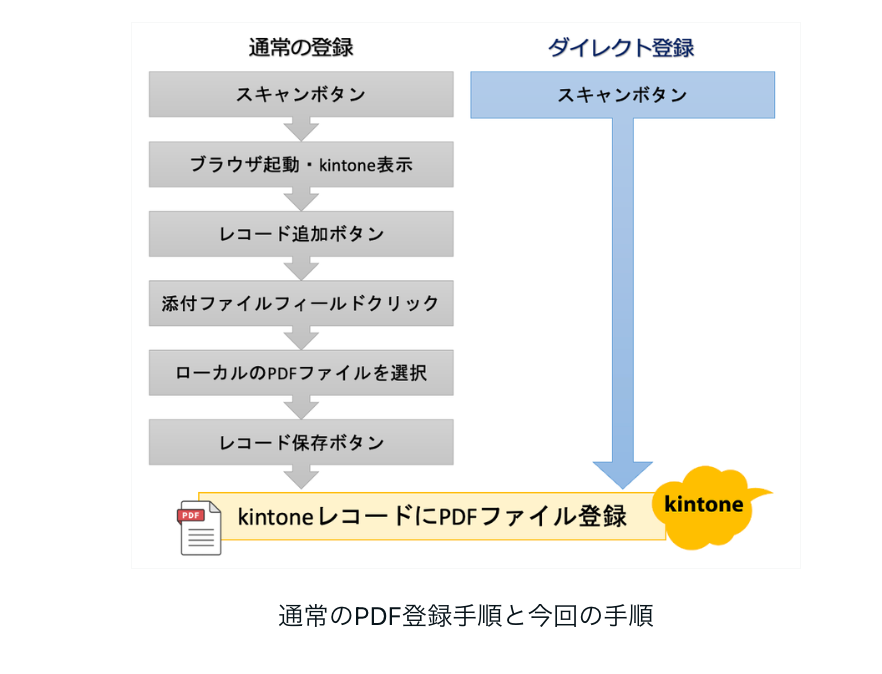
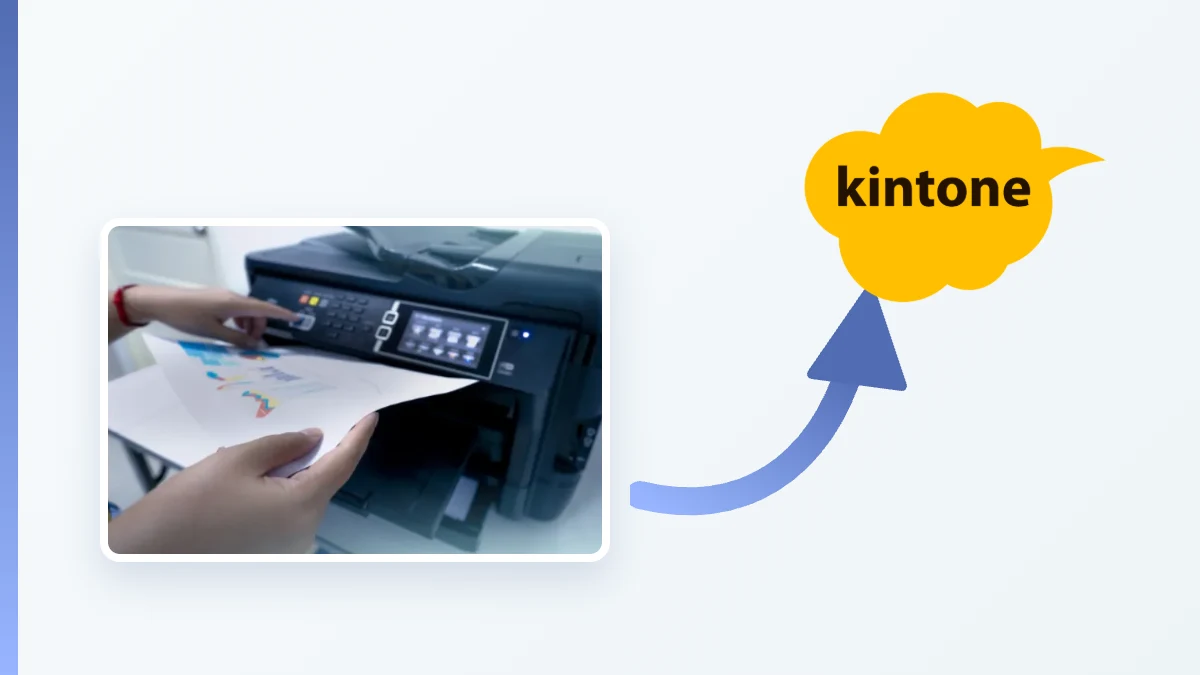
やはり「文書をスキャンしたら後は自動でkintoneアプリに登録されてほしい!」そんなニーズを背景にして検証を行いました。(↓完成形の動画です/約30秒)
使用機材
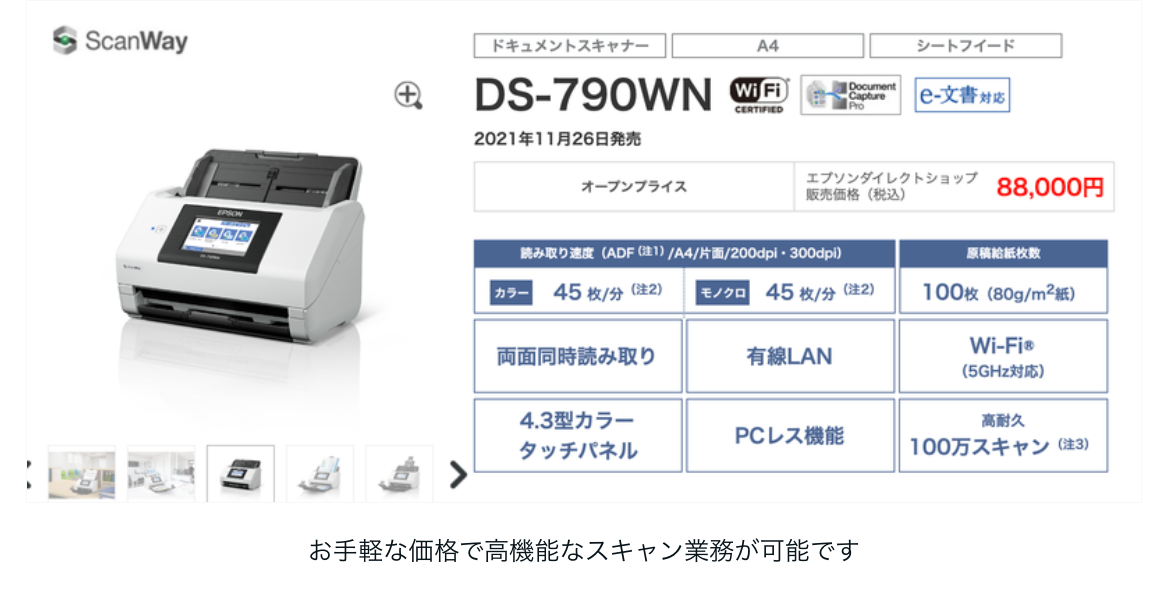
今回利用したスキャナーは、エプソンの「ドキュメントスキャナ DS-790WN 」です。A4サイズで両面スキャンや高速読み取りなどe文書対応にも適した機器となっています。(ブラザー、リコーのスキャナーとも連携検証を実施しています。このページの最後に設定情報がありますので参考にされてください)
スキャナー to kintone 連携概要
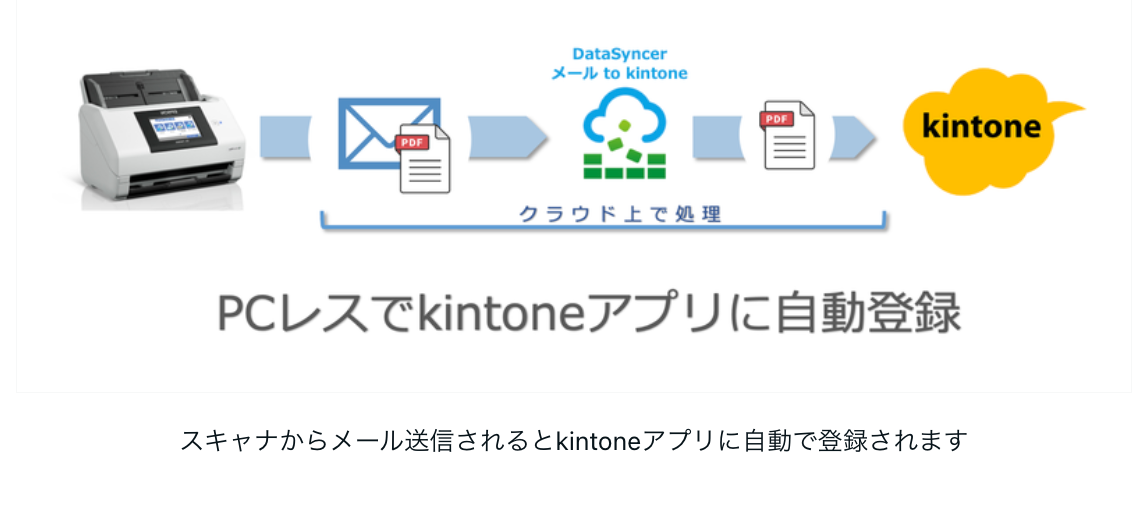
今回の検証ではスキャナーに搭載されている「メール送信機能」を利用して、スキャンPDFのkintoneアプリへの自動登録を実現しました。
最近のスキャナーや複合機には読み取ったPDFファイルを任意のメールアドレスに送信する機能(スキャン to メール)が標準で備わっています。
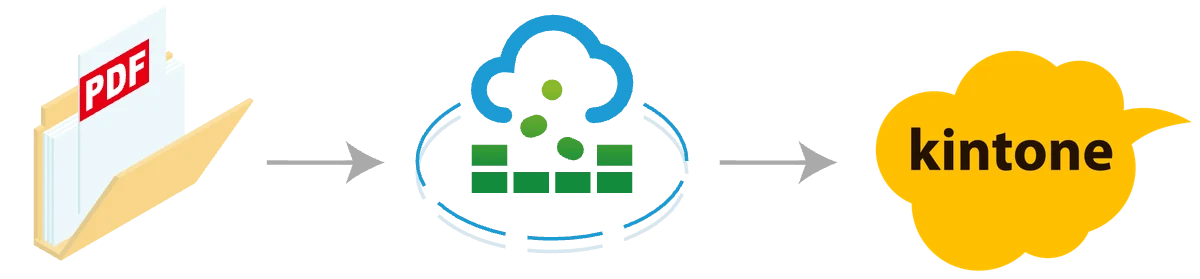
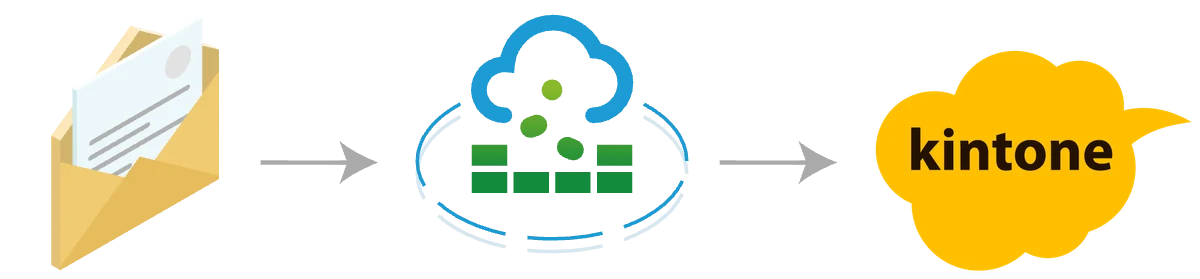
この機能を使って、スキャナーから送信されたメールを、kintoneにメールをダイレクト登録できる「DataSyncer® メール to kintone(データシンカー®)」へ送信することで、スキャナーとkintoneとをPCレスでシームレスに自動連携させることができました。
連携手順
では実際にスキャンとkintoneを連携させるまでの手順を3ステップに分けてご説明します。
1.スキャナー側でメール送信設定
スキャナー機側でメールの送信設定を行います。
スキャナーの管理画面から現在利用しているメールサーバの情報を入力します。
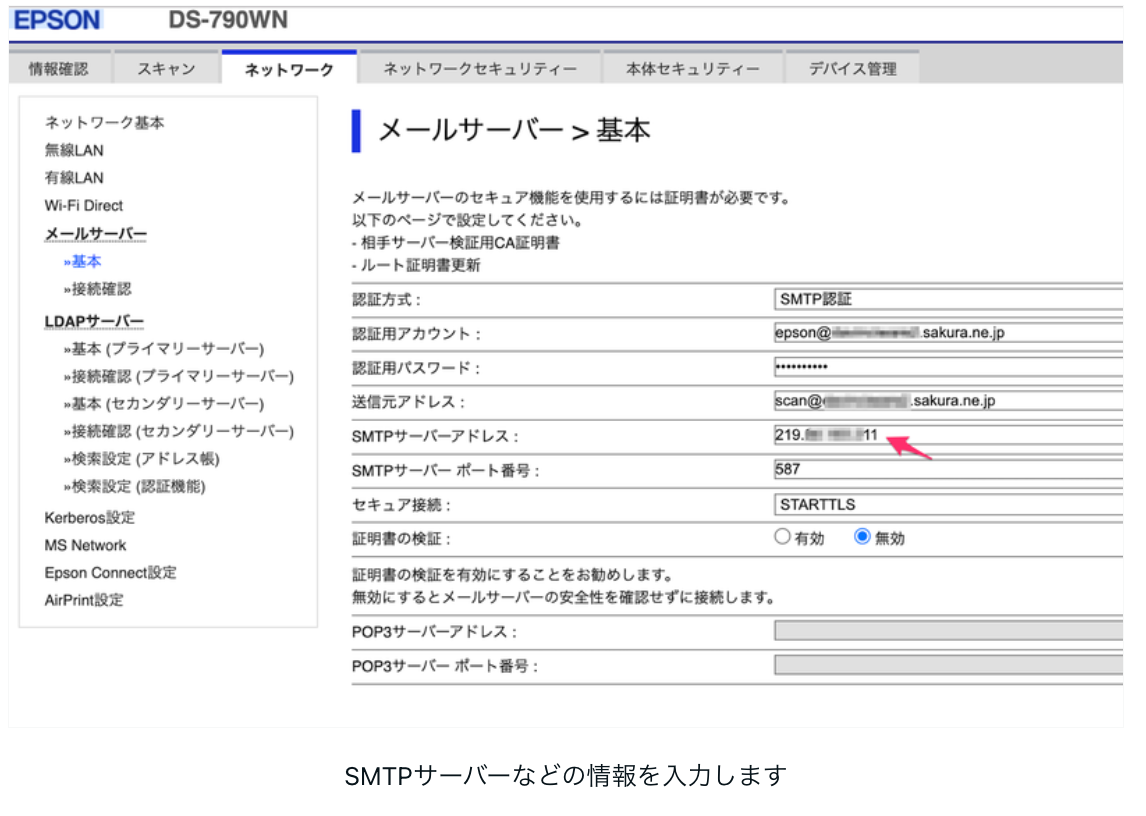
今回はsakuraのメールサーバーを利用しましたが、Google WorkspaceやOutlook、MS365などのメールサーバーでも送信可能です。
ここで少しハマったのがSMTPサーバの名前解決がうまくいかなかったことです。通常は xxxx.smtp.sakura.ne.jp などとSMTPのドメイン名を設定すればOKなのですが、スキャナ側でDNSサーバーがうまく見つけられないため、回避策としてIPアドレスを直打ちしました。
ここまでで、スキャナーにメールアドレスを指定してスキャンすればPDFファイルがメール添付されて送信できる状態になります。
2.データシンカー側でメール受信設定
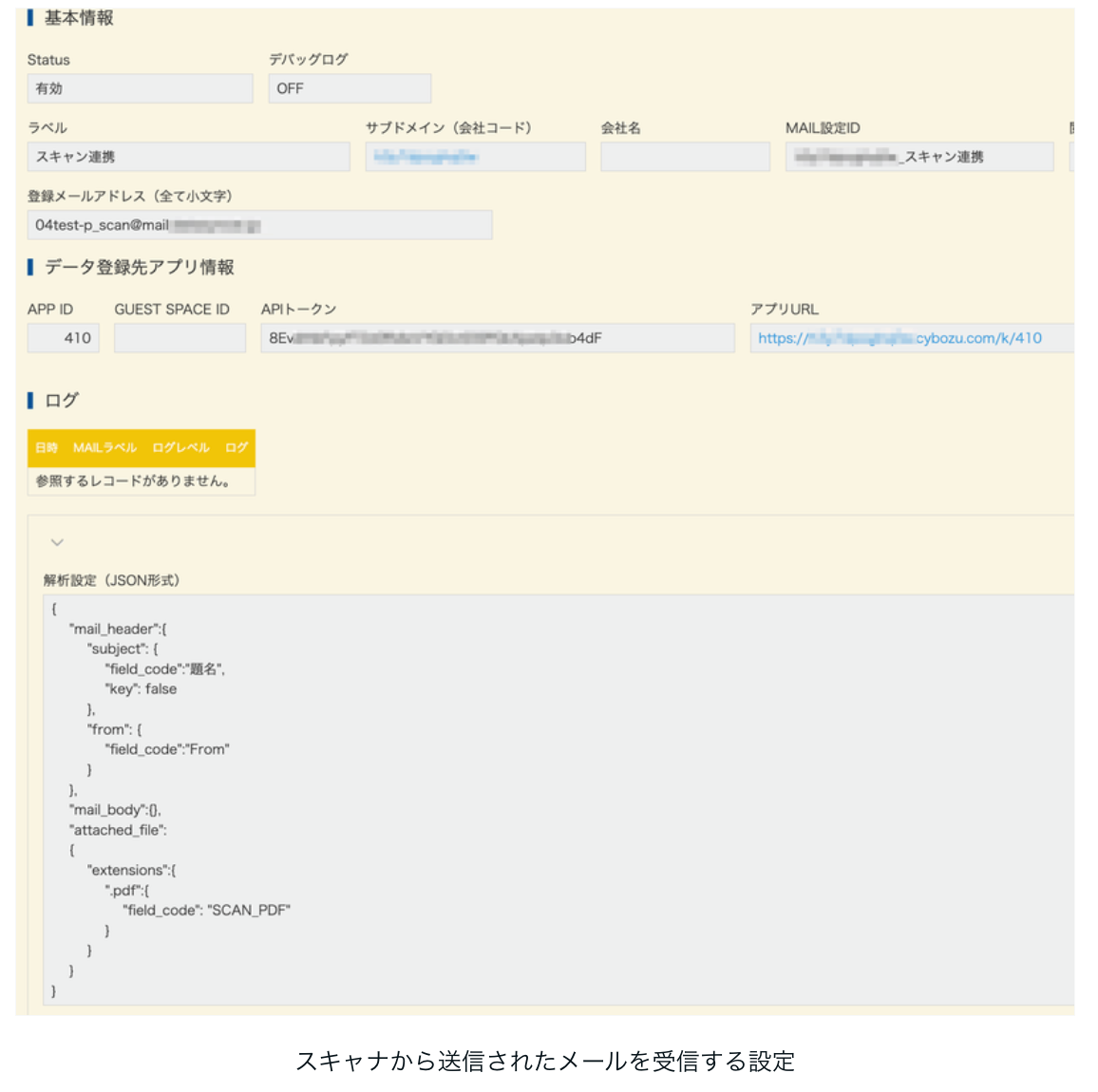
次にデータシンカー側で「メール受信」の設定を行います。
具体的には、受信するメールアドレス、メールの登録先アプリ情報(アプリIDおよびAPIトークン)、解析設定を行います。
今回の解析設定では「メール題名」「fromのメールアドレス」「添付されたPDFを登録するフィールドコード」をkintoneのどのフィールドに紐づけるかを設定しています。
3.スキャン実行
ここまでの設定で、スキャナーからのメール送信およびそれを受信してkintoneアプリに登録する環境ができました。
早速スキャンしてみましょう!
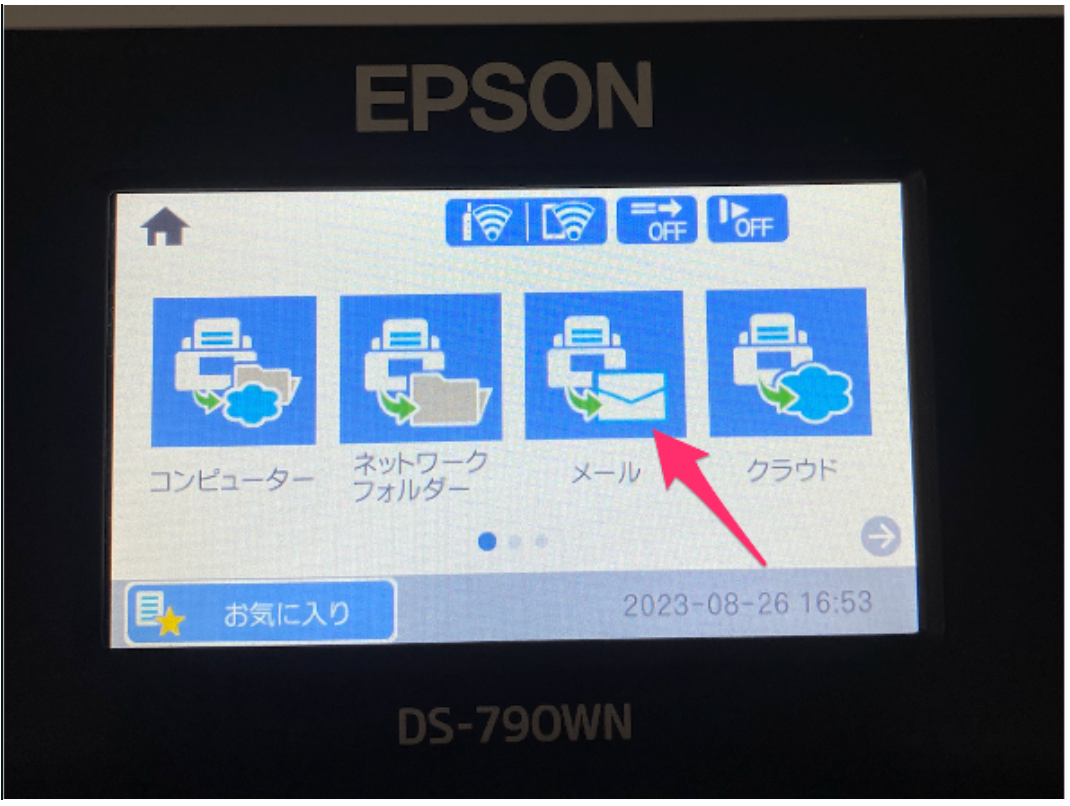
3-1. スキャナーの液晶画面で「メール」を選択
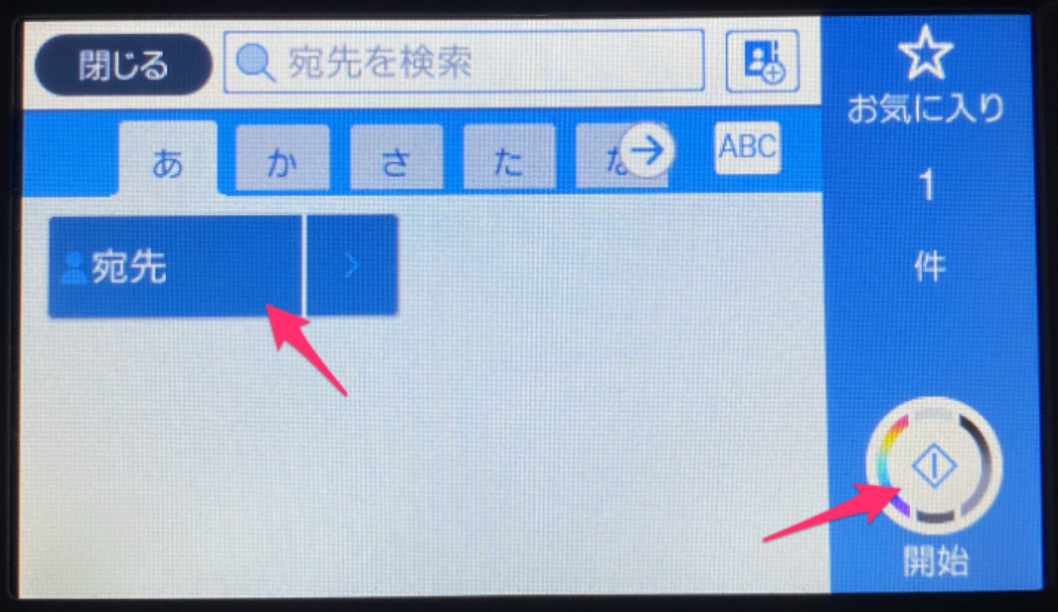
3-2. 宛先を選択してスキャンボタンを押す
3-3. スキャンデータがメール送信される
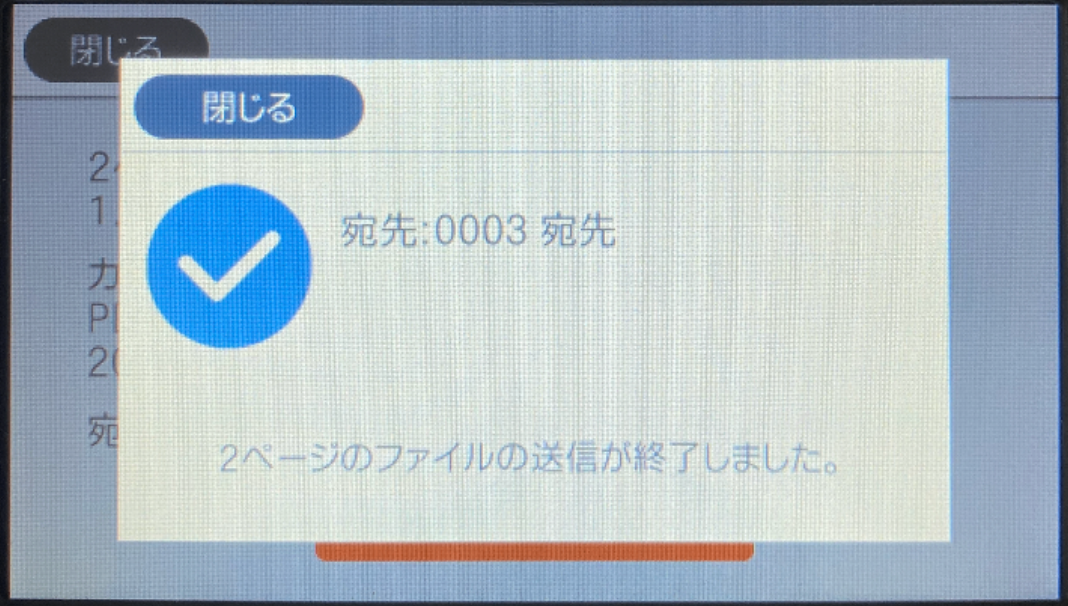
スキャナーからPDFファイルがデータシンカーにメール送信されると、データシンカー側では受信メールを解析して、添付されたPDFファイルをkintoneアプリに登録します。
それでは登録側のkinotneアプリを確認してみましょう。
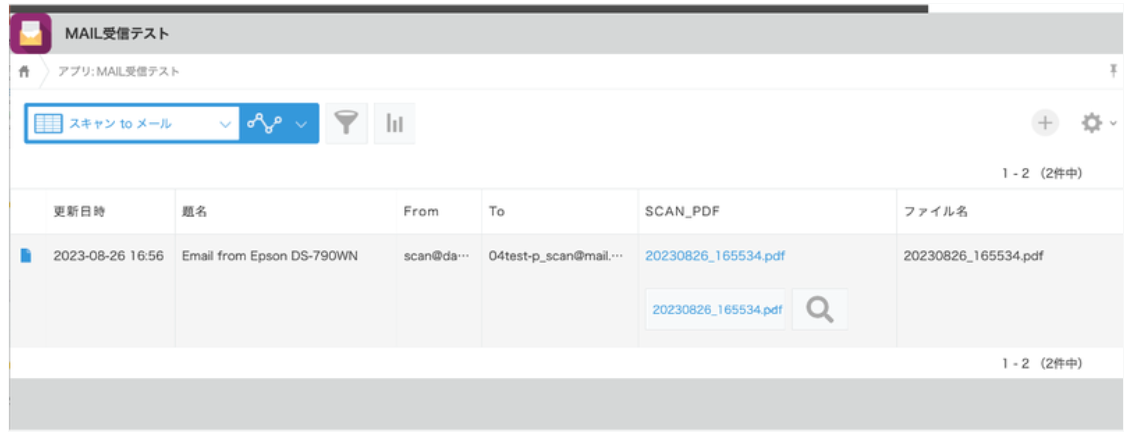
無事kintoneアプリに登録されました!
紙をセットしてスキャンボタンを押すだけでkintoneアプリまで登録されます。
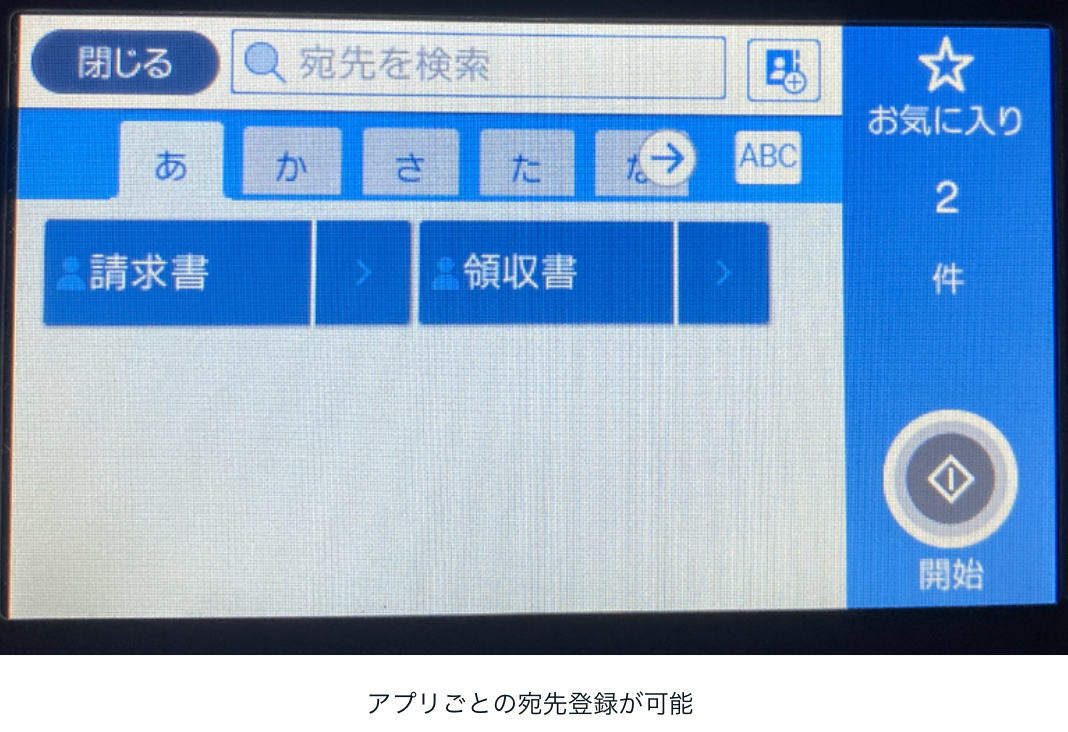
なお、複数のアプリに登録を振り分けたい場合は、それぞれのメールアドレスをスキャナのアドレス帳に登録することでワンタッチでアプリが選択できます。
まとめ
いかがでしたでしょうか?スキャンしたPDFファイルを自動的にkintoneアプリに登録することで、社内の紙文書を手軽にデータ化して活用ができるようになりますね。
またスキャナーに標準装備されているメール送信機能を使うことでノーコードでkintone連携が実現できました。(今回の連携方法であればスキャナーや複合機のメーカーを問わずにスキャンデータ連携が可能です)
当ブログのコンテンツについては、できる限り正確な情報を提供するように努めておりますが正確性や安全性を保証するものではありません。情報が古くなっていることもございます。当サイトに掲載された内容によって生じた損害等の一切の責任を負いかねますのでご了承ください。プライバシーポリシー