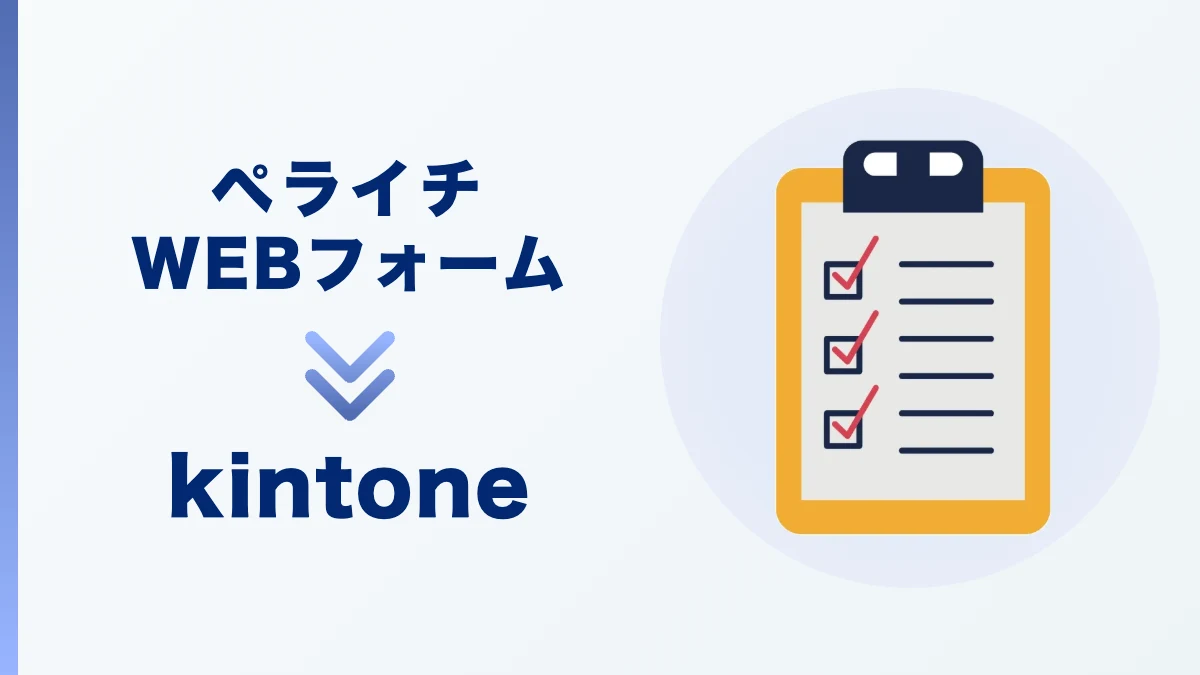
「ペライチ」というサービスをご存じでしょうか?
ペライチはノーコードで簡単にランディングページを作成できてしまう優れもののサービスです。
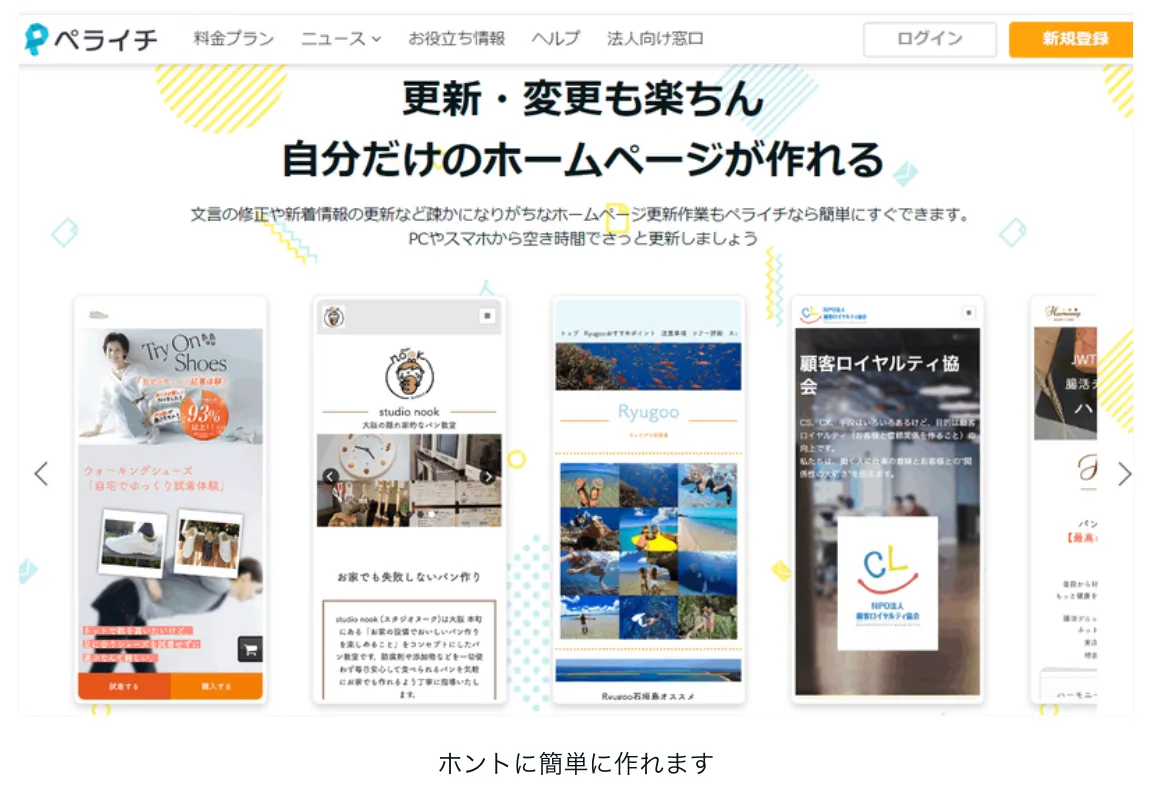
こちらのサービスは、特別な知識がなくてもブロックを組み合わせるだけでプロ級のページが作成できます。(何を隠そう当社のページも一部お世話になっております笑)
ペライチでは、お問い合わせや申し込みページなどのWebフォームも組み込むことが可能です。
今回は、ペライチで作成したフォームへの入力データをkintoneに連携させる方法についてご説明していきます。
通常、問い合わせフォームに情報が入力されると、ペライチから通知メールが届き、それをコピペでkintoneの「問い合わせ管理アプリ」に登録するところですが、今回は受信メールをkintoneにダイレクト連携させるサービス「DataSyncer® メール to kintone(データシンカー)」を使って、入力データをゼロタッチでkintoneに登録します。
まずは上記の連携デモをご覧ください。このように、フォームに入力したデータをkintoneアプリに自動連係します。そうです、あのメールからアプリへのコピペ作業が不要になりますね(祝)。
それでは実際の設定方法についてご説明します。
設定方法
ペライチ:問い合わせフォームの作成
それではさっそくペライチで問い合わせフォームを作成してみましょう。
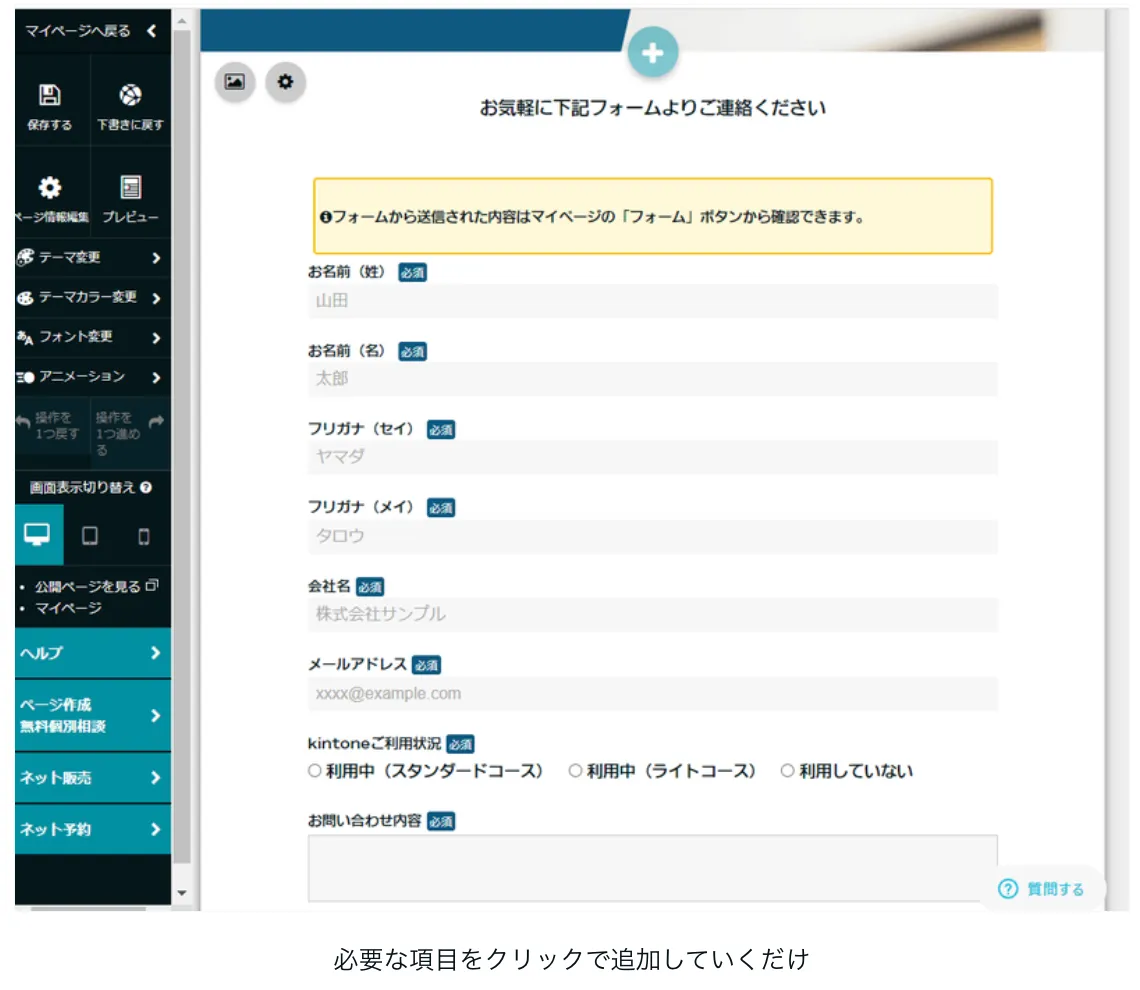
ペライチでは上記画面のように、必要な項目を+ボタンを教えて追加していきます。文字列だけではなくラジオボタンやチェックボックスなども簡単に追加できます。
ペライチ:メールアドレスの設定
フォームへ入力された結果を送信するメールアドレスを設定します。
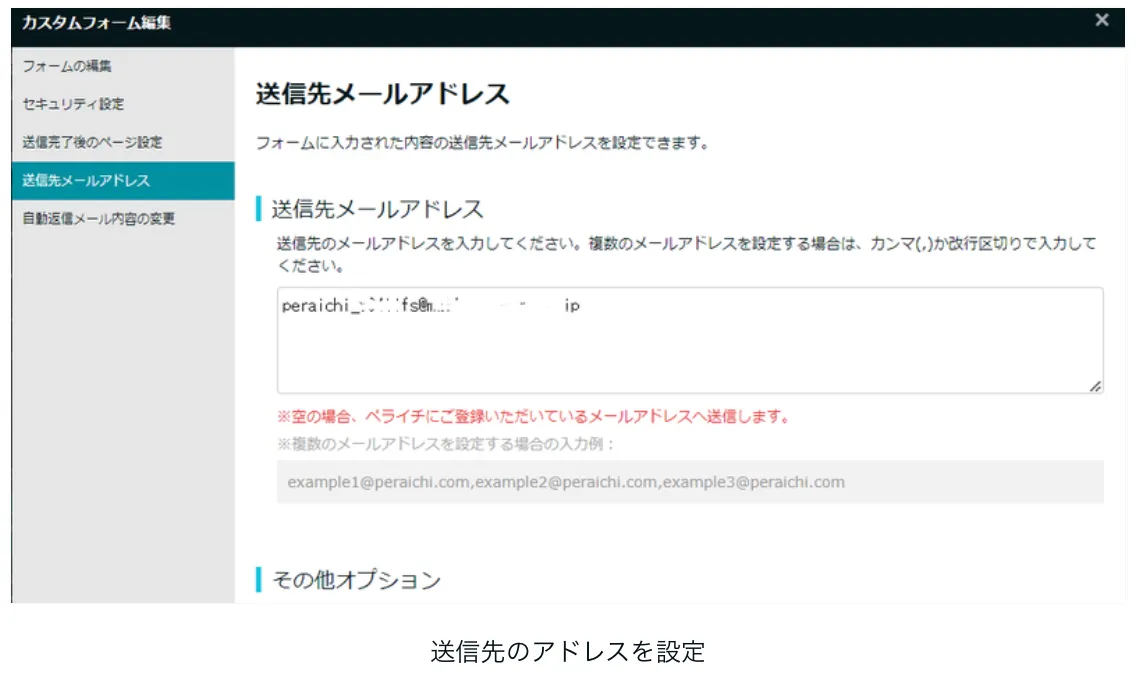
フォームにデータが入力されるとペライチから通知メールを発送できます。通常は会社の代表アドレスや担当者のメールアドレスを設定します。
今回はkintoneに連携させますので、データシンカーで発行した専用アドレスを登録します。(もちろん「自分とデータシンカー宛」のように複数アドレスを設定することもできます)
ここまででペライチ側の設定は完了です。フォームを作ってkintone連携用のアドレスを設定するだけです。簡単ですね。
データシンカー:登録設定
データシンカーの設定画面で、ペライチで作成したフォームの項目とkintoneアプリのフィールドコードをマッピングさせます。
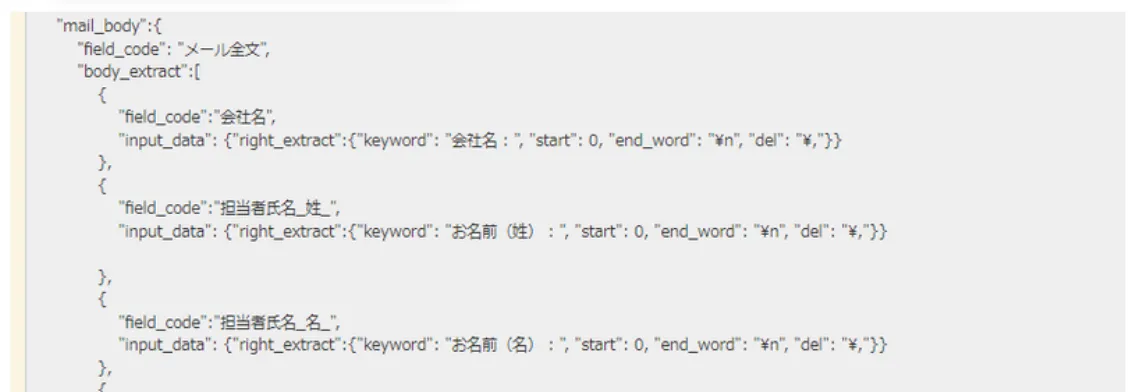
マッピングはJSON形式で設定します。JSONは「ジェイソン」と読む設定情報の記載フォーマットです。最初はとっつきにくいかもしれませんが、慣れてしまえば簡単にマッピング情報を扱うことができます。
以上の設定でペライチのフォームとkintoneアプリの連携設定が完了しました。
-
ペライチでフォームを作成
-
フォーム入力結果のメールアドレスを設定
-
データシンカーで本文解析マッピングを設定
上記の3ステップで実現できます。
連携の仕組み
今回の連携はこのような仕組みになっています。
-
ペライチのフォームに入力すると通知メールが発送される
-
通知メールが「DataSyncer メール to kintone」で受信される
-
通知メールをマッピング情報をもとにkintoneアプリのフィールドに登録
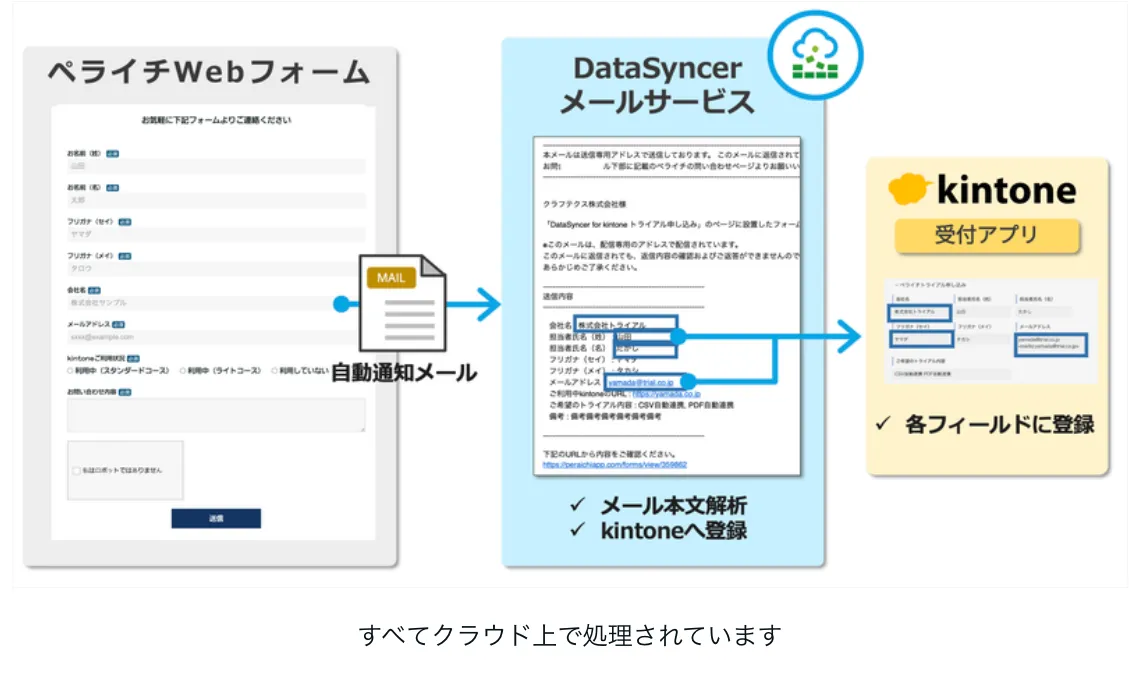
もちろん、ペライチ以外のフォームでも、そのフォーム用のメール情報をマッピングすることでkintoneアプリに連携できることがお分かりになると思います。
いかがでしたでしょうか?
「フォームへの入力結果をキントーンアプリにコピペするのが面倒!」という方はぜひ一度「DataSyncer メール to kintone」の無料トライアルをお試しください。
当ブログのコンテンツについては、できる限り正確な情報を提供するように努めておりますが正確性や安全性を保証するものではありません。情報が古くなっていることもございます。当サイトに掲載された内容によって生じた損害等の一切の責任を負いかねますのでご了承ください。プライバシーポリシー