メールをkintoneアプリで管理したい
kintoneやChatworkをはじめとしたコミュニケーションツールはかなり広がってきましたが、社外とのやりとりはまだまだメールが中心なのではないでしょうか。
本日は営業管理アプリを例にして、社外のお客様とのメールをkintoneアプリからいつでも参照するソリューションをご紹介します。
このソリューションにより、メールを普段通りにやり取りするだけで、メール内容がkintoneアプリでも確認できるようになり、情報共有やスムーズな引き継ぎに活用できます。
商談管理アプリ
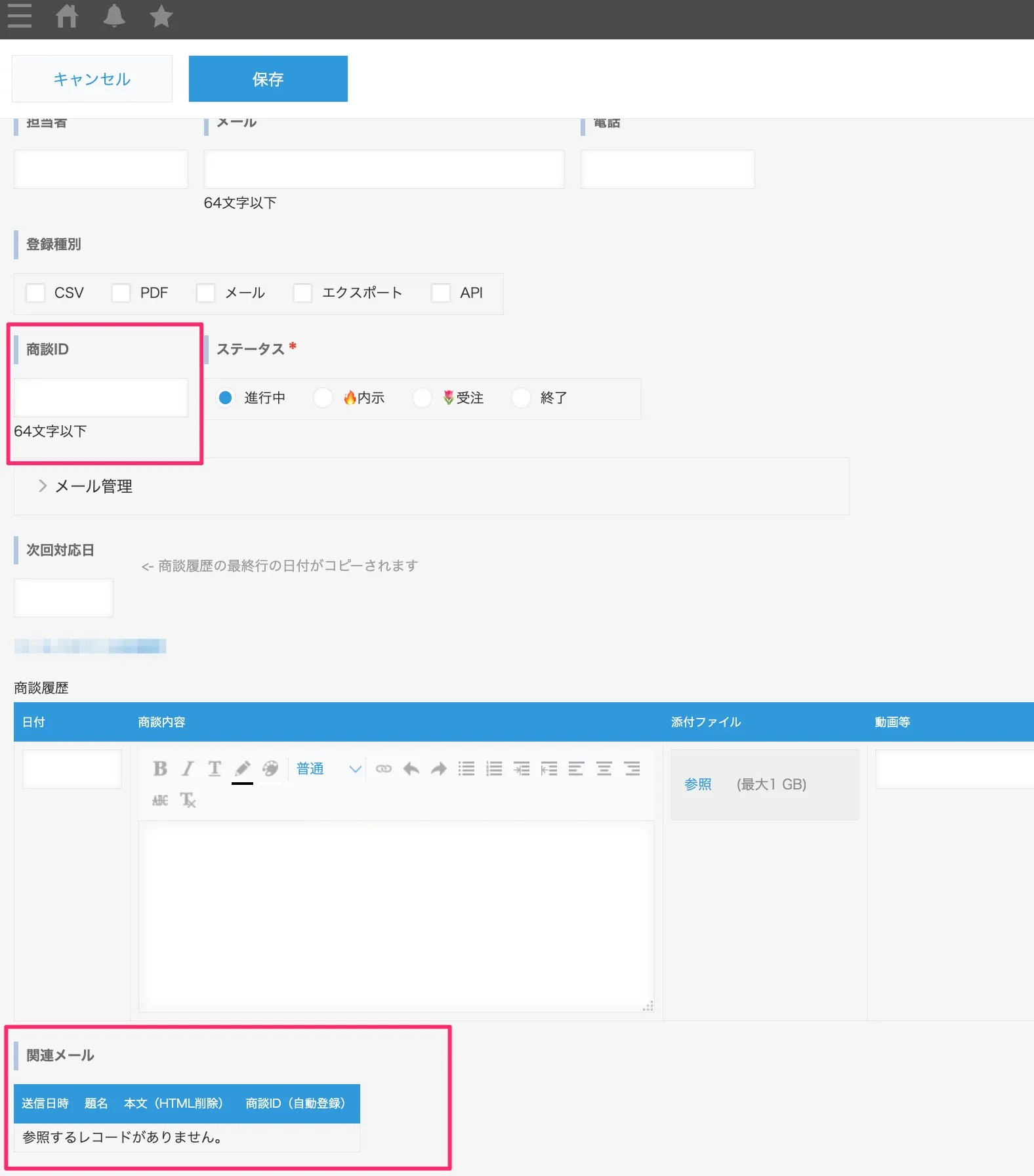
これは当社が実際に使用している商談管理アプリです。
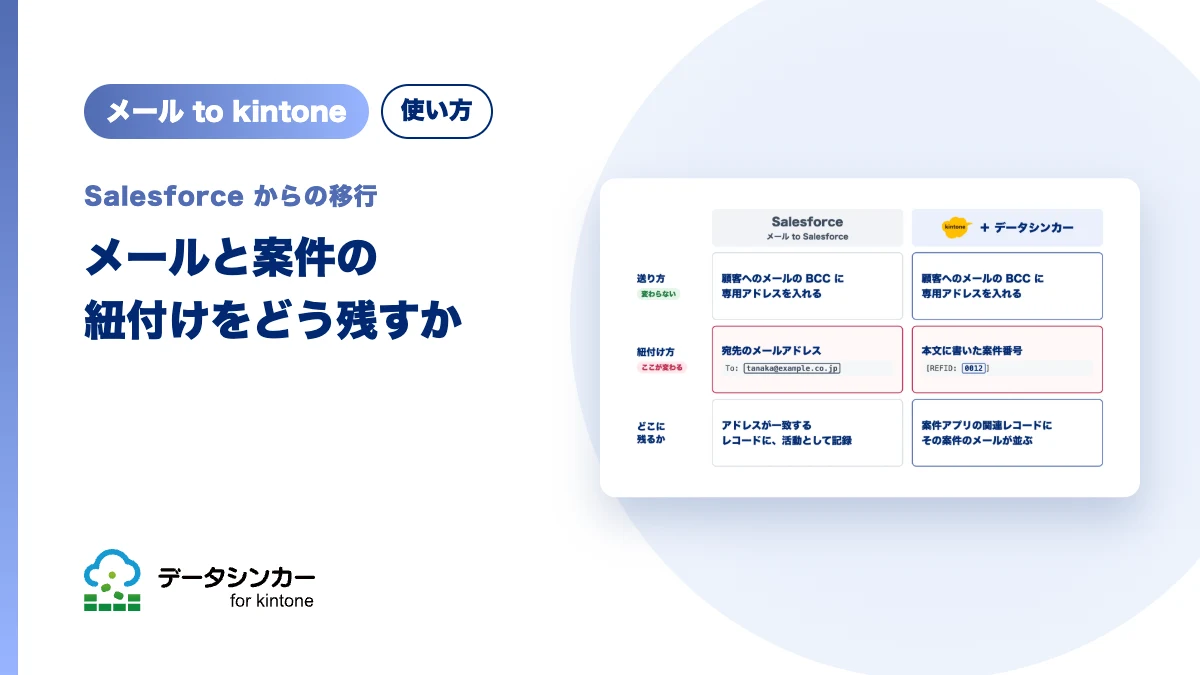
商談アプリのレコードには商談IDが自動で振られるようになっています。この商談IDと受信したメール内の商談IDを紐づけて、そのIDに関連するレコードだけを表示しています。
メールを自動登録
こちらはメールが登録されている側のアプリです。
ポイントは以下の2点です。
-
商談IDをメール本文中のどこかに埋め込む
-
メール中に埋め込まれた商談IDを「商談IDフィールド」に自動登録
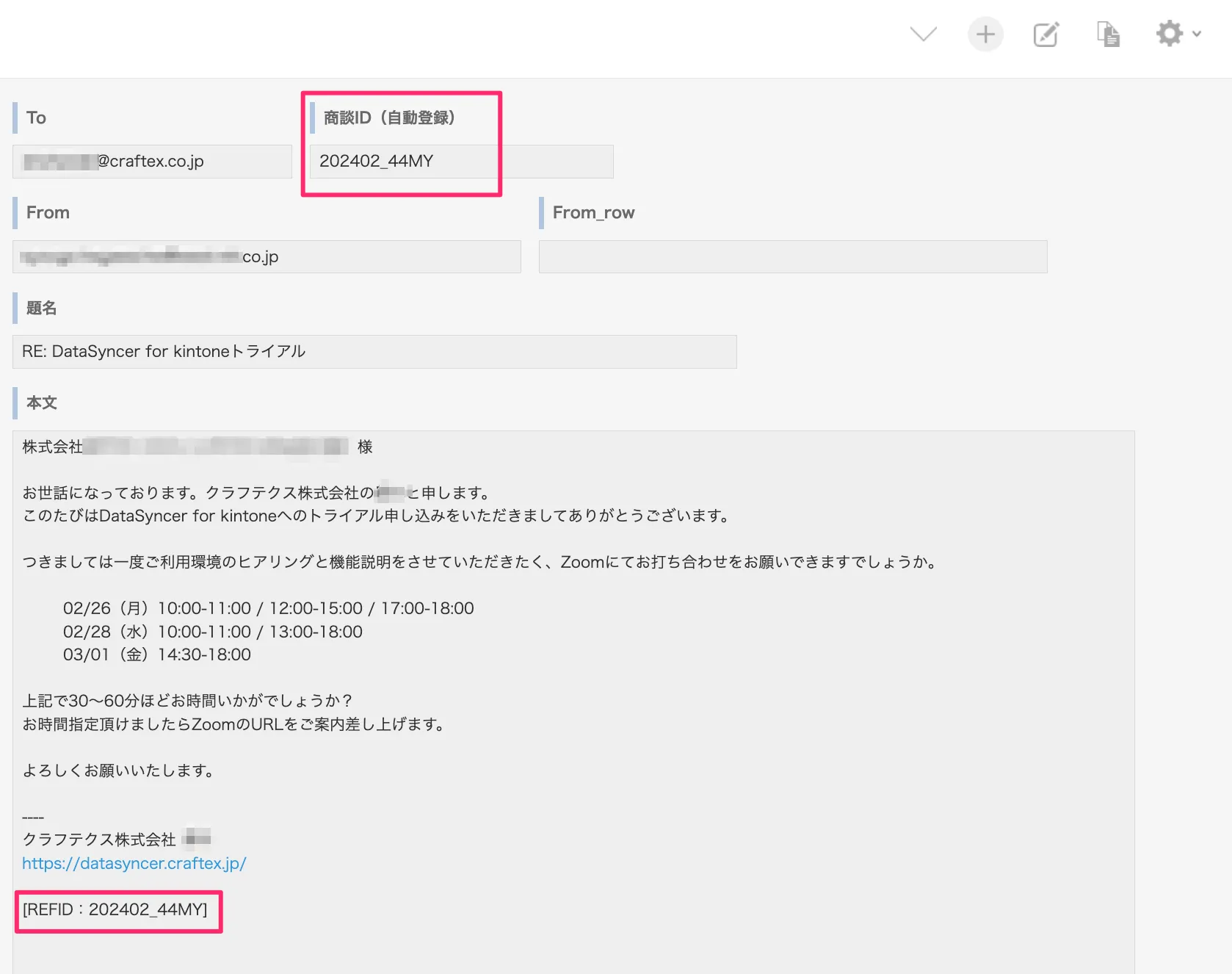
下図のように関連する商談メールが商談アプリ上で参照できるようになります。
以後の返信メールには、引用部分に商談IDが入ってきますので、最初のメールに商談IDを入れさえすれば、その後のやり取りも登録されていきます。
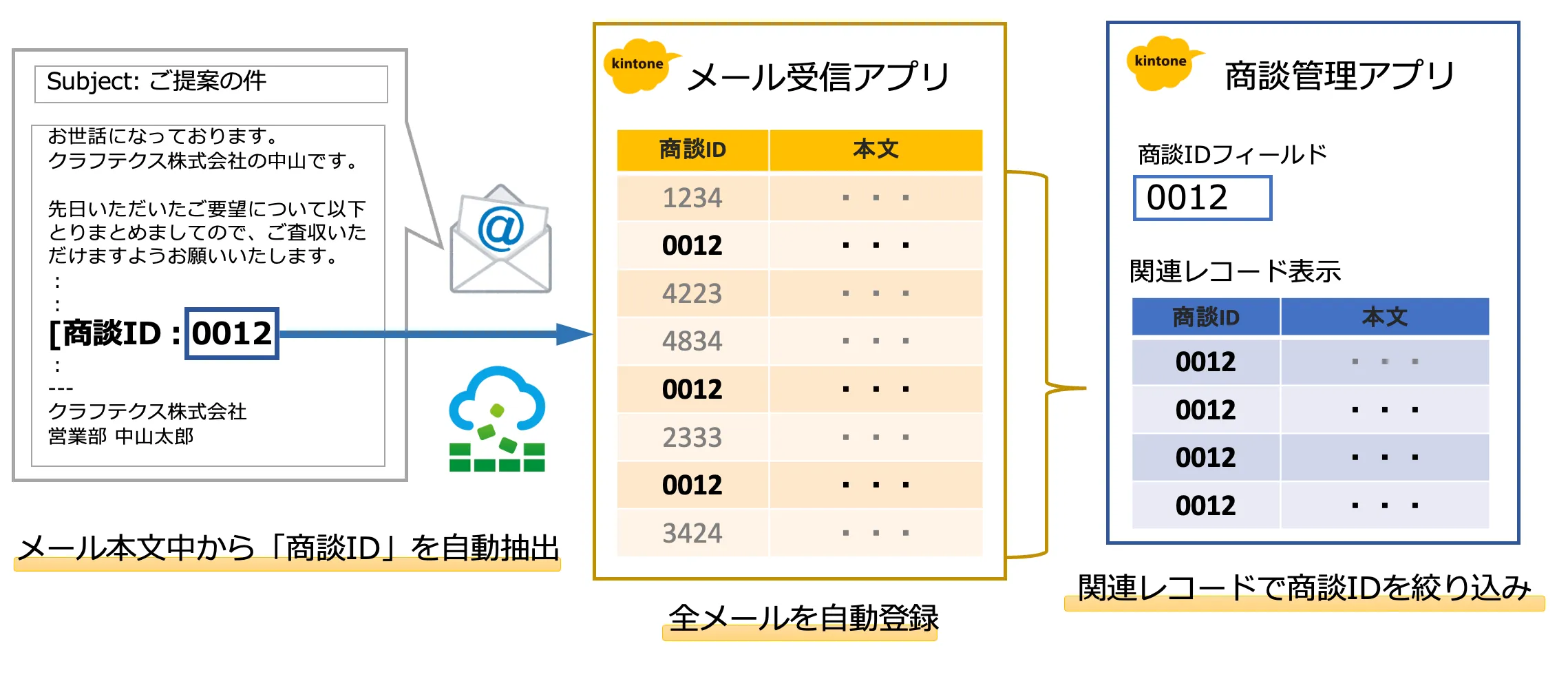
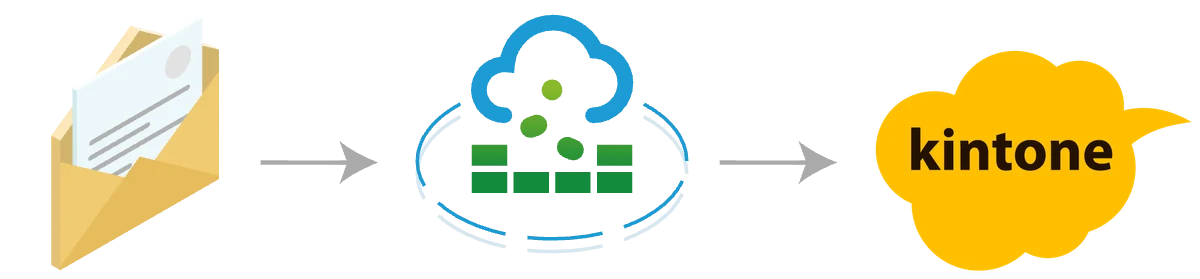
メールをkintoneアプリに自動登録するサービス「DataSyncer® メール to kintone(データシンカー)」は、メール本文中のキーワードを見つけると、その隣にある文字列をフィールドに登録できる機能があります。
この機能を使って [REFID: xxxxx] といった文字列をメール本文中から探し出し、商談IDのxxxxx部分を自動登録しています。
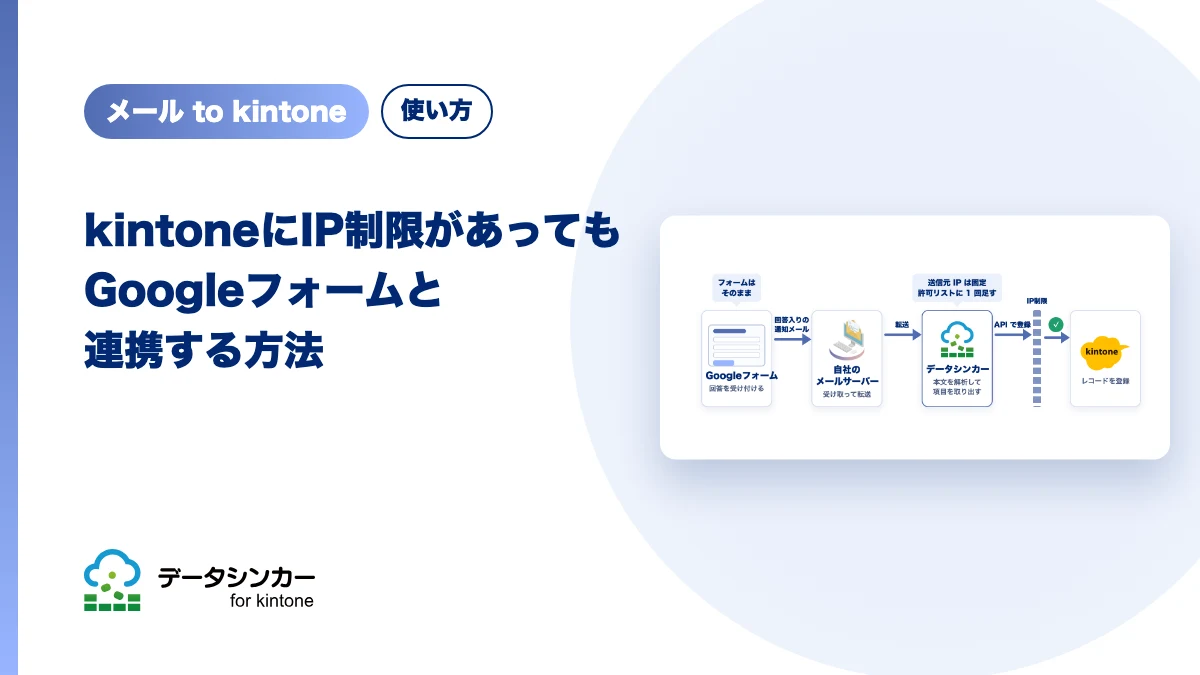
メールデータの登録は、データシンカーで発行した専用メールアドレス宛に送信するだけですので、社外とのメールのやり取りでbccにセットしたり、メールサーバー側で専用アドレス宛に転送設定をすることで、担当者の負荷なくメール内容をkintoneに登録し続けることができます。
メール内容もkintoneで一元管理!
いかがでしたでしょうか?
商談状況の共有や引き継ぎのために、いちいちメールからアプリへ手動でコピペする作業はなかなか習慣化できないものです。
今回の方式であれば、最初のメールに「ID」を仕込むだけで以後は自動的にkintoneアプリで管理ができますので、担当者の負荷も少なく業務を進めることができます。
当社のお客様では、商談以外にも顧客とのサポートメールのやり取りで活用されているケースもあります。
データシンカーは無償トライアルも実施していますので、自社の運用に沿ったやり取りが可能か検証も可能です。お気軽にご連絡ください。
当ブログのコンテンツについては、できる限り正確な情報を提供するように努めておりますが正確性や安全性を保証するものではありません。情報が古くなっていることもございます。当サイトに掲載された内容によって生じた損害等の一切の責任を負いかねますのでご了承ください。プライバシーポリシー