「kintoneから添付ファイルやレコード情報を一括ダウンロードしたい」というご要望を多くいただいています。
先日リリースした「データシンカー kintone エクスポート」は、簡単な設定でアプリデータをWindows上に一括ダウンロードできるサービスです。
ご覧の通り、WIndows上のアイコンをワンクリックするだけで、同時に複数のアプリから添付ファイルやレコード情報、コメントデータを一括ダウンロードできます。
さらに、以下のような詳細な出力設定も可能ですので、いつでも簡単に目的のファイルをWindows上に取得することができます。
-
レコード条件を指定したダウンロード
-
特定フィールドを指定したダウンロード
-
出力先のフォルダやファイル名をカスタマイズ
本記事では、データ一括ダウンロードの仕組みと、様々な出力オプションについて解説します。
システム構成
まずは全体のシステム構成です。
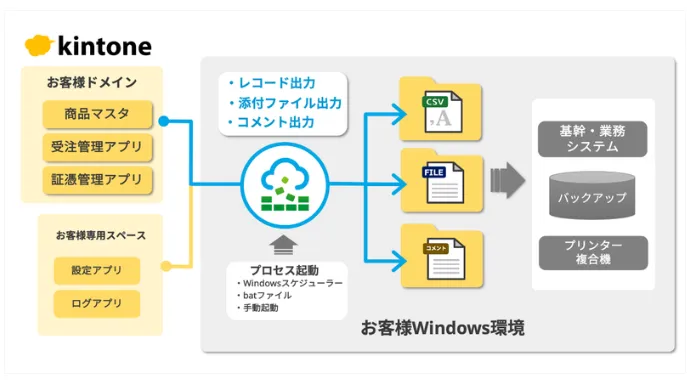
「データシンカー kintone エクスポート」はWindows上で稼働するアプリケーションと各種設定を行うkintoneアプリ(お客様専用スペース)で構成されています。
設定画面がkintoneアプリですので、いつもの慣れた操作感で各種設定を操作できます。
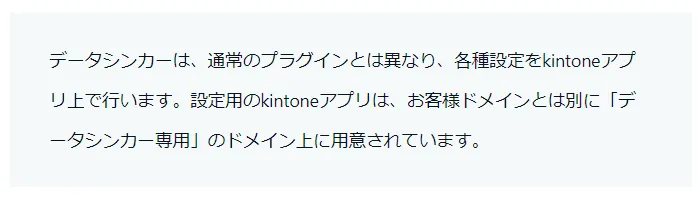
Windows上のアプリケーションを起動すると、設定情報を参照して、データ取得元アプリからWindows上へファイルをダウンロードします。
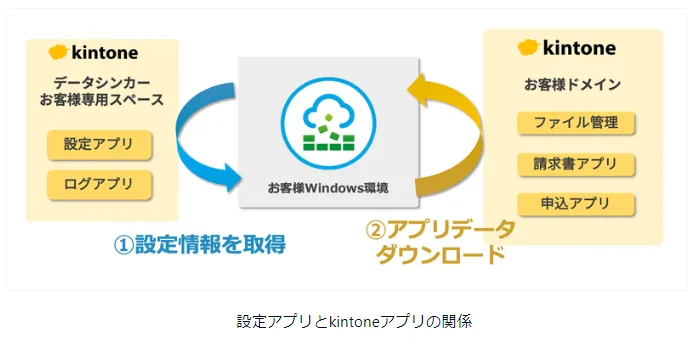
設定アプリの実際の項目です。
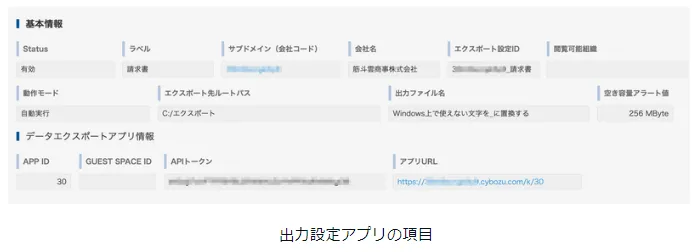
基本情報で出力元のアプリ情報(アプリIDやAPIトークン)を設定します。
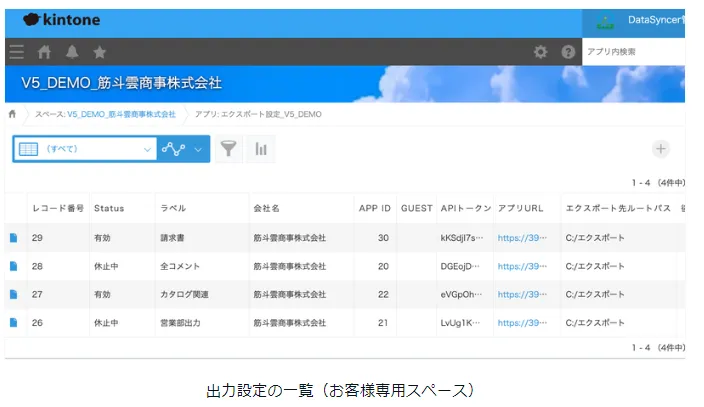
今回は、請求書アプリとファイル管理アプリからデータを出力したいので設定レコードを2つ用意しました(使用しない設定は「休止中」にできます)。
ここまでの設定で、Windows上のアプリを起動すると一括ダウンロードが可能となります。
以下では、さらに詳細な設定について説明していきます。
レコードを絞り込んだ出力
出力時にレコードを絞り込みたい場合は、取得元のアプリの「一覧」を指定することができます。
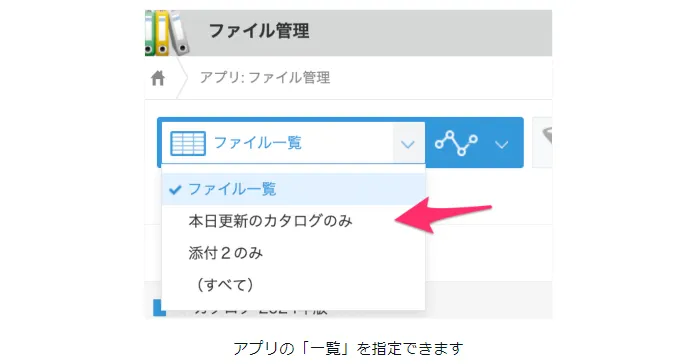
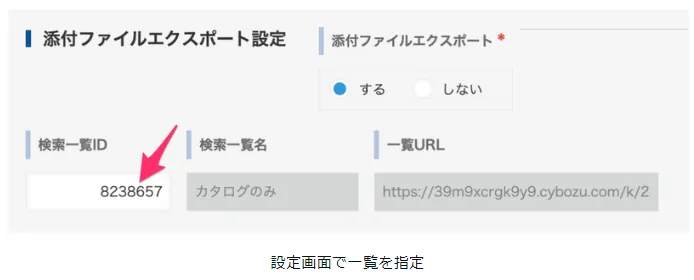
一覧IDをデータシンカー側の設定アプリに指定すればレコードを絞り込んだ出力が可能となります。
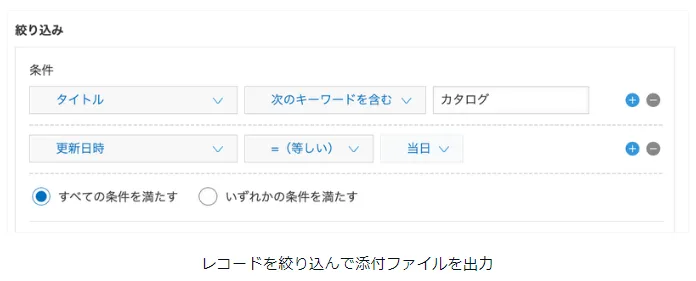
例えば、タイトルフィールドに「カタログ」という文字列を含んだ「本日更新分のみのレコード」にある添付ファイルを出力したい場合は、以下のような条件で一覧を作成しておきます。
出力したいフィールドを選択
出力したいフィールドを選択することも可能です。アプリ内に複数の添付フィールドがある場合で、特定のフィールドのみを出力したい場合に便利です。この場合もアプリに一覧を作ってそれを指定するだけです。
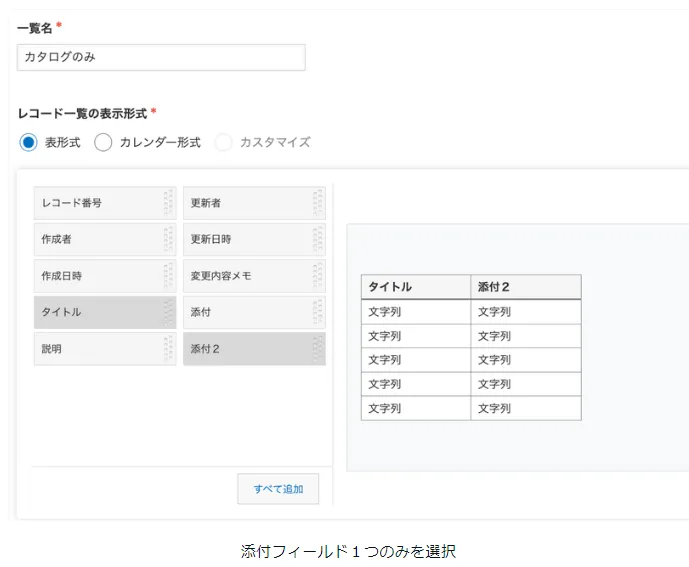
このように出力元のアプリ一覧を用意するだけで、それを指定したダウンロードが可能です。複雑なクエリ設定は不要で一覧IDを設定するだけで、その条件に従ったダウンロードが可能になります。
出力先のフォルダをカスタマイズ
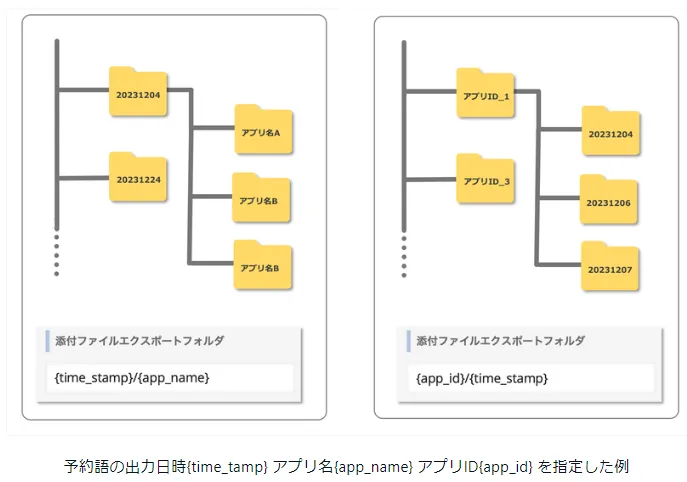
出力先のWindowsフォルダも細かくカスタマイズが可能です。
出力フォルダに予約語を指定することで、下記のようにアプリの属性や出力日時のフォルダに出力が可能です。
出力ファイル名をカスタマイズ
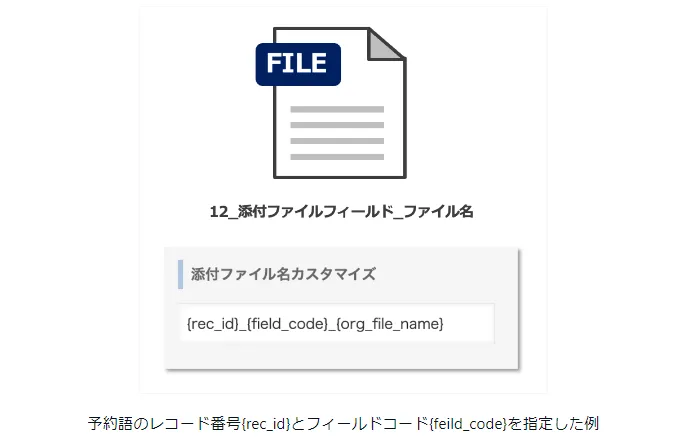
出力されるファイル名もカスタマイズが可能です。
フィールドコード、フィールド名を追加
添付ファイルフィールドのフィールドコードやフィールド名を元のファイル名に追加できます。
任意のフィールド値を追加
レコードの任意のフィールド値をファイル名に反映することができます。
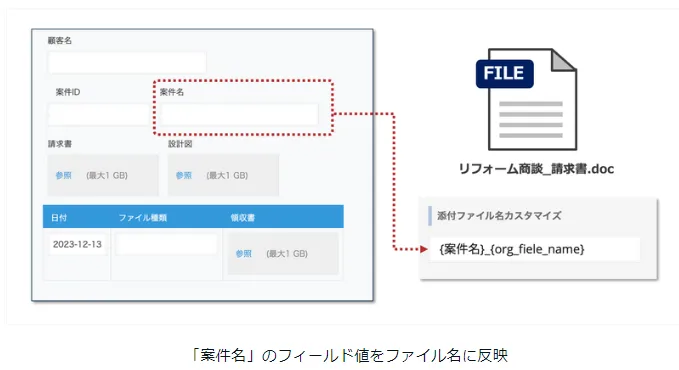
このようにアプリのレコード情報とファイル名を紐づけることができますので、出力後のファイル管理を効率化できます(出力したファイルが迷子になりません!)。
定時に繰り返し自動ダウンロード
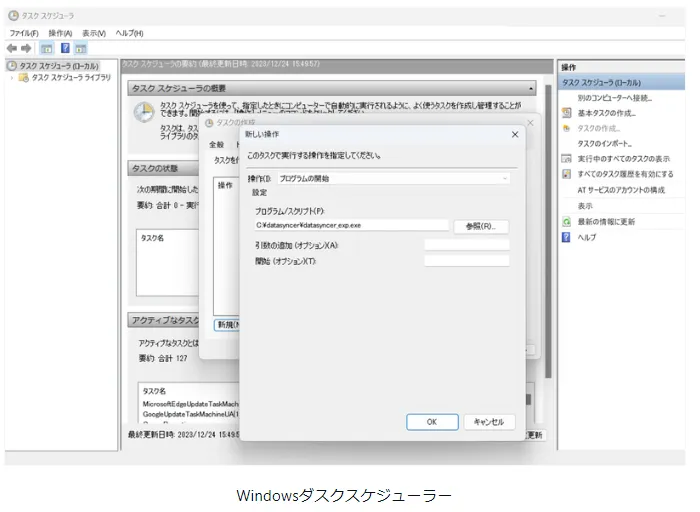
動画内ではアイコンをクリックして出力していましたが、Windowsの標準アプリである「タスクスケジューラ」にデータシンカーアプリを指定すれば、決まった時間に定期的にダウロードを実行することができます。
まとめ
いかがでしたでしょうか。「データシンカー kintone エクスポート」ならシンプルな設定での一括ダウンロードや、細かいオプションを使用した本格的な自動出力まで対応できます。
無料での試用期間もありますのでお気軽にお問合せください。
当ブログのコンテンツについては、できる限り正確な情報を提供するように努めておりますが正確性や安全性を保証するものではありません。情報が古くなっていることもございます。当サイトに掲載された内容によって生じた損害等の一切の責任を負いかねますのでご了承ください。プライバシーポリシー