BLOG
使い方
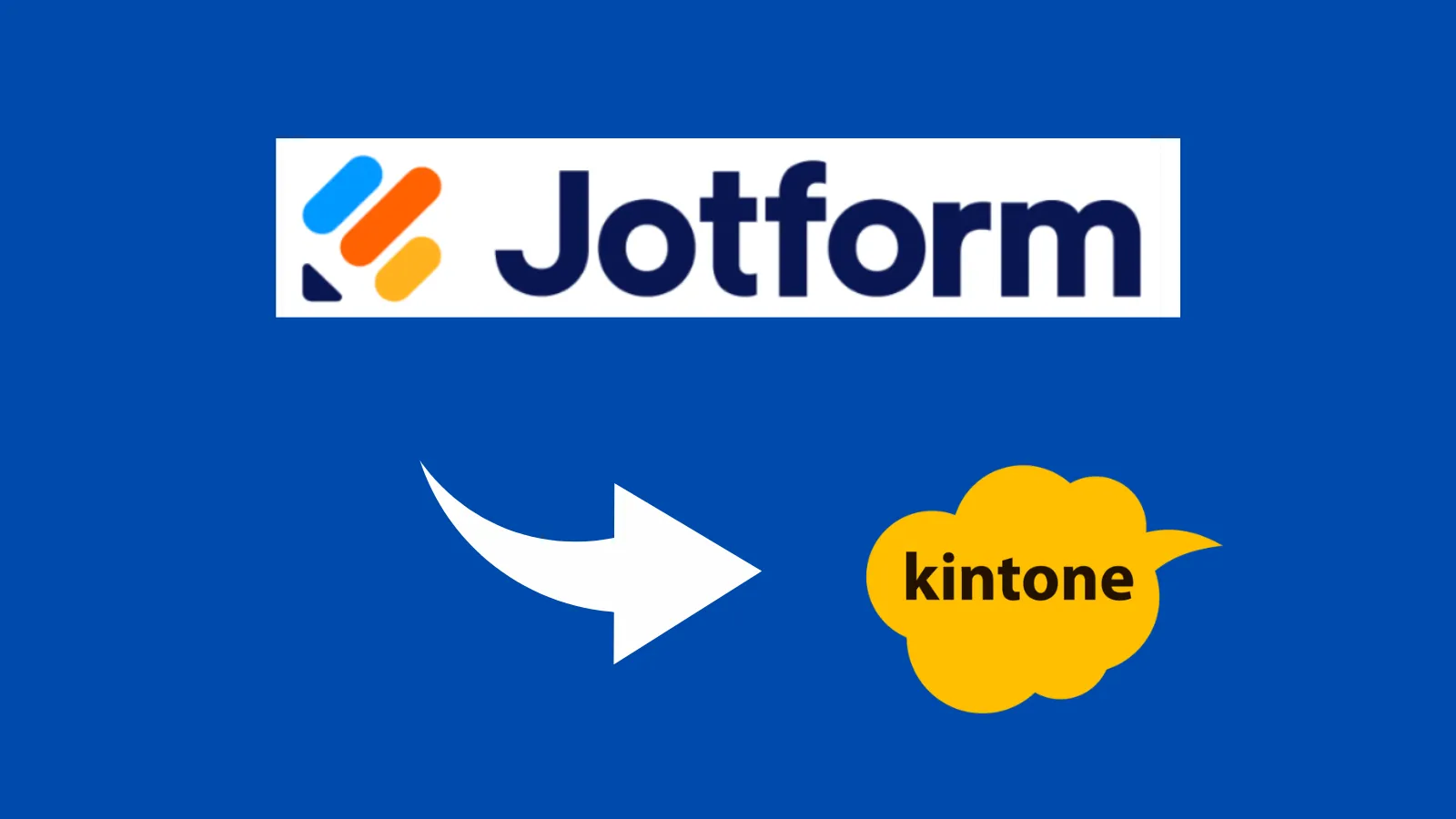
【Jotform】回答をkintoneに自動連携
公開日
はじめに
webフォームを簡単に作成できるサービス「Jotform」をご存じでしょうか?
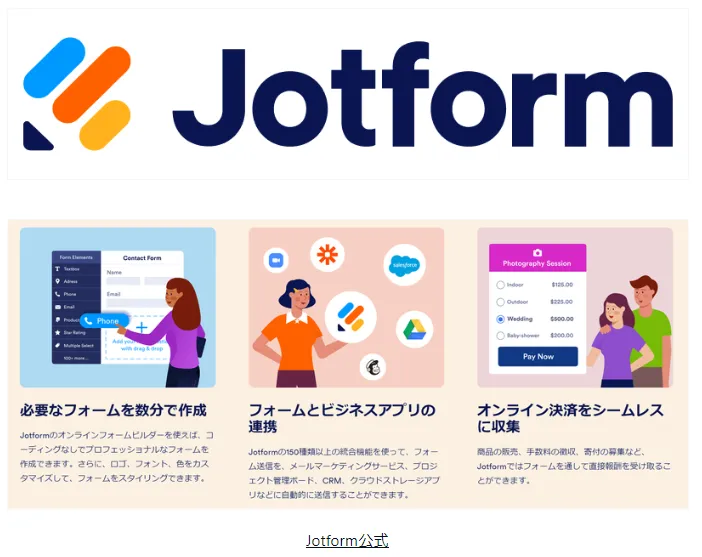
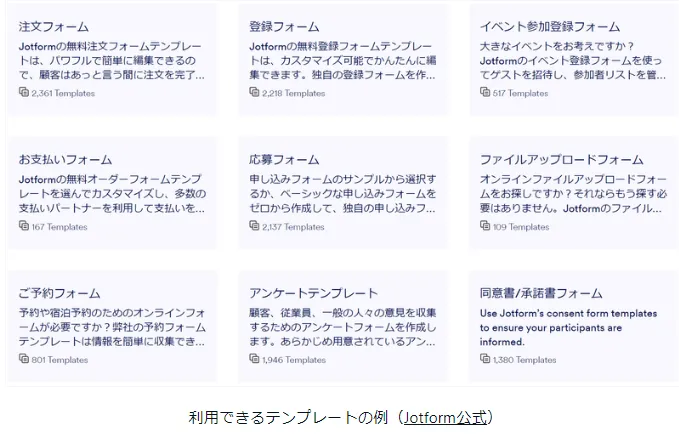
Jotformは、簡単な操作で多様なwebフォームを作成できる便利なツールです。テンプレートには「問い合わせフォーム」「注文フォーム」「アンケートフォーム」はもちろん、「マーケティング調査」や「人事フォーム」など、業界や目的に合わせたフォームを作成することができます。さらに、ロゴやフォント、色をカスタマイズして、オリジナルのフォームも作ることも可能です。
また、Jotformは、Slackなどのビジネスアプリとフォームを連携できる機能も搭載されています。
そこで、今回は「DataSyncer® メール to kintone(データシンカー)」を利用して、Jotformと業務改善クラウドツール「kintone」を連携する方法をご紹介していきたいと思います。
「DataSyncer メール to kintone(データシンカー)」の詳細はこちらをご覧ください↓
https://datasyncer.craftex.jp/web_form
データシンカーを使ったJotformとkintoneの連携方法
それでは、データシンカーを使ったJotformとのkintone自動連携の手順を紹介します。
連携方法は、以下の3つの手順で行います。
1.「Jotform」でフォームを作成する
2. データシンカーで「Jotform」のメールを受け取るための設定を行う
3.「Jotform」のメール送信設定を確認
それでは、順番に行っていきたいと思います。
1.「Jotform」でフォームを作成する
まずは、「Jotform」でフォームを作成していきます。
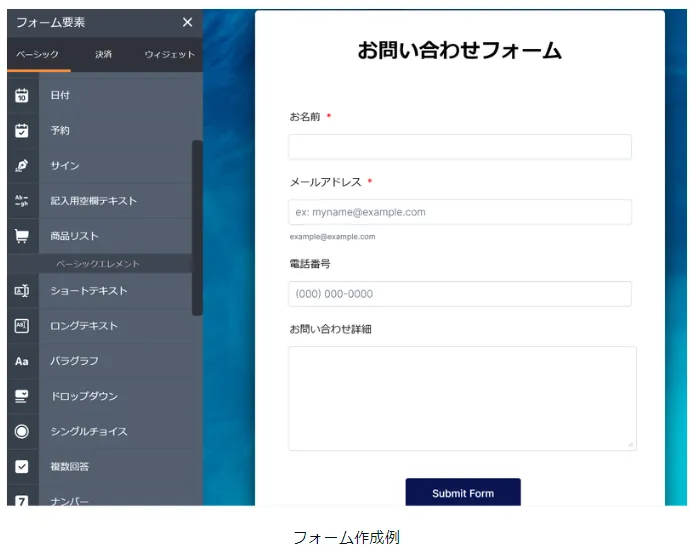
名前やメールアドレスの項目を「フォーム要素」からドラック&ドロップするだけで、簡単にこのようなフォームを作ることができました!(今回は問い合わせフォームのテンプレートを利用してみました。)
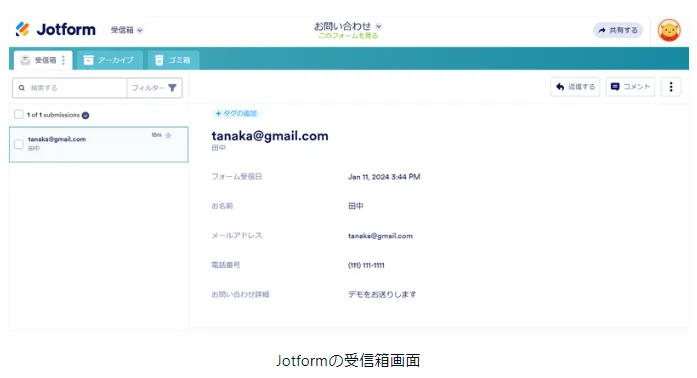
試しにできたフォームにデモを送ってみます。
このように、Jotformの受信箱に問い合わせデモが送られているのを確認できました。また、登録したメールアドレスにも情報が送信されていました。
2. データシンカーで「Jotform」のメールを受け取るための設定を行う
ここで、データシンカーを利用します。データシンカーでは受け取ったメール情報解析しをkintoneに自動転送できるので、Jotformが受け取るメールをデータシンカーに設定することでJotformとkintoneの連携を可能しています。
まずはJotformのフォームをkintoneに登録するためのアプリを作成します。
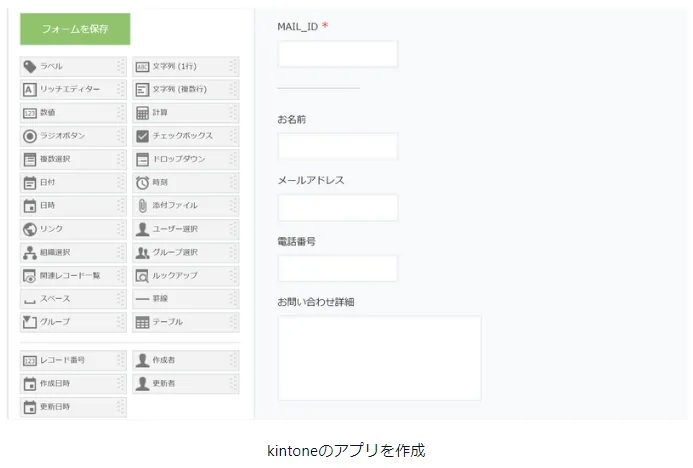
そして、データシンカーでJotformからのメールを受信するための設定を行います。Jetformからの文字を抽出してkintoneのアプリに登録するためのも設定していきます。
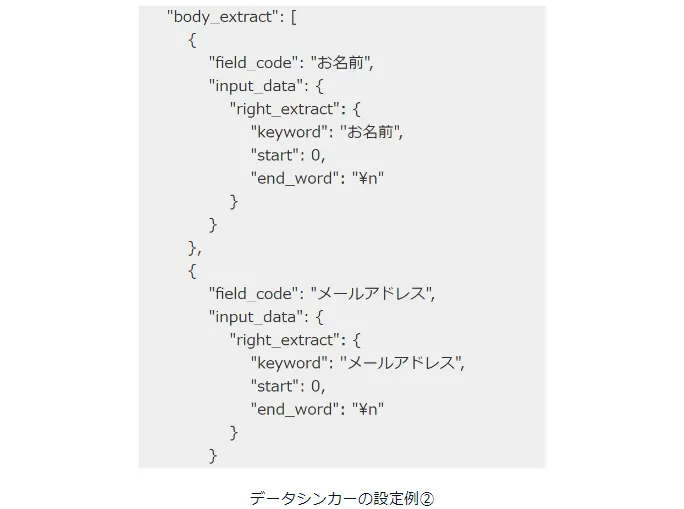
これでデータシンカー側で行う設定は以上です。
3.「Jotform」のメール送信設定を確認
最後に、「Jotform」のメール送信設定を確認します。
データシンカーから発行されたメールアドレスを、Jotformの返信先メールに登録します。
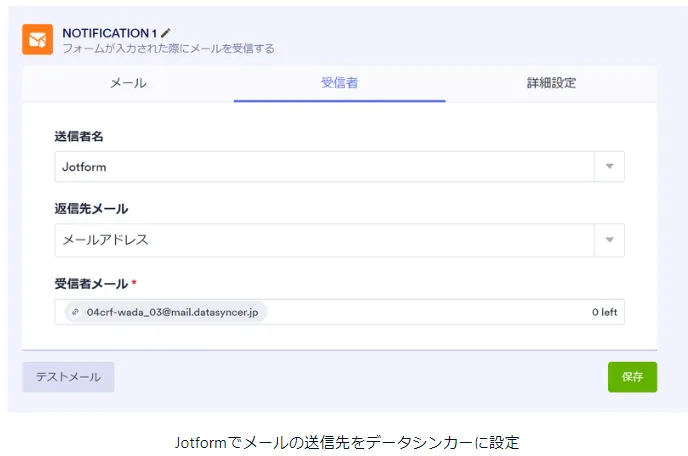
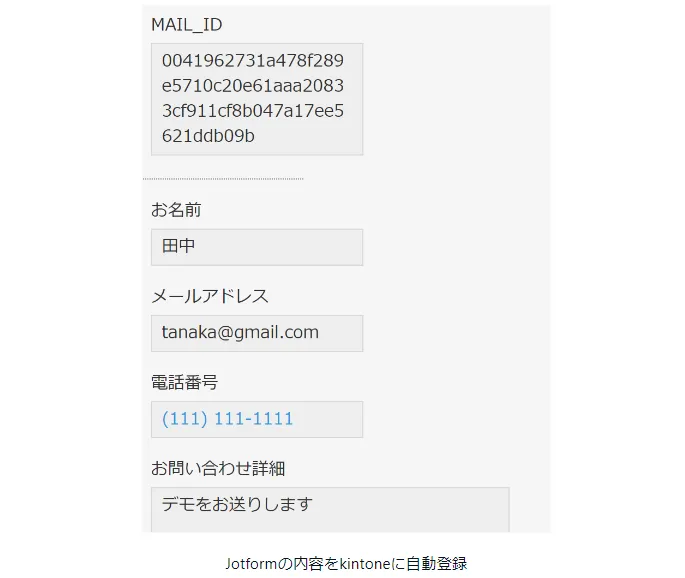
これで、もう一度問い合わせメールを送信します。すると、このようにJotformから送信されたフォームを、自動でkinroneに転送、登録することができました!
まとめ
いかがでしょうか。
「データシンカー」の活用により、webフォームとkintoneの連携を効率的に行うことができるようになりました!Jotformや、kintoneの使い道がさらに幅広くなったのではないかと思います。
データシンカーは無料トライアルを実施していますので、ご興味がありましたらこちらからぜひお問い合わせください。
当ブログのコンテンツについては、できる限り正確な情報を提供するように努めておりますが正確性や安全性を保証するものではありません。情報が古くなっていることもございます。当サイトに掲載された内容によって生じた損害等の一切の責任を負いかねますのでご了承ください。プライバシーポリシー