カスタマーサポート構築サービス
ノーコードでカスタマーサポートサイトを構築できるサービス「Tayori」をご存じでしょうか?

Tayoriは「フォーム・受信箱」「FAQ」「アンケート」「チャット」の4つの機能を提供するサービスで、誰でも簡単にカスタマーサポートに必要な機能を作成することができます。
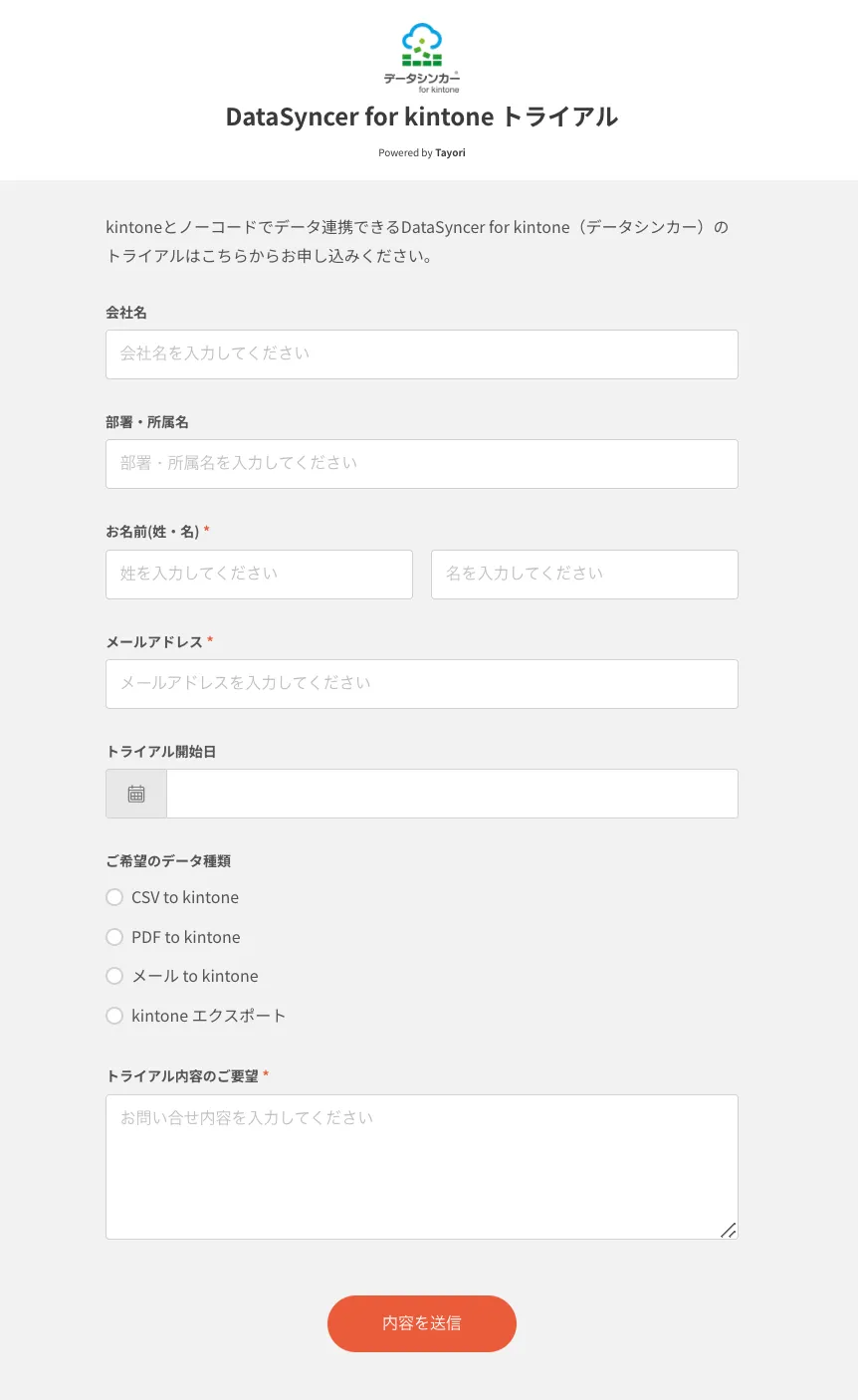
例えばこのようなフォームを数分で作成でき、すぐに利用開始することが可能です。
本日は「DataSyncer® メール to kintone(データシンカー)」を利用して、Tayoriへの入力情報をkintoneへ即時に連携する方法をご説明します。
Tayoriのデータがkintoneへ自動連携されるとさらに便利に使えますね!
連携方法は3ステップで簡単にできます。
1.Tayoriでフォームを作成
2.Tayoriの通知メールを確認
3.データシンカーで通知メールの登録設定を行う
それでは順番に見ていきましょう。
- カスタマーサポート構築サービス
- 設定方法
- Tayori:問い合わせフォームの作成
- Tayori:通知メールの確認
- データシンカー:連携設定
- Tayori から kintone へ自動登録
- Tayoriとkintoneを組み合わせたデータ活用
- まとめ
設定方法
Tayori:問い合わせフォームの作成
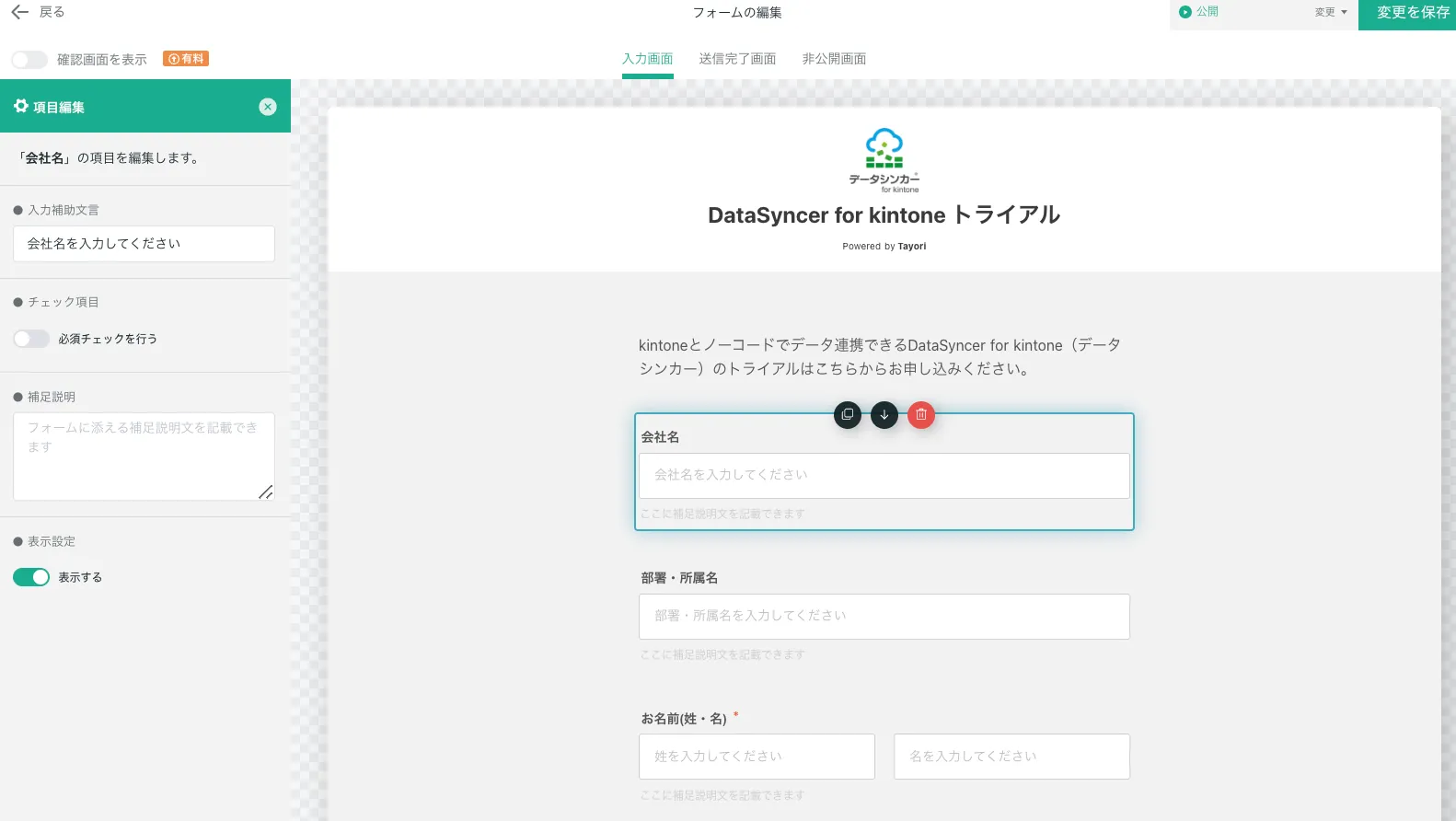
まずはTayoriで問い合わせフォームを作成してみましょう。
Tayoriではkintoneと同じように、直感的な操作で簡単にフォームを作成することができます。
左のメニューから項目を追加したり、項目をクリックして詳細設定を行えばフォーム画面が完成です。インターネットへの公開もワンクリックで実行可能です。
Tayori:通知メールの確認
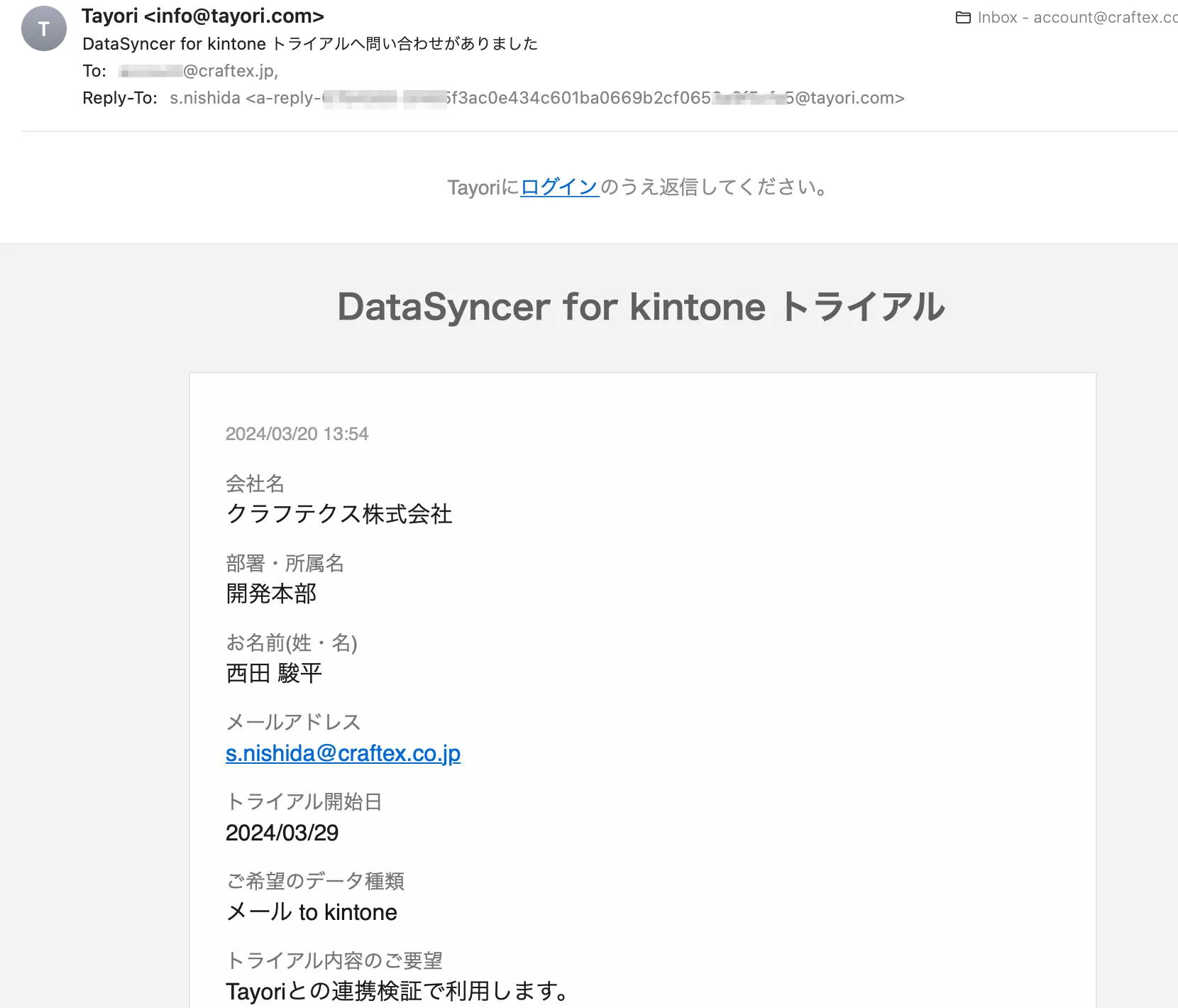
Tayori作成したフォームから一度テストデータを入力してみましょう。
すると、Tayori上の「受信箱」に先ほど送信した内容が届いています。レコードを開くと、コメントをつけたり、返信したりとカスタマーサポートに必要な様々な機能を利用することができます。
もちろんこのままでも十分便利ですが、Tayoriへの入力情報をkintoneにも連携させればさらに活用範囲が広がります。
データシンカー:連携設定
そこで登場するのが「DataSyncer メール to kintone(データシンカー)」です。データシンカーは、メールを受信してkintoneアプリにダイレクト連携できるクラウドサービスです。
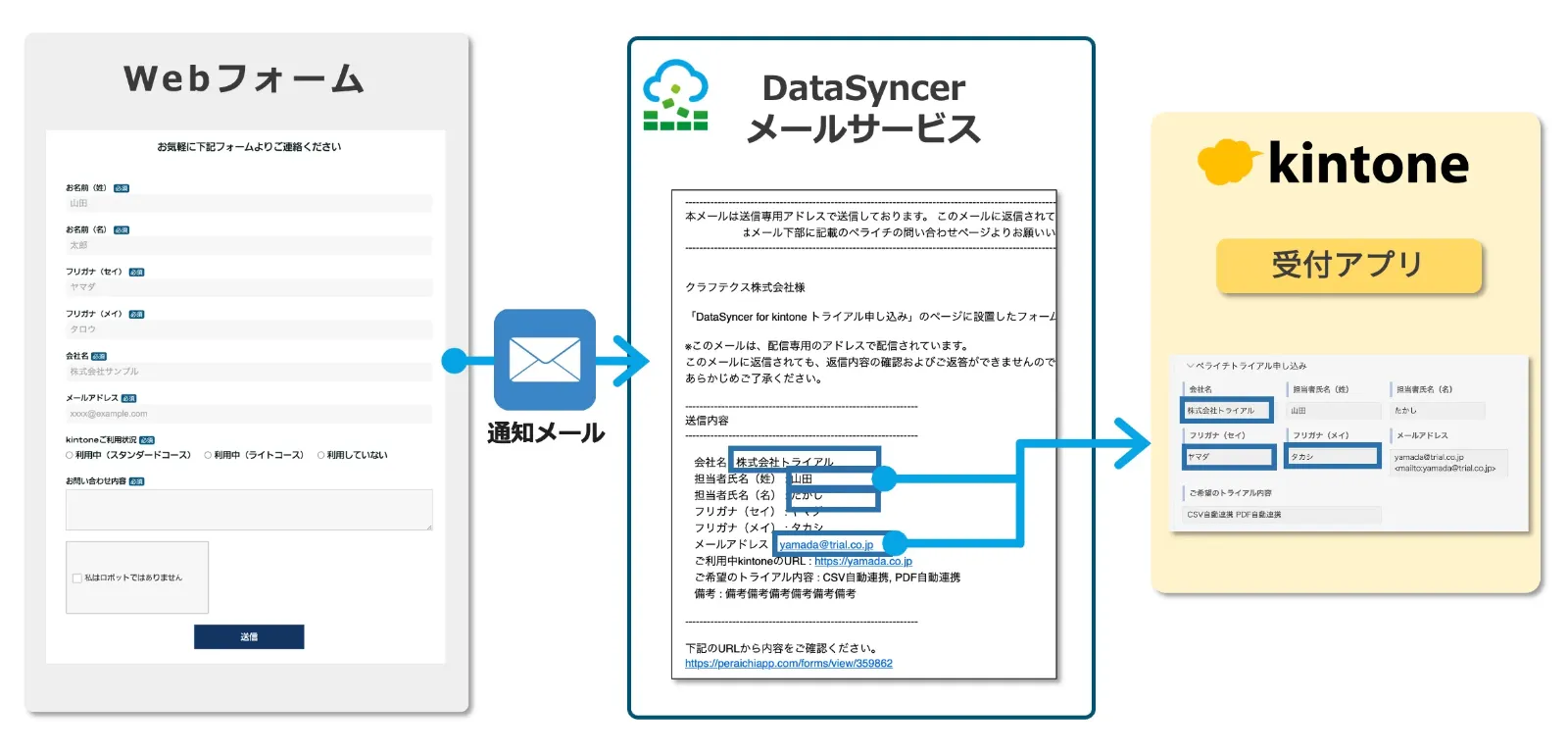
Tayoriのフォームにデータが入力されると、下記のような「通知メール」が自動送信されます。「DataSyncer メール to kintone」はこのメールの本文から必要な情報を抽出してkintoneのフィールドに登録することができます。
データシンカーの管理画面で「どの項目をどのフィールドに登録するか」を設定することで受信メールの本文を自動解析して各項目をkintoneへ登録します。
Tayori から kintone へ自動登録
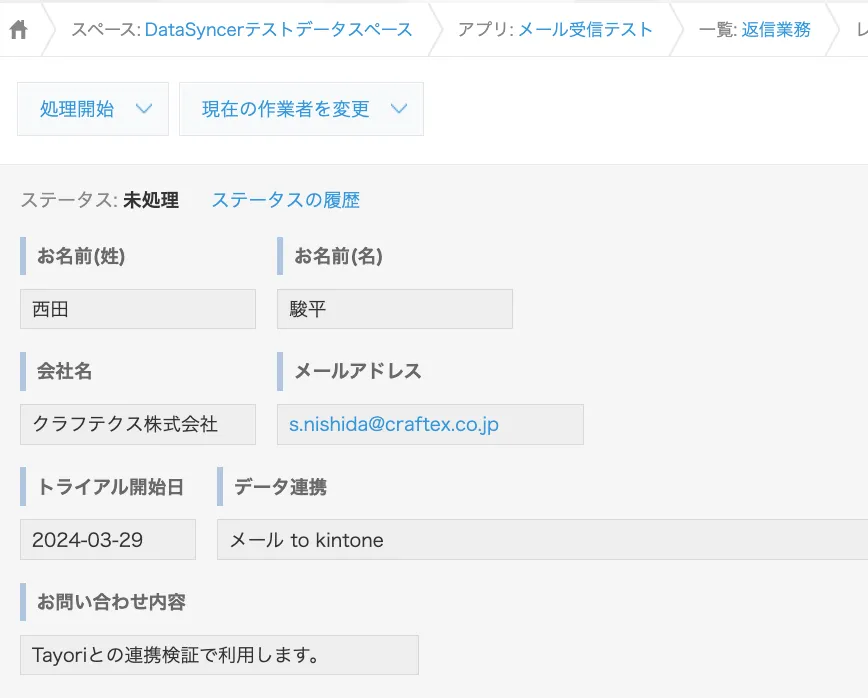
データシンカーでメールの解析情報を設定後に、Tayoriのフォームへもう一度入力してみましょう。今度は通知メールが解析されてkintoneアプリに登録されました。
Tayoriとkintoneを組み合わせたデータ活用
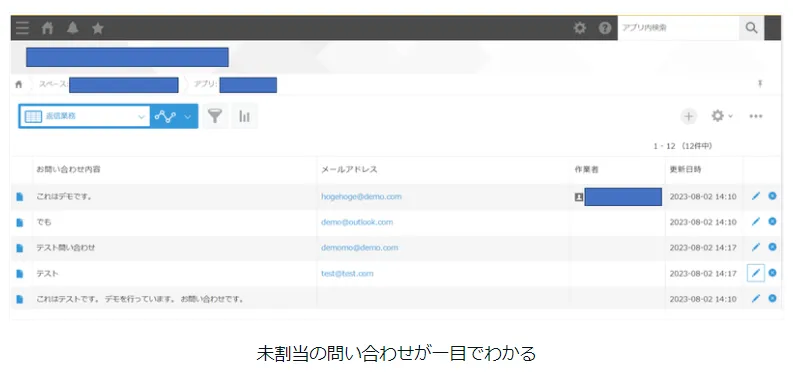
Tayotiから連携されたデータは、kintone標準の機能でソートやフィルタリングが可能です。例えば一覧画面で問い合わせ状況を管理することも簡単にできます。
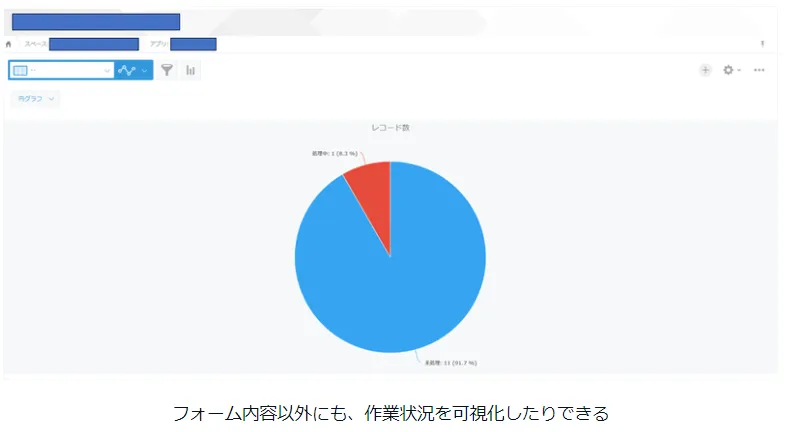
問い合わせ状況や送信内容のグラフ化もこの通りです。
もちろんkintoneの豊富なプラグインを導入すれば、より状況に適したお問い合わせ対応環境を構築できます。
まとめ
いかがでしたでしょうか?Tayoriで作成したフォームへの入力データを簡単にkintoneへ連携できることがお分かりいただけたでしょうか。
これまでkintoneにデータを入力するには、手動でTayoriから転機するか、CSVファイルをエクスポートしてkintoneへインポートする必要がありました。
今回の方法であれば、Tayoriフォームへの入力後、ほぼリアルタイムにkintoneへデータ連携が可能です。
データシンカーでは、Tayoriの他にもさまざまなフォームサービスと連携が可能です。
今あるフォームサービスをそのまま使いながらkintoneとの連携ができる「DataSyncer メール to kintone」は無償トライアルが可能です。こちらのリンクからお気軽にお申し込みください。
当ブログのコンテンツについては、できる限り正確な情報を提供するように努めておりますが正確性や安全性を保証するものではありません。情報が古くなっていることもございます。当サイトに掲載された内容によって生じた損害等の一切の責任を負いかねますのでご了承ください。プライバシーポリシー