ルックアップのよくある課題
kintoneの素晴らしい機能の一つに「ルックアップ」があります。
ルックアップを使うことでアプリ間での「共通データ」を相互参照できるようになり、データの分析や集計が格段にしやすくなるためです。
便利なルックアップですが、こんな課題にぶつかったことはありませんか?
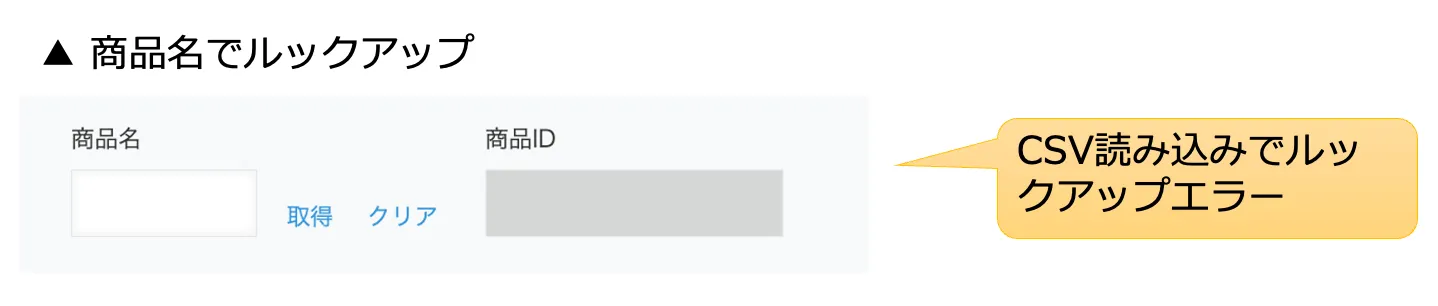
「名称」でルックアップするとCSV読込時にエラーになる
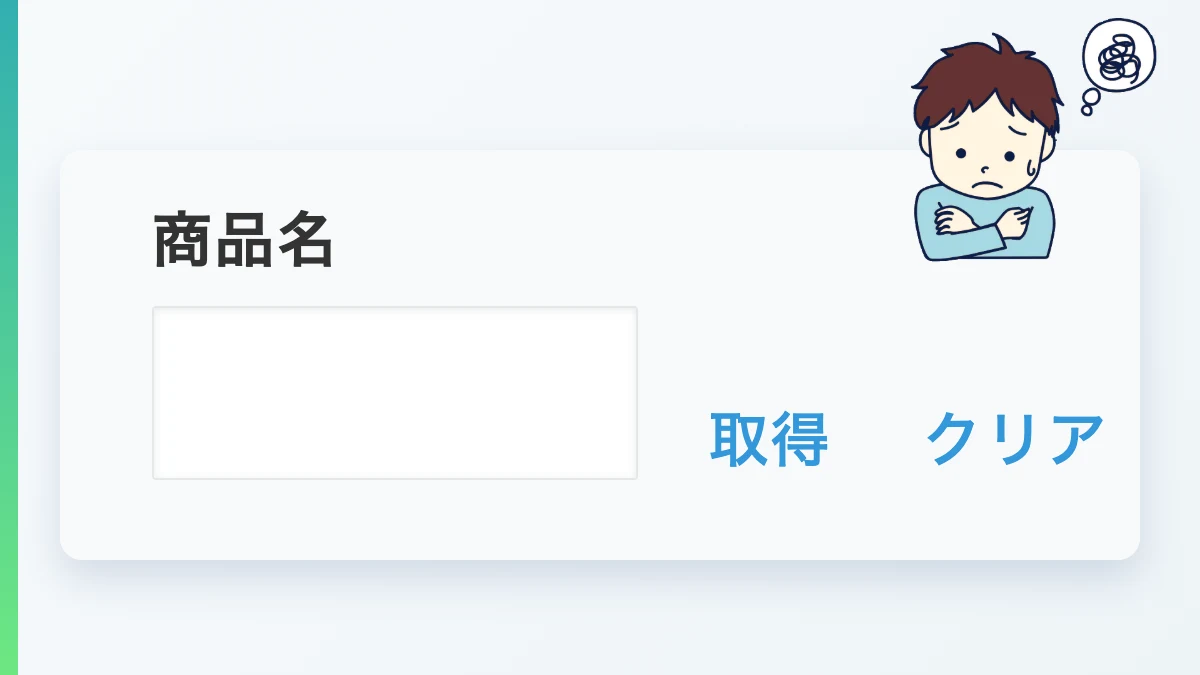
アプリの入力画面で、顧客名や商品名の一部を入力して「取得」を押している方も多いのではないでしょうか。ルックアップ文字列の一部を入力することにより候補が絞り込まれた状態で目当てのデータが取得できるためです。
ところが、「名称」をルックアップすると、CSVファイルの読み込み時にエラーになるという悩ましい問題があります。これは、対象のルックアップフィールドが「名称」であるために「重複禁止」設定されておらず、CSVでは重複禁止ではないフィールドがルックアップできないためです。
「ID」でルックアップすると、入力画面での取得が大変
今度は、CSVでルックアップできるようにするため「ID」をルックアップフィールドに設定すると、これまでできていた手動入力時の「一部の文字列を入力してのルックアップ」ができなくなってしまいます。
取得ボタンを押して、大量に出てきた候補から名称でフィルタするあるなど、ユーザービリティが大きく低下してしまいます。(はい、どこからかブーイングが聞こえてきますね涙)

「ID」と「名称」の結合文字で解決
手動入力とCSV読み込みの利便性を両立する方法として、IDと名称の「結合文字」をルックアップフィールドに指定する方法があります。
「10001 りんご」「10002 トマト」といったようにIDと名称を結合した文字列をルックアップキーにします。

これにより、「商品名を入力したルックアップ」も「CSVでの読み込み」も両立できるようになります。
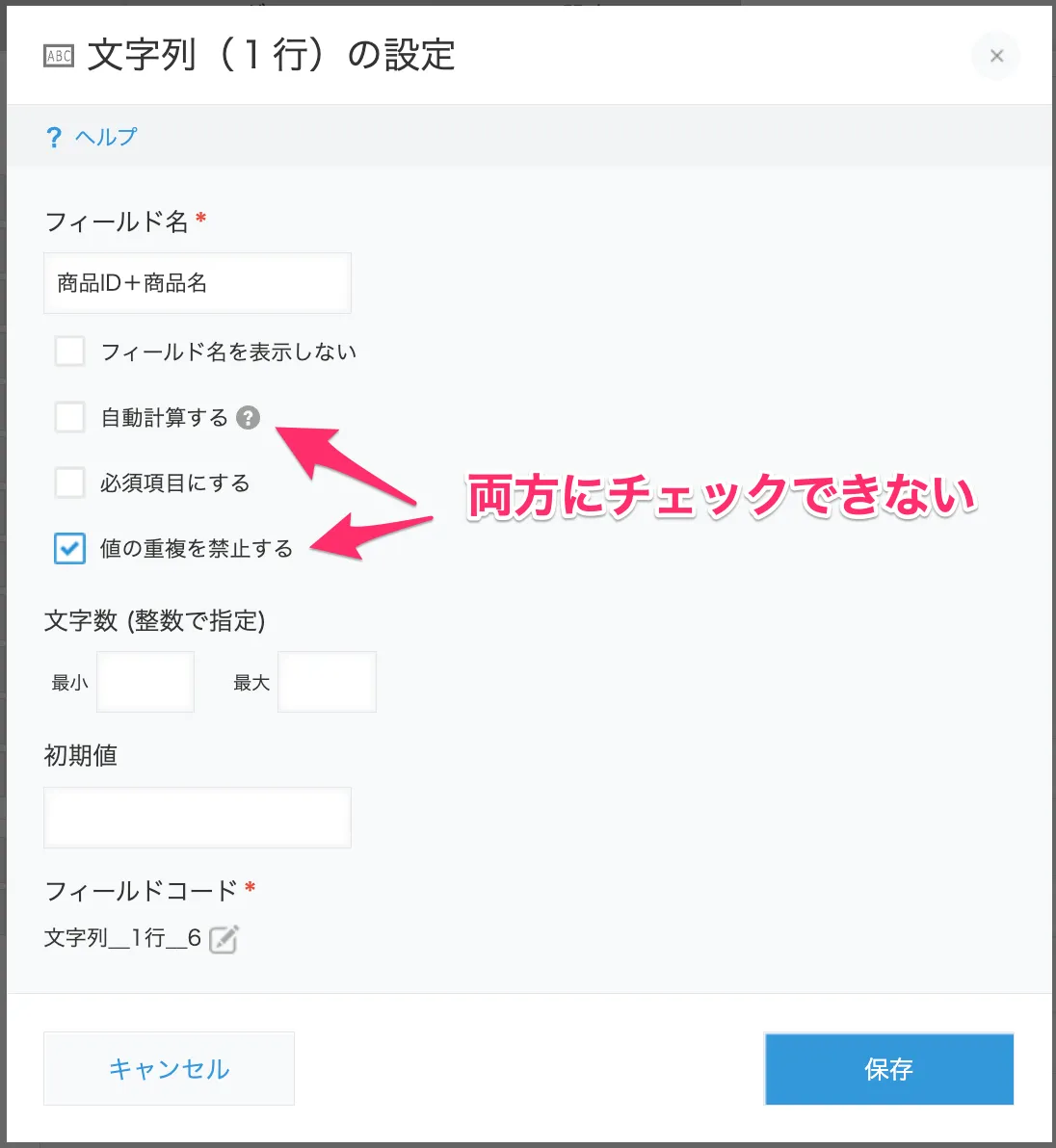
kintone標準の結合文字列ではルックアップできない
これで一件落着かと思いきや、新たな問題が発生します。
そうです、kintone標準機能の自動計算による文字列結合ではルックアップフィールドに必要な「重複禁止」が設定できないのです。(二度目の涙)
エクセルで結合文字を作ろう
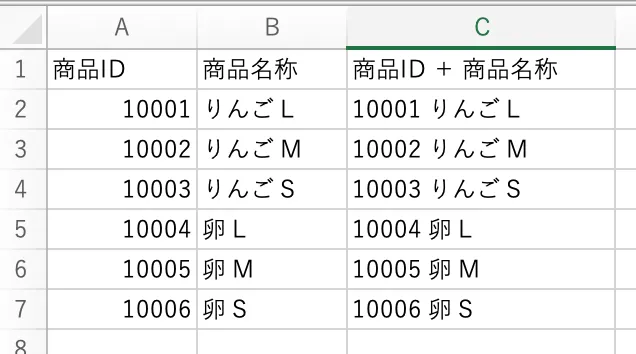
結合文字の生成手段として結合文字生成プラグインを使う方法があります。しかしCSVでの読み込み時にはプラグインは動作しないため、この場合はエクセル等で結合文字列を生成してから読み込みすればOKです。
下記の例ではC列にルックアップ用の結合文字列を生成しています。
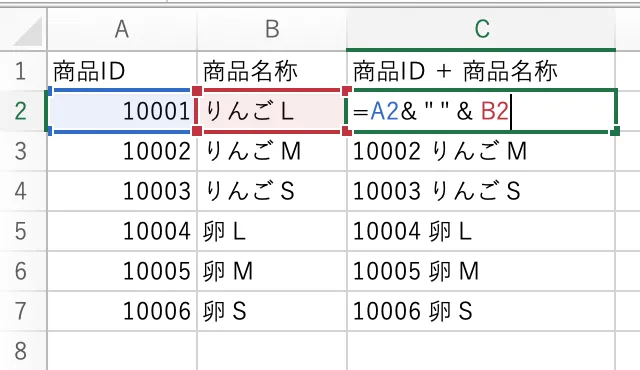
結合文字は、以下のような関数で作成することができます。
楽しいルックアップライフを!
いかがでしたでしょうか?
ルックアップは便利な反面、最初の設計をきちんとしておかないと後々苦しみの種にもなります。今回の「ID+名称」フィールドの活用により入力現場も管理側も使いやすいアプリにしてください!
追伸:さらに便利な方法があります
CSVを置くだけで全てが完了!
とはいえ、エクセル作業は極力減らしたいというお声も多くいただきます。
「CSV読み込みするたびにエクセルで結合文字を生成するが大変!」
「1日に何度もCSV読み込みがあるのでミスが怖い」
「基幹システムから出力されるCSVをそのまま登録したい」
当社が開発する「DataSyncer® for kintone(データシンカー®)」ならCSVファイルをWindows上のフォルダに置くだけで文字列結合はもちろんkintoneへの登録まで全自動で行うことができます。
動作イメージは下記の動画をご覧ください。
無償トライアルも実施していますのでお気軽にお問い合わせください。
当ブログのコンテンツについては、できる限り正確な情報を提供するように努めておりますが正確性や安全性を保証するものではありません。情報が古くなっていることもございます。当サイトに掲載された内容によって生じた損害等の一切の責任を負いかねますのでご了承ください。プライバシーポリシー