今回のお客様事例は、ヤマトB2クラウドの送り状発行データをkintoneに連携して、荷物の発送状況をkintoneアプリ上で共有・管理できるようにした例です。
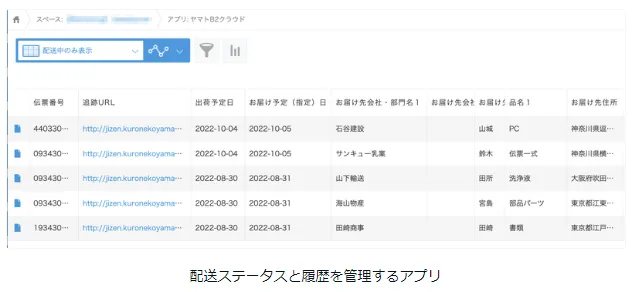
送り状発行の履歴をkintoneで共有
こちらのお客さまは1日につき百件以上の配送をヤマトへ依頼しており、配送状況のステータスと履歴管理が課題となっていました。
-
発送状況を社内で共有できず、同じ伝票に対して複数人で状況確認している
-
送り状発行履歴はヤマトB2上で90日間の保管期限があり発行履歴を長期間保管できない
ヤマトB2クラウドは伝票の発行履歴をCSVファイルでダウンロードできるので、それをkintoneへ手動でアップロード登録していましたが日ごとに業務負荷が高まる傾向にありました。
新たな課題が
配送ステータスをkintoneアプリで共有できるようになったのはよかったのですが、新たに以下の課題も生まれてしまいました。
-
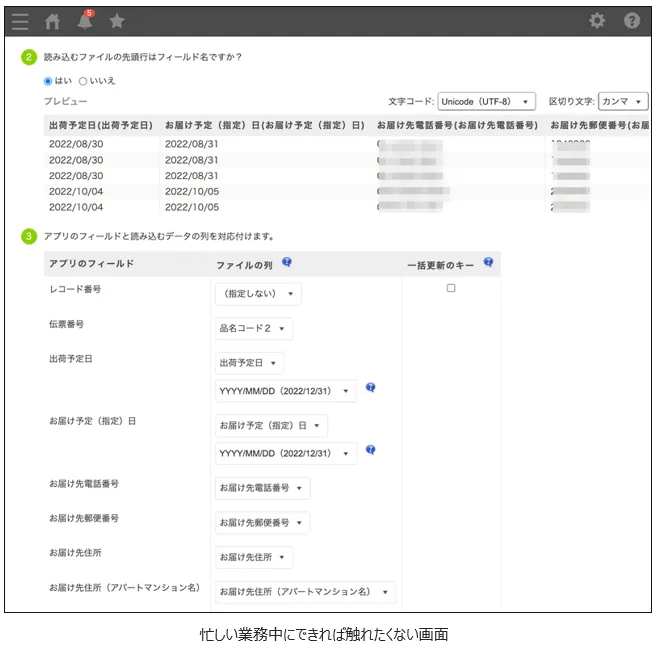
CSVファイルをkintoneに登録するたびに、都度kintoneの読み取り画面を開き、CSVファイル選択、アップロード作業が必要で1日に何度も同じ作業が発生。
-
CSV 登録前にエクセルでコード表示のデータを名称に変換する編集作業があり、その際に電話番号の頭文字0が落ちるなど、データ整形の段階でミスが生じやすい。
全自動ではない「ちょうど良い自動化」を目指す
RPAやAPIを使った自動化も検討しましたが費用感が合わず、今回はCSVファイルのダウンロードまでは従来通り手動で行い、kintoneへのアップロード作業を「DataSyncer® for kintone(データシンカー®)」 を活用して自動化することになりました。
データシンカーで行った設定は以下の3つです。
-
ダウンロードしたCSV を保管するフォルダを用意(例:D:¥ヤマト伝票)
-
CSVのヘッダ項目とアプリのフィールドをマッピング設定
-
コード変換の設定(「コード1」を「クール便」に変換など)
上記設定後は、担当者がB2クラウドからCSVファイルをフォルダに保存するだけで、2、3秒後にはkintoneへの自動登録されるようになり、以前より早く正確に伝票発行履歴を共有できるようになりました。
CSVの取り出しではなくアップロードが手間だった
従来必要だった手動でのデータ読み込み作業は以下の工程で行っていました。
-
CSVをエクセルで開いて編集
-
アプリの読み取り画面を開いて、CSV をアップロード
-
カラムとフィールドをマッピング
-
読み取り結果の確認
当初はCSV ファイルのダウンロードを含めた「全自動化」を前提に考えていましたが、実はミスや手間がかかる大半は「ダウンロードした後の登録処理工程である」であるということも改めて気づいた一例でした。
追跡URLを文字列結合で生成、プロセス管理も活用
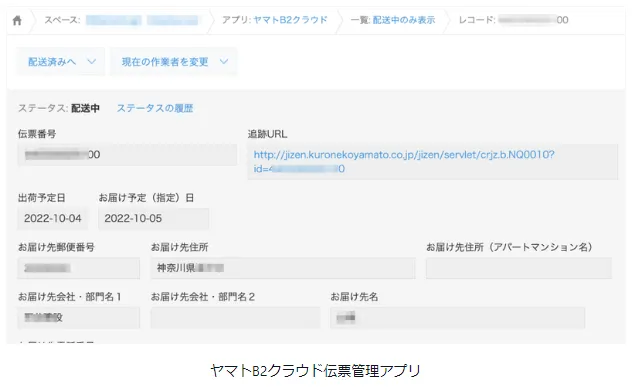
なお、配送管理アプリでは配送済みチェック用にプロセス管理を設定して、配送済みステータスの同じ伝票を複数人でチェックする無駄を省いています。
また、伝票番号から文字列結合機能を使って追跡URLの生成も行なっています。ヤマトの追跡URLは "http://jizen.kuronekoyamato.co.jp/jizen/servlet/crjz.b.NQ0010?id=" の文字列に伝票番号を加えたものなので、以下のようなフィールド設定でURLを生成することができます。
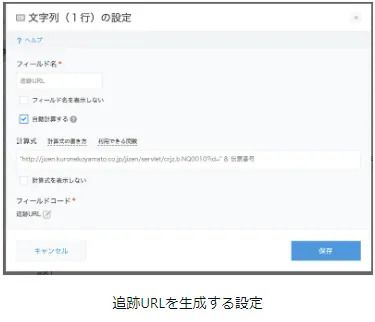
プロセス管理もURL生成もkintoneの標準機能で実現できますが、このような少しの工夫で全体の効率が上がることも意識されたアプリとなりました。
まとめ
いかがでしたでしょうか?
自動化というとRPAやAPIでの開発など大掛かりな開発を想像してしまいますが「全て自動化」ではなく手間のかかる部分を見極めた「70点の自動化」でも業務現場にとっては十分効果を発揮するという事例でした。
当ブログのコンテンツについては、できる限り正確な情報を提供するように努めておりますが正確性や安全性を保証するものではありません。情報が古くなっていることもございます。当サイトに掲載された内容によって生じた損害等の一切の責任を負いかねますのでご了承ください。プライバシーポリシー