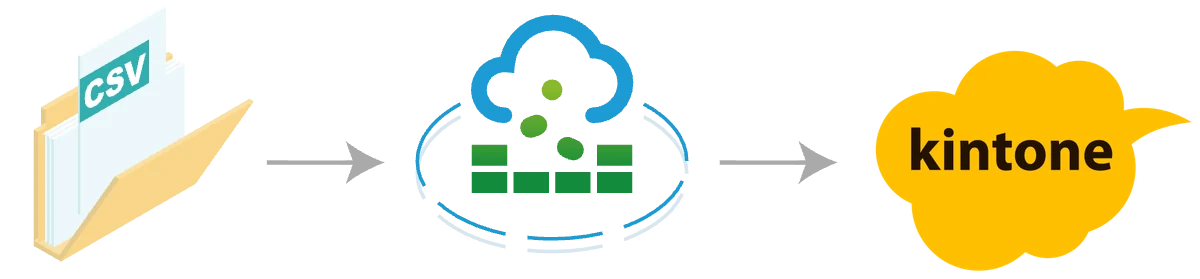
今回は、複数の業務システムから出力したCSVデータを1つのkintoneアプリに統合する例をご説明します。
例えば、①販売管理 ②ECシステム ③生産システムの3つのシステム上にそれぞれ ①定価 ②原価 ③製造原価が保存されているような環境です。
3種類の価格情報を1つのkintoneアプリで管理、閲覧したい際に「DataSyncer® for kintone(データシンカー®)」を活用することで異なるシステム間のCSVデータでも簡単にデータ統合が可能になります。
下記のように、それぞれのCSVファイルに存在する「商品コード」をキーとしてデータを統合することができます。
また、キー名称が各システム間で異なっていても「マッピング機能」によって同じキー項目として登録することが可能です。
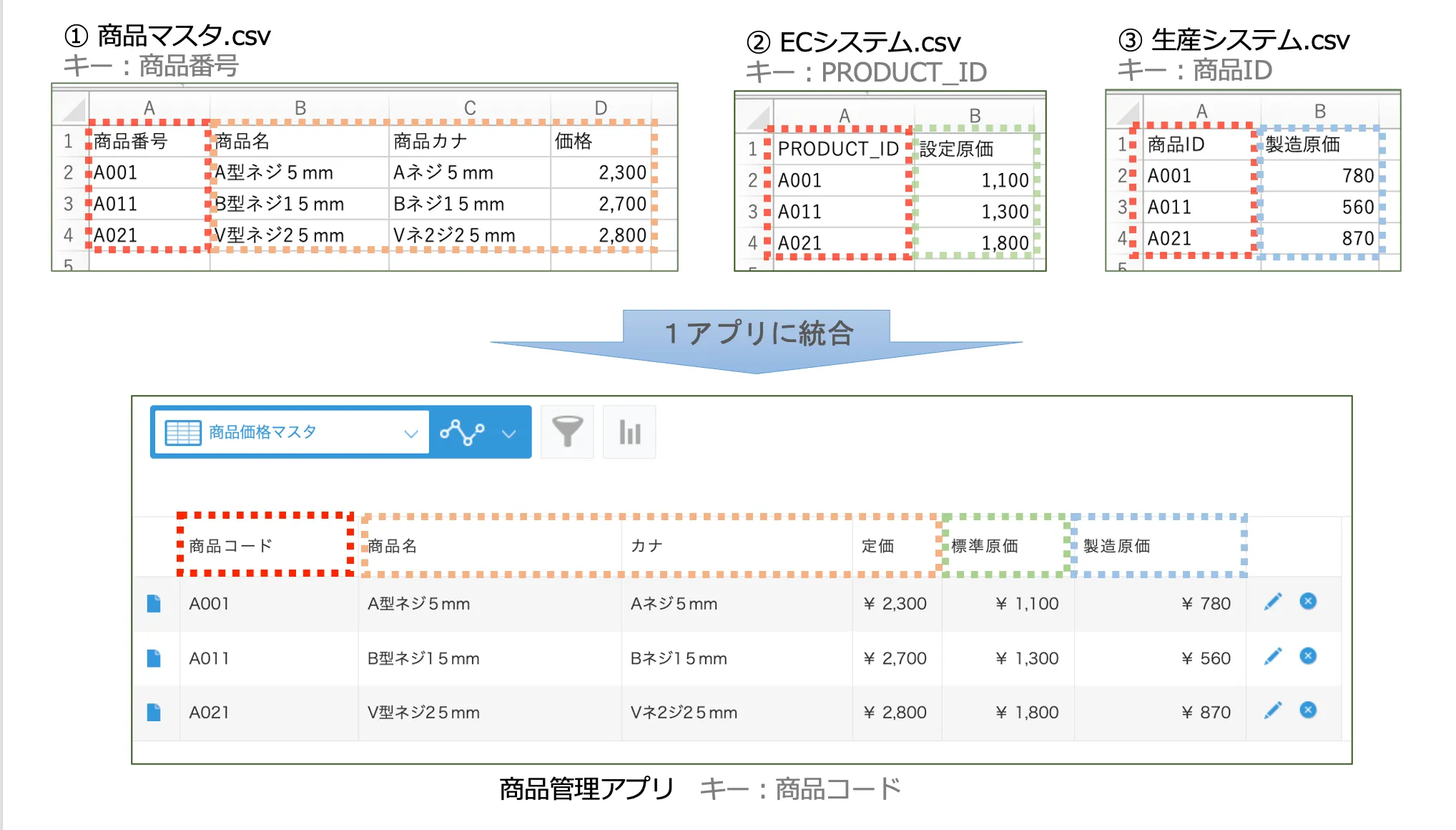
異なるシステム間では、同じ項目なのに「微妙に名称が異なる」ケースが多いため、データを統合して1つのアプリ上に手動で投入することはこれまでは難しい現状がありました。
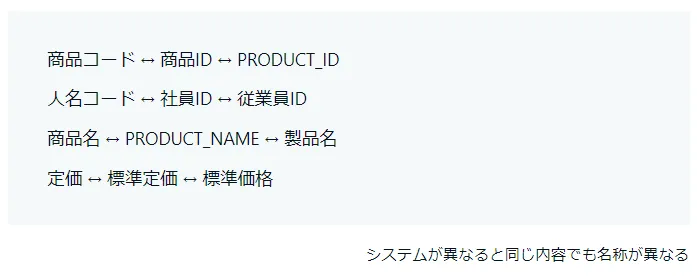
通常、このようなデータをkintoneに入力しようとすると、それぞれのシステムのCSVファイルのカラム名を都度kintone上で手動で合わせながら登録するということが必要になります。
DataSyncer for kintoneでは一度マッピングを設定してしまえば、それ以降はCSVファイルをフォルダに置くだけで、データをkintoneに登録できます。
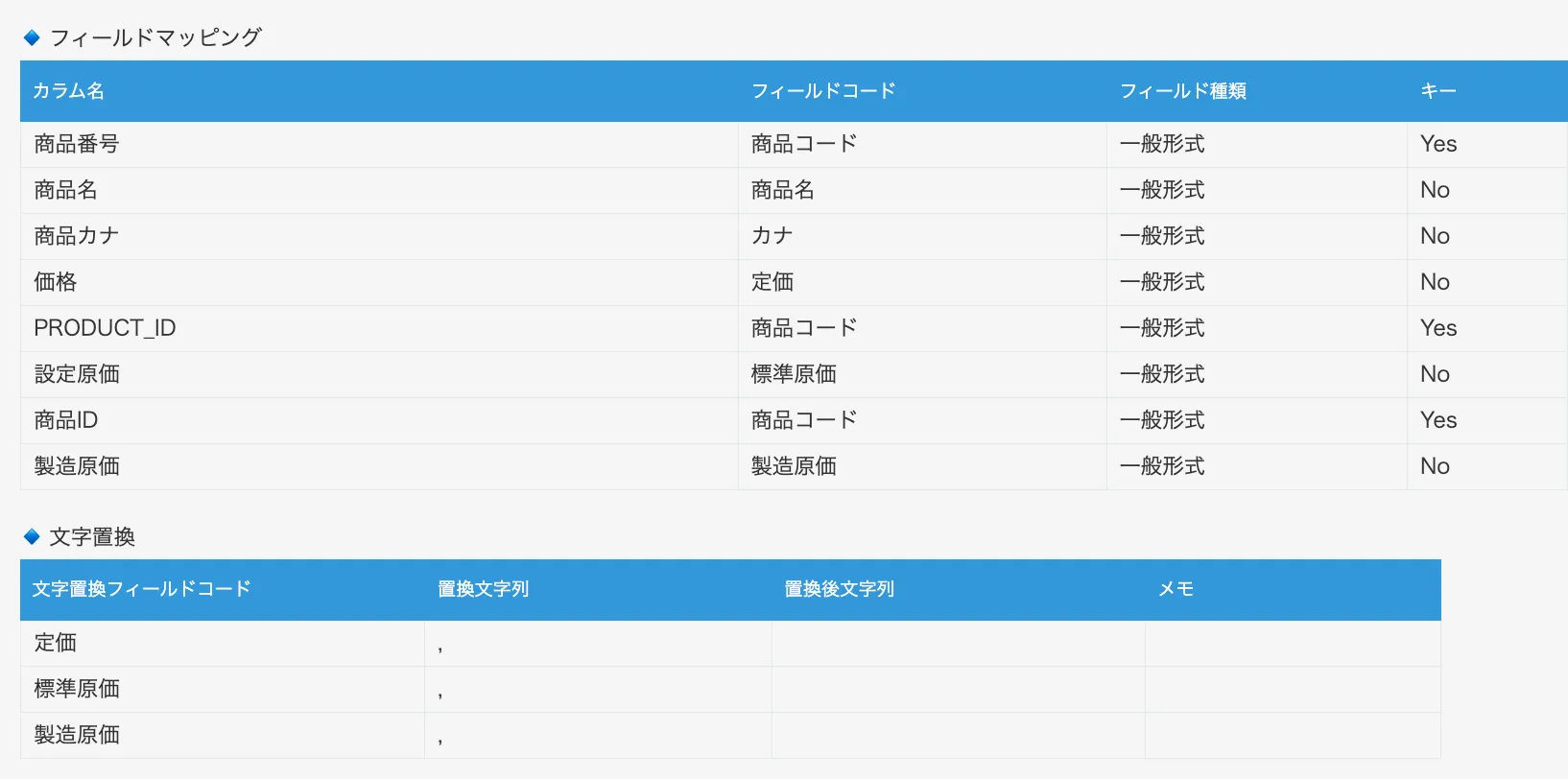
マスタデータ類など、定期的に業務システム上のデータをアップロードしたい用途などで真価を発揮する機能のご紹介でした。
当ブログのコンテンツについては、できる限り正確な情報を提供するように努めておりますが正確性や安全性を保証するものではありません。情報が古くなっていることもございます。当サイトに掲載された内容によって生じた損害等の一切の責任を負いかねますのでご了承ください。プライバシーポリシー