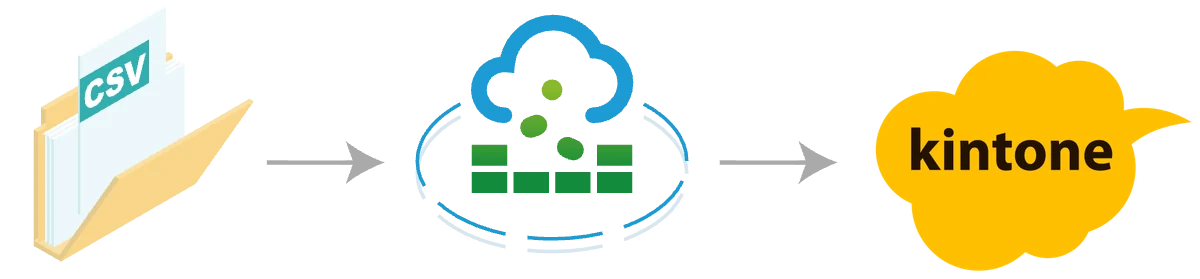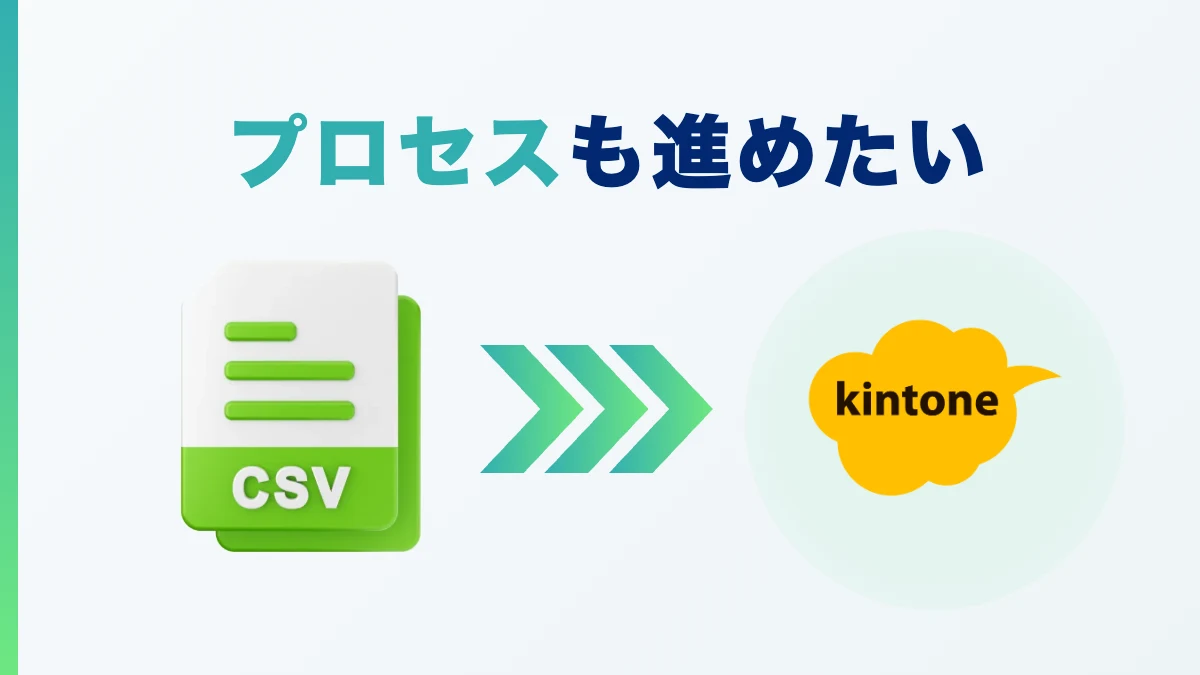
kintoneの標準機能である「CSVの取り込み機能」とても便利ですが「取り込んだ後にプロセスも進めておきたい」というニーズに応えることができません。
通常、プロセスを進めるには「レコードの詳細ページを開いて、右上のプロセスボタンを押して、次の承認者を選ぶ」という手順が必要ですが、CSVの取り込みで作成した大量のレコードを一つずつ手で開いて、、、という手間がかかってしまう課題があります。
そこで「DataSyncer® for kintone(データシンカー®)」では、次に進めるアクション名と承認者をCSVファイルのレコード単位に設定することで、CSVデータの登録とプロセス処理を同時に行える機能を実現しました。
この機能を使えば、データ登録時だけではなく、長期滞留しているステータスのレコードを抽出して一気にプロセスを進める(もしくは戻す)、などのニーズにも使うことができます。
この場合は、対象レコードのキーのみをCSVに書き出し、それぞれのレコードに進めたいアクション名を指定して、ファイル監視フォルダに投入すればOKです。(更新するデータのフィールドは必要ありません)
このようにこれまで一つずつ手でレコードを開いてステータスを変更するしかなかったレコードが一括でプロセス更新が可能になります、ぜひお試しください!
当ブログのコンテンツについては、できる限り正確な情報を提供するように努めておりますが正確性や安全性を保証するものではありません。情報が古くなっていることもございます。当サイトに掲載された内容によって生じた損害等の一切の責任を負いかねますのでご了承ください。プライバシーポリシー