はじめに
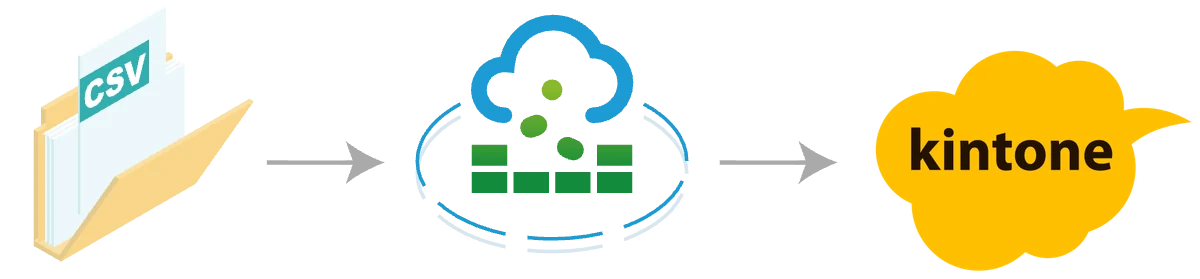
基幹・業務システムから出力したCSVデータをkintoneに取り込む際に、「文字列変換機能」を活用すると、事前のデータ整形が自動化され、人手を介すことなく基幹・業務システムとの連携をシームレスに実現できます。
DataSyncer® for kintone(データシンカー®)は様々な文字変換パターンに対応していますが、ここでは具体的な活用シーンをご紹介していきます。
表記ブレ対策
kintoneへ取り込むCSVファイルの中身ですが、このようなことはないですか?
-
商品名のカナ文字が半角と全角で混在している
-
会社名に「(株)」と 「株式会社」が混在している
-
住所の番地表示が「3−4−5」だったり「三 - 四 - 五」だったりする
-
電話番号の区切り文字が()とハイフンとで混在している
-
電話番号の冒頭0が落ちている
このような表記ブレがあるままのデータをkintoneに入れてしまうと、その後の検索や集計がうまくできないなど、せっかく入れたデータ活用ができなくなってしまいます。
CSV取り込み前にエクセル等でデータを整形する方法もありますが、今度は編集時の変換ミスや人手を割く時間などが課題になってしまいます。
DataSyncer for kintoneの文字置換機能では、これらの表記ブレをあらかじめ設定しておくことで、CSV取り込みタイミングに自動的に変換がされ、常に整形済みデータとしてキレイなデータがkintoneへ取り込みされるようになります。
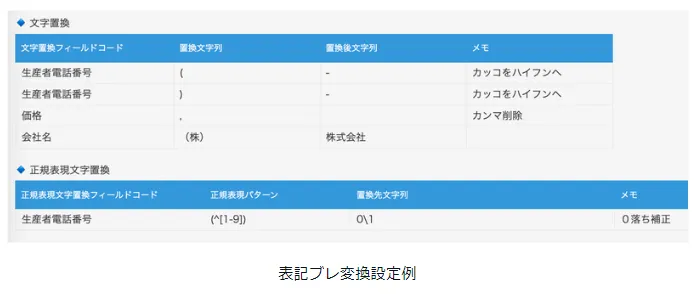
上記設定により、CSVファイルをフォルダに置くだけで表記ブレ処理がなされたデータがkintoneへ取り込み完了します。
特定文字の削除
変換設定画面で「置換後文字列」の欄を空欄にすると「置換文字列」を削除することができます。
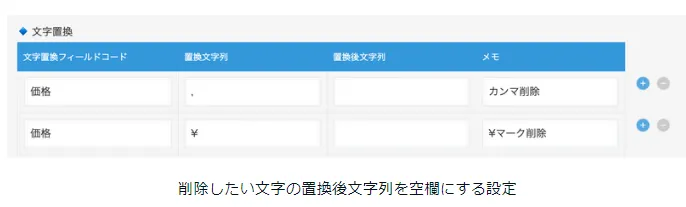
例えば、kintoneの数値フィールドでは、カンマなどの文字が入った数値は登録エラーになりますが、この機能を使えばカンマや¥マークが入ったデータでもエラーなく数値フィールドに取り込むことができます。
文字列結合
あるフィールドとフィールドとを結合した結果を設定できます。
この機能は、ルックアップ文字列を重複禁止にしたいケースで威力を発揮します。
例えば「商品ID」と「商品名」というフィールドがある場合、「商品ID」には重複禁止属性を設定できますが「商品名」は重複するケースがあるため重複禁止属性が設定できません
この場合、ルックアップ文字列を「商品名」にすると、レコード詳細画面からのルックアップはできますが、CSV取り込みをしようとするとエラーになります。
これはkintoneの仕様でルックアップ元のフィールドは「重複禁止属性」である必要があるためです。
では「商品ID」をルックアップ文字列にするとどうでしょうか。今度はCSV読み取りはできるようになりますが、レコード詳細画面で人がルックアップする際に、ルックアップフィールドに商品名の文字の一部を入力したルックアップ(絞り込みルックアップ)ができなくなるため、ユーザビリティが下がってしまいます。
多くの現場では上記課題のため「商品ID / 商品名」や「商品ID - 商品名」といった結合文字を作成して、このルックアップフィールドを重複禁止属性にし、商品名でも商品IDでもルックアップできるような工夫をしています。
しかし、CSV取り込みの際にはこの「商品ID / 商品名」という結合文字をあらかじめエクセル等で作成しておく必要があるため、この作業コストが課題になっていました。
DataSyncer for kintoneではこの課題に対応するため「文字結合機能」を用意しています。
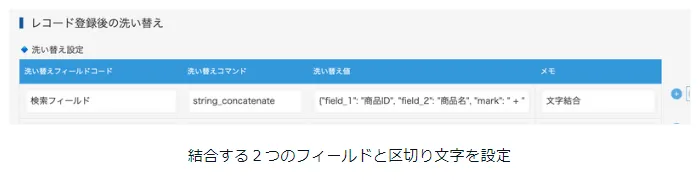
この設定により、事前に結合文字列を作成する必要はなくなり、CSVファイルをフォルダに置くだけで自動的に結合文字を生成してkintoneへ取り込みを行うことができます。
自動採番
kintoneの標準機能では「レコード番号」という特殊フィールドで番号が自動的に採番されます。ただ、レコード番号では任意の開始番号を設定したり、桁数を揃えた採番をすることができません。
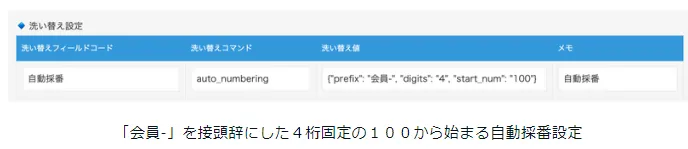
上記設定によりCSVファイル取り込みと同時にこのような自動採番を行うことができます。
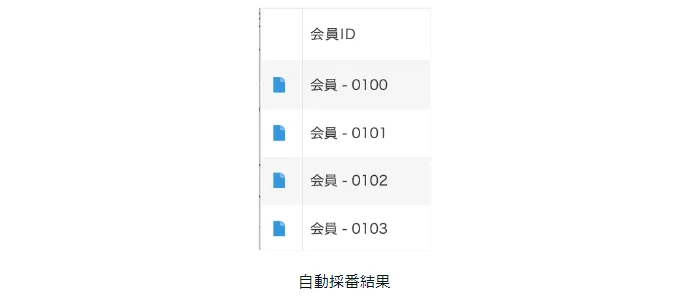
もちろん、上記フィールドを重複禁止に設定すれば、レコードのキーとして活用もできます。
いかがでしたでしょうか?
上記は一例ですが、DataSyncer for kintone内で様々な変換設定をすることにより、基幹・業務システムとkintoneとを人手を介さずに自動連携させ、企業内データの活用をより進めることができるのではないでしょうか。
様々な文字列変換の様子は以下の動画をご確認ください。
当ブログのコンテンツについては、できる限り正確な情報を提供するように努めておりますが正確性や安全性を保証するものではありません。情報が古くなっていることもございます。当サイトに掲載された内容によって生じた損害等の一切の責任を負いかねますのでご了承ください。プライバシーポリシー